




















VPN e privacidade
VPN para notebooks Windows: segurança e configuração
Um Windows antigo não descarta automaticamente a proteção de VPN: a maioria das VPNs pode funcionar no Windows 7 e 8, mas talvez exija uma versão antiga do app.
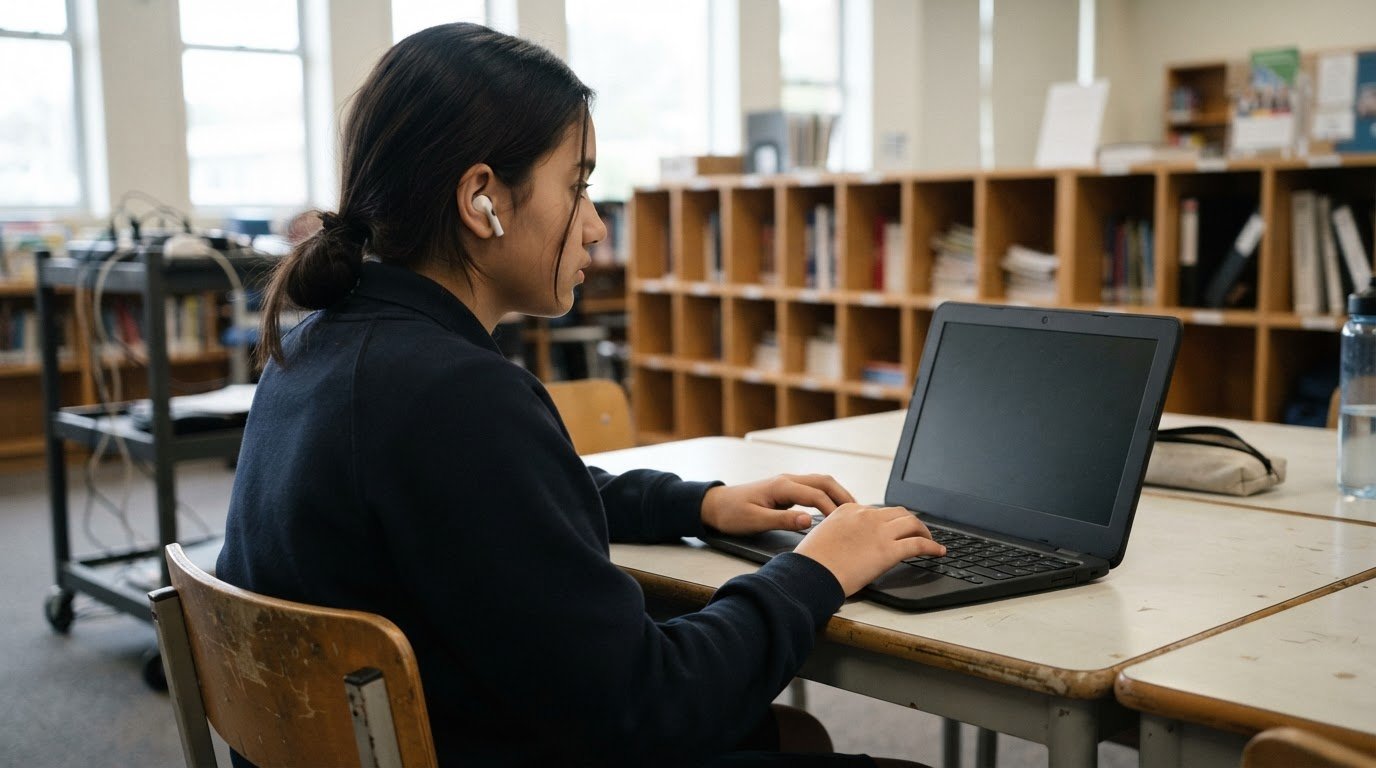
Uma VPN pode mudar o caminho da rede até o YouTube, mas não consegue superar todas as restrições de um Chromebook escolar. Uma VPN para desbloquear conteúdo do YouTube pode ajudar quando a rede da escola bloqueia o acesso, mas não vai funcionar se o administrador do Chromebook tiver desativado a instalação ou o uso de VPN.
É frustrante quando um vídeo não carrega, ainda mais quando a causa não está clara. O acesso ao YouTube pode ser restringido pelas configurações da rede da escola, pelos controles do dispositivo ou por limites regionais em vídeos específicos. Este guia explica como distinguir esses bloqueios, como uma VPN pode ajudar em um Chromebook e o que fazer se as configurações da escola impedirem o uso. Também mostra como mudar sua localização virtual pode afetar o acesso a vídeos com restrição regional e por que uma VPN não resolve todas as restrições. Siga as regras de dispositivos e de rede da sua escola antes de alterar configurações ou se conectar a uma VPN.
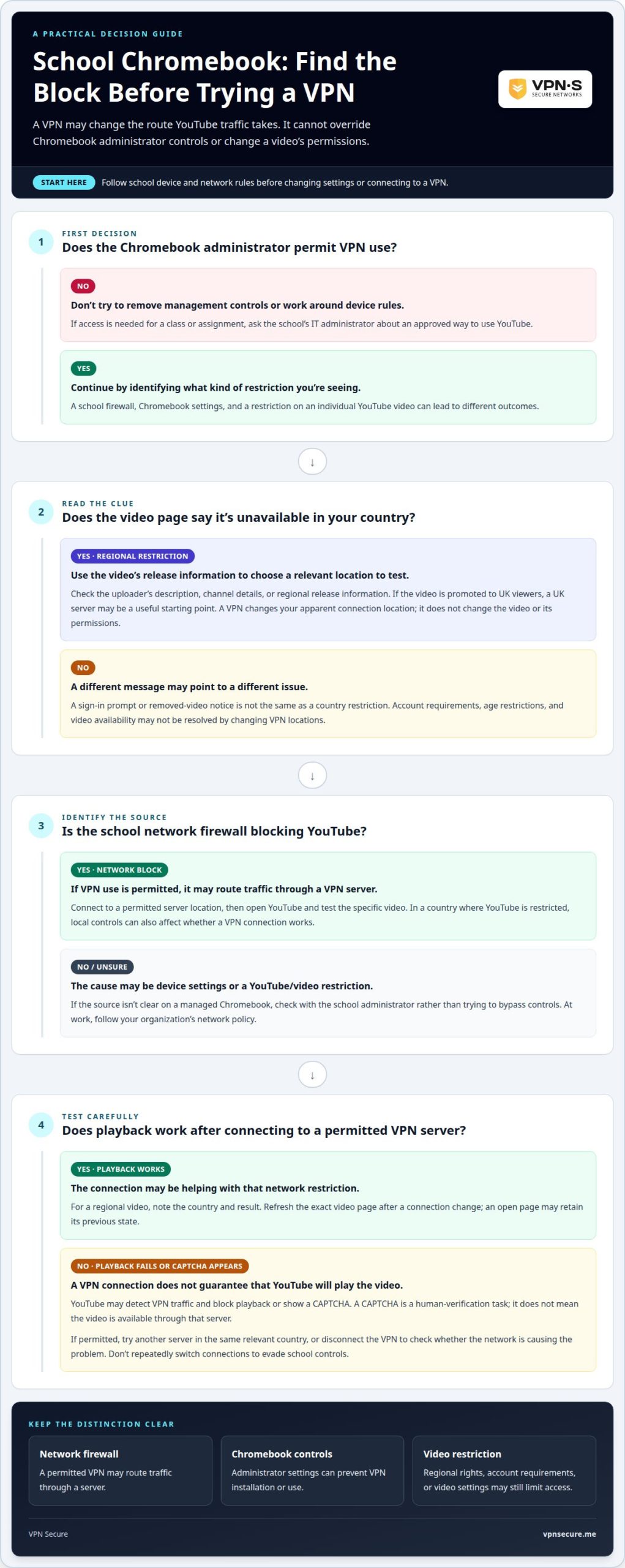
Uma VPN pode encaminhar o tráfego do YouTube por um servidor VPN, mas um Chromebook gerenciado pela escola pode restringir o acesso a VPNs. Primeiro, identifique se o bloqueio vem da rede, das configurações do dispositivo ou do próprio YouTube.
Primeiro, descubra se a rede da sua escola ou do seu trabalho bloqueia o YouTube. Se o firewall bloquear o site, uma VPN pode encaminhar o tráfego por um servidor em outro país. Em um Chromebook escolar, use uma VPN somente se o administrador permitir a instalação e o uso. Não tente remover os controles de gerenciamento nem burlar as regras do dispositivo.
Verifique se o Chromebook permite apps ou extensões de VPN aprovados. Se a instalação estiver desativada, pergunte ao administrador de TI da escola sobre um acesso autorizado para uma aula ou tarefa. No trabalho, siga a política de rede da sua organização. Em um país onde o YouTube é restrito, os controles locais também podem influenciar o funcionamento de uma conexão VPN.
Conecte-se à VPN, selecione um servidor, abra o YouTube e tente reproduzir o vídeo. O YouTube pode detectar o tráfego de VPN e bloquear a reprodução ou exibir um CAPTCHA. O CAPTCHA é um teste para confirmar que você é humano e não significa que o vídeo esteja disponível por esse servidor.
Se a reprodução falhar, tente outro local de servidor permitido ou desconecte a VPN para ver se a causa do problema é a rede. Um firewall da escola, uma configuração do administrador do Chromebook ou uma restrição do YouTube podem produzir resultados diferentes. Não fique trocando de conexão repetidamente para fugir dos controles da escola. Se você precisa do YouTube para os estudos, peça ao professor ou ao administrador uma forma aprovada de acessá-lo.
Nenhum país libera todos os vídeos bloqueados nos Estados Unidos. Identifique a provável restrição e depois teste um local de servidor relevante com o vídeo em questão.
Confira a descrição de quem enviou o vídeo, os detalhes do canal ou as informações de lançamento regional em busca de pistas sobre o público-alvo. Se o vídeo é divulgado para espectadores do Reino Unido, um servidor no Reino Unido pode ser um bom ponto de partida. Uma VPN para desbloquear conteúdo do YouTube muda o local aparente da sua conexão, mas não altera o vídeo nem as permissões dele.
Se o primeiro local falhar, tente outro servidor no mesmo país antes de mudar de região. Isso ajuda a distinguir um problema específico do servidor de uma restrição em nível de país. Trate uma VPN para desbloquear conteúdo do YouTube como uma forma de testar o acesso regional, não de driblar os requisitos da conta nem as permissões do dono do vídeo.
Use o resultado para escolher o próximo passo. Se a restrição parecer ligada à sua conta ou ao próprio vídeo, mudar de país dificilmente vai ajudar. Se a mensagem apontar especificamente indisponibilidade regional, teste um local que corresponda ao público indicado do vídeo.
Escolha uma VPN testando o vídeo específico do YouTube, e não confiando em promessas genéricas de acesso. Estes passos ajudam a avaliar se uma VPN atende ao que você quer assistir.
Escolha uma VPN com opções de servidor claras e troca simples; depois, teste seus vídeos específicos mais de uma vez para confirmar uma reprodução confiável.
Nenhum país libera todos os vídeos bloqueados nos Estados Unidos. Escolha um servidor com base na disponibilidade regional do vídeo específico e depois teste a reprodução.
A VPNSecure encaminha seu tráfego de internet por servidores criptografados quando o acesso ao YouTube depende da sua localização aparente. O serviço de VPN pode ajudar com restrições geográficas, e os locais de servidor permitem testar se um vídeo específico está disponível em outro lugar.
Para o uso pessoal regular, escolha entre o plano mensal e o plano anual. O IP dedicado é um complemento opcional se você precisa de um endereço de VPN constante. Essas opções não se sobrepõem aos requisitos de conta do YouTube, as permissões dos vídeos nem os controles do administrador do Chromebook. Se a sua escola gerencia o dispositivo, siga as regras dela para VPN e rede.
Escolha uma VPN quando o bloqueio estiver ligado ao roteamento da rede ou ao acesso regional. Se o problema vier das configurações do dispositivo escolar ou das restrições do dono do vídeo, a VPN pode não resolver. Entre em contato com a VPNSecure para falar sobre suas necessidades de VPN.
Seu próximo passo depende da origem da restrição. Para uso pessoal, pense nos vídeos que você quer acessar e nos países relevantes para eles. Para trabalhos escolares, leve em conta as configurações do administrador do Chromebook e as regras da sua escola. Uma VPN para desbloquear conteúdo do YouTube pode mudar a localização aparente da sua conexão, mas não pode conceder permissões restritas pelo dono de um vídeo ou pela escola.
Escolha uma configuração que combine com a forma como você realmente usa o YouTube, em vez de correr atrás da promessa de acesso universal. A VPNSecure oferece opções de assinatura para o uso contínuo de VPN e um IP dedicado para quem precisa de um endereço de VPN constante. Se quiser ajuda para decidir o que combina com você, fale com a VPNSecure.
Continue curioso, respeite as regras do seu dispositivo e siga explorando os vídeos que estão ao seu alcance.
O acesso ao YouTube pode ser bloqueado por uma rede escolar ou corporativa, pelas configurações do dispositivo, por restrições regionais de vídeos ou por exigências de conta e de idade do vídeo. Cada causa pede uma resposta diferente. Por exemplo, se um vídeo falha, mas outras páginas do YouTube carregam, a restrição pode valer para aquele vídeo e não para o site todo. Confira a mensagem exibida e se outros vídeos são reproduzidos.
O plano gratuito de uma VPN pode servir para assistir de vez em quando, mas seus limites podem pesar no streaming. Alguns planos gratuitos restringem dados, locais de servidor ou opções de conexão, o que dificulta chegar à região de um vídeo específico. Antes de instalar uma VPN em um Chromebook escolar, considere os controles do administrador e as regras da escola. Para assistir com frequência, compare os limites e os termos das assinaturas disponíveis.
Uma VPN envia seu tráfego de internet por um servidor, de modo que sites como o YouTube veem o endereço IP do servidor em vez do seu endereço habitual. Se você se conecta por um servidor em outro país, o YouTube pode tratar a conexão como originada desse país. Isso muda sua localização aparente na rede, não sua localização física, os dados da sua conta nem as configurações de disponibilidade do vídeo.
Os preços de VPN nos Estados Unidos variam conforme o provedor, o prazo da assinatura e os recursos incluídos. Planos mensais e de prazo mais longo podem ter formas de cobrança diferentes; por isso, compare o compromisso total e as condições de renovação, não apenas o valor mensal equivalente exibido. Veja também se o plano inclui os locais de servidor e o suporte a dispositivos de que você precisa para o YouTube.
Alguns planos gratuitos de VPN podem dar acesso ao YouTube, mas podem limitar dados, locais de servidor ou conexões disponíveis. Isso pode tornar o streaming menos prático ou deixar você sem um país adequado para testar. Os limites variam entre os serviços. Leia os termos de uso e não presuma que um plano inclui streaming irrestrito ou acesso a todas as regiões.
Escolha um servidor VPN em um país onde o vídeo esteja disponível, conecte-se e recarregue a página exata do YouTube. Se continuar indisponível, verifique se a mensagem aponta para uma restrição de conta ou de idade. O YouTube também pode pedir um CAPTCHA ou bloquear a reprodução em uma conexão VPN. Em um Chromebook gerenciado, use uma VPN somente se o administrador do dispositivo permitir.
Continue lendo
Um Windows antigo não descarta automaticamente a proteção de VPN: a maioria das VPNs pode funcionar no Windows 7 e 8, mas talvez exija uma versão antiga do app.
A interface do Mac não é um escudo de privacidade. Sim, o MacBook Air e o MacBook Pro podem usar uma VPN, e o macOS inclui um cliente compatível com L2TP,...
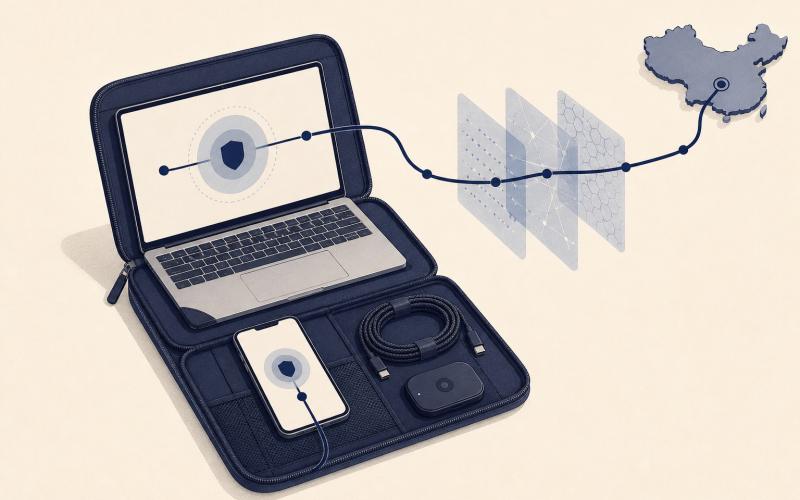
Vai viajar para a China? Veja quais recursos de VPN importam, por que o Stealth VPN ajuda, como se preparar e quais limites legais e de acesso considerar.
Sem registros, nunca. Comece com o Grátis com anúncios em menos de um minuto.