





















VPN e privacidade
Como usar uma VPN para desbloquear o YouTube em um Chromebook escolar
Uma VPN pode mudar o caminho da rede até o YouTube, mas não consegue superar todas as restrições de um Chromebook escolar.

Um Windows mais antigo não descarta automaticamente a proteção de uma VPN. A maioria das VPNs pode funcionar no Windows 7 e 8, embora talvez exija uma versão desatualizada do app; o suporte ao Windows 10 terminou em 14 de outubro de 2025. Uma VPN para a segurança de notebooks Windows criptografa o tráfego de internet, mas a configuração e a proteção contra vazamentos importam tanto quanto ligá-la.
Você tem razão em querer mais do que um ícone de conexão: seu notebook precisa de uma VPN configurada de acordo com o jeito como você o usa. Este guia explica o que envolve uma configuração profissional, como funcionam as conexões por app e como vazamentos de DNS e de IPv6 podem expor o tráfego fora do túnel da VPN. Ele também aborda as informações necessárias para configurar um perfil de VPN no Windows e o que considerar na hora de escolher um serviço. Você ficará sabendo onde uma VPN pode reforçar sua privacidade, onde a proteção dela termina e como simplificar a configuração.
Uma VPN criptografa o tráfego de internet entre o seu notebook Windows e um servidor VPN. Isso ajuda a proteger os dados no Wi-Fi público, mas não torna todos os apps ou atividades seguros. Para a segurança de notebooks Windows com VPN, procure um provedor cujas opções de conexão e recursos de privacidade combinem com o seu dispositivo, suas contas e as necessidades da sua rede.
A VPNSecure oferece um app para Windows: basta instalar, entrar, escolher um servidor e conectar. Se preferir uma configuração manual, o Windows pode criar um perfil de VPN usando o endereço do servidor, o tipo de conexão e os dados de login fornecidos para o serviço. Confira se o perfil corresponde à configuração do provedor antes de se conectar.
As conexões por app, muitas vezes chamadas de split tunneling, permitem que apps selecionados usem a VPN enquanto os outros se conectam diretamente, se o serviço oferecer esse recurso. Por exemplo, um navegador pode usar a VPN enquanto um app de rede local se conecta fora dela. Isso dá flexibilidade, mas o tráfego fora do túnel da VPN não é protegido por ela. Verifique quais apps usam cada rota antes de confiar na conexão.
As configurações de conexão automática podem iniciar a VPN quando o notebook entra em uma rede ou abre o app da VPN. Um Kill Switch foi concebido para bloquear o tráfego de internet se a conexão da VPN cair, reduzindo a chance de os apps continuarem navegando fora do túnel. A disponibilidade desses controles depende do serviço e da configuração.
Uma VPN gratuita é segura para usar em um notebook Windows? Serviços gratuitos não são automaticamente inseguros, mas as práticas de privacidade, a criptografia, os controles de conexão e as políticas de publicidade variam. Um serviço premium pode oferecer um conjunto diferente de recursos; compare as proteções reais em vez de presumir que apenas o pagamento torna uma VPN mais segura.
Se o Windows não conectar, o provedor pode verificar o endereço do servidor, o tipo de conexão, os dados de login e as restrições da rede. Um endereço digitado errado ou um tipo de conexão incompatível pode impedir a configuração. Peça ao provedor que confirme que o perfil conecta e que a conexão automática e as proteções contra vazamentos funcionam como o esperado antes de você navegar.
O local de um servidor VPN afeta o endereço IP público que os sites veem. Escolha um local próximo para a navegação do dia a dia ou outro país quando precisar de um endereço IP associado àquela região. Uma rede presente em mais de 40 países oferece opções de local aos usuários, mas a melhor escolha depende da tarefa e dos servidores disponíveis.
Para configurar um perfil de VPN no Windows, você precisa do endereço do servidor VPN e do tipo de conexão, além do método de login compatível, como nome de usuário e senha ou um certificado. Esses dados devem corresponder à configuração do serviço. Um endereço de servidor ou tipo de conexão incorreto pode impedir que o Windows se conecte, por isso use as configurações fornecidas para a VPNSecure.
Com um endereço IP compartilhado, vários usuários da VPN aparecem na internet pelo mesmo endereço. Isso pode dificultar que um site associe esse endereço à atividade de uma única pessoa, mas não torna você anônimo. Sua conta, as configurações do navegador e suas ações em um site ainda podem identificá-lo. A VPNSecure oferece o IP dedicado como complemento pago opcional para quando um endereço constante atende melhor às suas necessidades.
As redes de servidores podem afetar a velocidade em um notebook Windows. A distância, as condições atuais da rede e a rota entre o notebook e o servidor importam. Um servidor próximo pode reduzir a distância percorrida pelo tráfego, enquanto um servidor ocupado ou distante pode aumentar o atraso. Se a conexão parecer lenta, tente outro local disponível para ver se a rota é a causa. Os locais de servidor e o desempenho podem variar conforme a plataforma; consulte a página atual de Locais.
Algumas VPNs oferecem roteamento por vários servidores, enviando o tráfego por mais de um servidor antes de ele chegar ao destino. Isso acrescenta uma camada de roteamento que pode aumentar a privacidade diante de alguns observadores, mas também pode afetar a velocidade. É diferente de uma conexão padrão por um único servidor. Escolha essa opção para uma necessidade específica de privacidade, não como um upgrade automático para todas as atividades.
Para uma configuração no Windows, combine o local do servidor com o seu objetivo e use o servidor e os dados de login correspondentes. Conheça as opções de locais de servidor VPN para encontrar uma rede que atenda às suas necessidades de navegação.
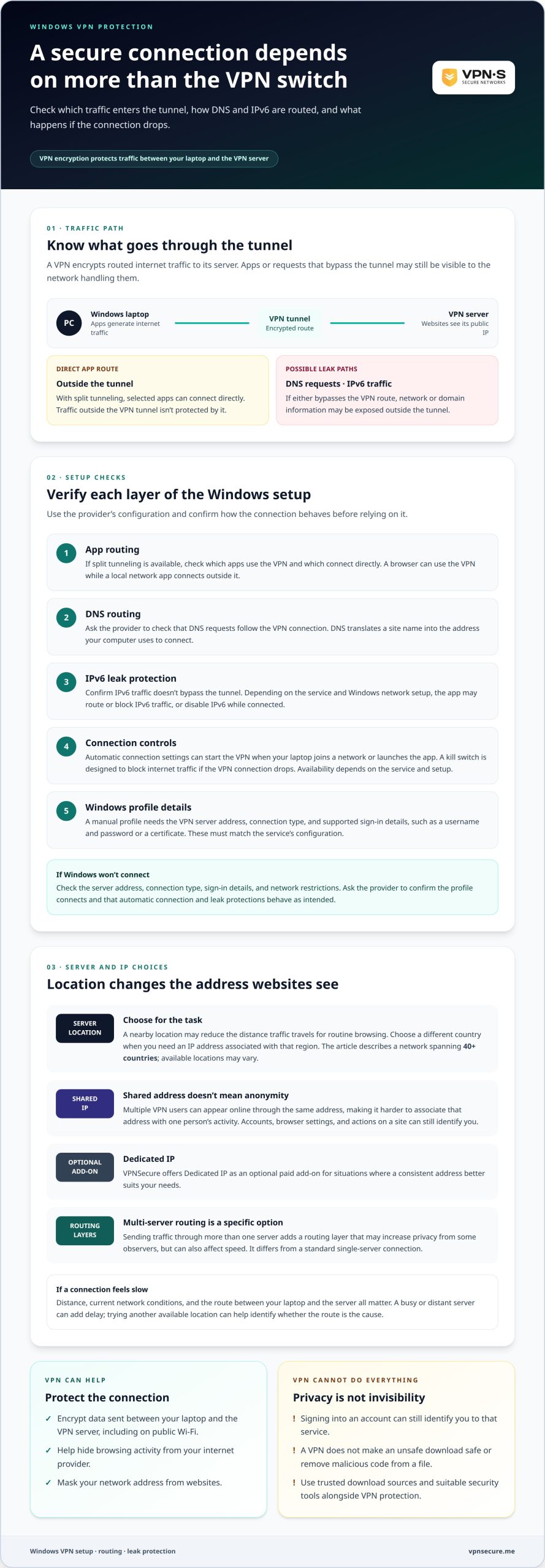
Uma VPN pode criptografar o tráfego de internet, mas as solicitações de DNS e as conexões IPv6 também precisam de um roteamento correto. O DNS traduz o nome de um site no endereço que o seu computador usa para se conectar. Se uma solicitação trafegar fora do túnel da VPN, a rede que a processa pode ver qual domínio você está tentando acessar. Da mesma forma, um vazamento de IPv6 pode expor o tráfego IPv6 de um dispositivo enquanto o restante do tráfego usa a VPN.
Peça ao provedor que configure o roteamento de DNS e a proteção contra vazamentos de IPv6 como parte da configuração no Windows. O provedor pode verificar se as solicitações de DNS seguem a conexão da VPN e se o tráfego IPv6 não a contorna. Se o serviço não rotear o IPv6 pelo túnel, o app pode bloquear esse tráfego ou desativar o IPv6 durante a conexão. A abordagem certa depende dos recursos da VPN e da configuração de rede do seu Windows.
No Wi-Fi público, como a rede de um café, a criptografia da VPN ajuda a proteger os dados enviados entre o notebook e o servidor VPN. Uma VPN também pode ajudar a ocultar a atividade de navegação do seu provedor de internet e mascarar o endereço da sua rede diante dos sites. Ela não torna invisível toda ação on-line: entrar em uma conta ainda pode identificar você para aquele serviço.
A proteção pode ir além de um notebook Windows. A VPNSecure é compatível com Windows, macOS, Linux, iOS e Android, entre outras plataformas listadas. Conecte cada dispositivo separadamente e ative a VPN dele quando precisar de proteção em uma rede. A franquia de dados de um serviço descreve limites de uso, não um conjunto ilimitado de recursos de segurança. Os recursos e o desempenho da VPNSecure podem variar conforme a plataforma; consulte as páginas atuais de Recursos e Locais.
Uma VPN não é um escudo contra todas as ameaças. Ela não consegue tornar seguro um download perigoso nem impedir danos se você instalar e executar um aplicativo malicioso. Por exemplo, uma VPN pode criptografar a conexão usada para baixar um arquivo, mas não inspeciona o arquivo nem remove código nocivo. Baixe arquivos de fontes confiáveis e use ferramentas de segurança adequadas junto com a proteção da VPN.
Uma configuração confiável começa pela versão do seu Windows, pela sua conexão de internet e pelo uso pretendido. Considere se você precisa de proteção para a navegação em geral, para apps de trabalho ou para streaming. O app da VPNSecure para Windows é um jeito simples de conectar; um perfil manual do Windows é outra opção quando você tem os dados de configuração necessários. O tipo de conexão e as configurações do servidor devem corresponder ao serviço.
Se você usar o app do provedor, a instalação normalmente consiste em baixar a versão para Windows, instalá-la e entrar. O app então apresenta os servidores disponíveis e os controles de conexão. Se usar as Configurações do Windows, serão necessários o endereço do servidor, o tipo de conexão e os dados de login do provedor para criar o perfil de VPN. O Windows aceita dados de login como nome de usuário e senha, senha de uso único, certificado ou cartão inteligente.
Em seguida vem uma verificação prática da conexão. A configuração deve mostrar uma conexão ativa no app ou exibir “Conectado” ao lado do nome da VPN nas configurações do Windows. O provedor pode esclarecer se a VPN inicia automaticamente e se há um Kill Switch disponível. Esse recurso foi concebido para bloquear o tráfego de internet se a conexão da VPN cair, em vez de deixar os apps continuarem sem proteção.
Use o notebook normalmente durante o teste. Abra um navegador, visite sites conhecidos e experimente os apps dos quais você depende, inclusive o streaming, se fizer parte da sua rotina. A VPNSecure não bloqueia serviços de IPTV nem sites de streaming; o acesso ainda pode depender do conteúdo que você tem direito legal de assistir. Uma VPN pode mudar a rota da sua conexão e a localização aparente, de modo que a escolha do servidor pode afetar o acesso e o desempenho. Se a conexão falhar, verifique os dados de login, o tipo de conexão e as restrições da rede.
Peça ao provedor que explique como a configuração trata o tráfego de DNS e de IPv6, o roteamento por app e a reconexão após uma mudança de rede. Essas configurações influenciam se o tráfego permanece dentro do túnel da VPN. Para a proteção de VPN em um notebook Windows, escolha um provedor que explique com clareza o app, o perfil e os controles de segurança. Conheça a proteção de VPN para Windows e escolha uma conexão adequada ao seu notebook.
A VPNSecure oferece uma VPN privada e sem registros que criptografa o tráfego de internet nos principais dispositivos, incluindo notebooks Windows. O app para Windows é uma opção prática para a navegação diária, o Wi-Fi público e as viagens. Escolha uma assinatura mensal ou de prazo mais longo conforme o tempo que você pretende usar o serviço.
Escolha a Assinatura mensal de VPN ou a Assinatura anual de VPN para ter acesso à VPNSecure. Se a sua configuração no Windows se beneficiar de um endereço IP constante, o IP dedicado é um complemento pago opcional. Uma VPN pode criptografar o tráfego e ajudar a proteger a privacidade, mas não substitui hábitos seguros de download nem outras medidas de segurança do dispositivo.
Para proteger um notebook Windows, concentre-se no que é prático: a conexão de sua preferência, o local do servidor e se um endereço dedicado combina com o seu uso. Entre em contato com a VPNSecure para falar sobre a proteção de VPN para o seu notebook Windows.
Decida o que você quer que a VPN do seu notebook Windows faça no dia a dia. Priorize os apps que precisam de roteamento protegido, os locais de servidor que combinam com a sua navegação e os controles de conexão que você espera. Depois, confira se as suas configurações refletem essas escolhas, em vez de tratar o status “conectado” como prova de que todas as rotas de tráfego estão cobertas.
Uma boa segurança de VPN para notebooks Windows começa com uma combinação clara entre o seu dispositivo, os seus hábitos e os recursos do serviço. Se as suas necessidades mudarem, revise os ajustes e as preferências de conexão para que a sua configuração acompanhe o jeito como você usa o notebook.
Quer conversar sobre uma conexão VPN para Windows que atenda às suas necessidades? Fale com a VPNSecure sobre VPNs para Windows e dê o próximo passo com confiança.
Sim, as VPNs podem funcionar no Windows 7 e 8, mas dispositivos mais antigos podem precisar de uma versão desatualizada do app. Isso pode limitar o acesso a recursos e atualizações mais novos. O suporte ao Windows 10 terminou em 14 de outubro de 2025, então considere a situação de suporte do sistema operacional separadamente da compatibilidade com a VPN. Uma conexão VPN não dispensa manter o sistema operacional e os apps do seu notebook em versões com suporte.
Sim, o Windows 10 inclui um cliente de VPN integrado, mas ele não é um serviço de VPN por si só. Você ainda precisa de uma assinatura de VPN e dos dados de conexão para configurar um perfil manualmente. Essa opção pode servir a quem prefere as Configurações do Windows ao app de um provedor. O app do provedor pode oferecer controles que o cliente integrado não gerencia, então a escolha certa depende da sua configuração.
Uma VPN pode criptografar a sua conexão quando você navega em uma rede pública, como o Wi-Fi de um aeroporto, e ajudar a ocultar a atividade de navegação do seu provedor de internet e dos sites. Ela é útil quando você quer mais privacidade em uma rede que não controla. Uma VPN não torna inofensivo um anexo suspeito nem um download inseguro, então trate arquivos e links com cautela mesmo conectado.
Não existe uma resposta única de sim ou não para o mundo todo; as regras dependem de onde você está e do que faz on-line. Uma VPN é uma ferramenta de privacidade, não uma permissão para infringir leis ou regras de serviços. Usar uma VPN para criptografar uma conexão não muda se o conteúdo ou a atividade que você acessa é lícito onde você mora. Use-a para necessidades legítimas de privacidade e segurança.
Compare as proteções e os controles que cada serviço realmente oferece; o pagamento sozinho não torna uma VPN mais segura. A velocidade pode variar com a distância do servidor, as condições da rede e a carga do servidor, enquanto recursos de privacidade como IPs compartilhados e roteamento por app funcionam de maneira diferente entre os serviços.
Peça ao provedor que configure o roteamento de DNS e confira se o tráfego de DNS e de IPv6 permanece dentro do túnel da VPN. Ative o Kill Switch no app da VPN se o serviço oferecer um; ele foi concebido para bloquear o tráfego de internet se a VPN se desconectar.
Continue lendo
Uma VPN pode mudar o caminho da rede até o YouTube, mas não consegue superar todas as restrições de um Chromebook escolar.

A interface do Mac não é um escudo de privacidade. Sim, o MacBook Air e o MacBook Pro podem usar uma VPN, e o macOS inclui um cliente compatível com L2TP,...
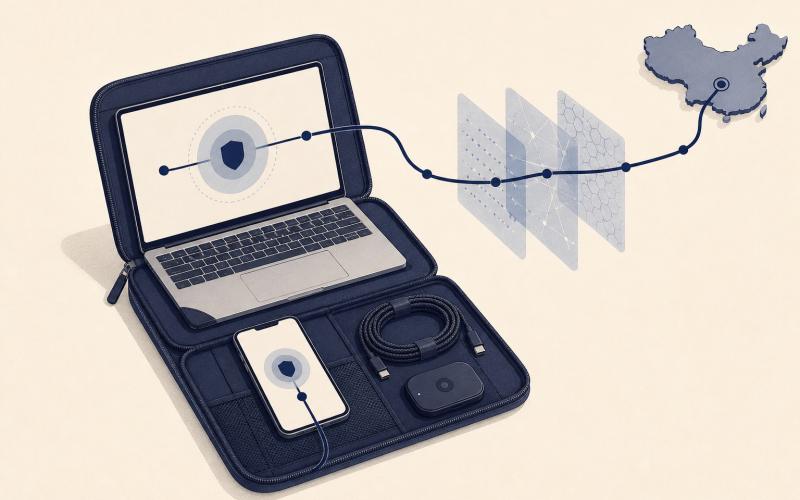
Vai viajar para a China? Veja quais recursos de VPN importam, por que o Stealth VPN ajuda, como se preparar e quais limites legais e de acesso considerar.
Sem registros, nunca. Comece com o Grátis com anúncios em menos de um minuto.