


Коротко
Лучшие VPN для Android — это приложения, которые прямо говорят, какие данные собирают, поддерживают надёжный протокол, стабильно работают и в Wi-Fi, и в мобильной сети и подходят под то, как вы пользуетесь телефоном. Прежде чем оформлять подписку, изучите политику конфиденциальности провайдера, раскрытие данных в Google Play, разрешения Android, настройки подключения и список поддерживаемых устройств.
Ключевые выводы
- У надёжного VPN для Android должны быть понятная политика конфиденциальности и раздел «Безопасность данных» в Google Play, которые можно сравнить ещё до установки.
- Android допускает только одно активное VPN-подключение на пользователя или рабочий профиль, поэтому держать несколько VPN-приложений одновременно «про запас» бесполезно.
- Расход батареи — это практическая проверка, а не обещание: установите приложение, поработайте с ним в Wi-Fi и в мобильной сети и посмотрите, держит ли оно подключение без чрезмерной разрядки.
- Настройки VPN в Android позволяют подключиться к сохранённому VPN-профилю, но большинство потребительских сервисов настраивается и управляется через собственные приложения.
- Бесплатный VPN может подойти для эпизодического использования без особых рисков, но стоит проверить, как провайдер обращается с данными, какие у него ограничения по серверам и есть ли в тарифе нужные вам локации и функции.
Содержание
- Что должен уметь VPN для Android, чтобы заслужить доверие?
- Какие функции VPN для Android важны в повседневной жизни?
- Как оценить заявления о приватности и разрешения приложения?
- Есть ли в Android встроенный VPN?
- Как настроить и проверить VPN на Android?
- Что ещё пользователи Android спрашивают о VPN?
- Что делать дальше?
В Android пользоваться VPN несложно, но выбор приложения всё равно имеет значение. VPN-приложение становится частью маршрута, по которому идёт ваш интернет-трафик, поэтому красивой кнопки подключения недостаточно. Лучший выбор — тот, у которого подход к приватности, поведение в Android и сетевые функции соответствуют тому, как вы на самом деле пользуетесь телефоном или планшетом.
Что должен уметь VPN для Android, чтобы заслужить доверие?
VPN для Android должен устанавливать зашифрованное соединение с VPN-сервером, показывать, когда это соединение активно, и давать достаточно информации, чтобы вы могли решить, доверять ли сервису. Сам Android требует согласия пользователя, прежде чем VPN-приложение сможет создать VPN-подключение, и, пока VPN активен, показывает статус подключения на уровне системы. Документация Android по VPN также подтверждает, что для одного пользователя или рабочего профиля одновременно может быть активна только одна VPN-служба. (developer.android.com)
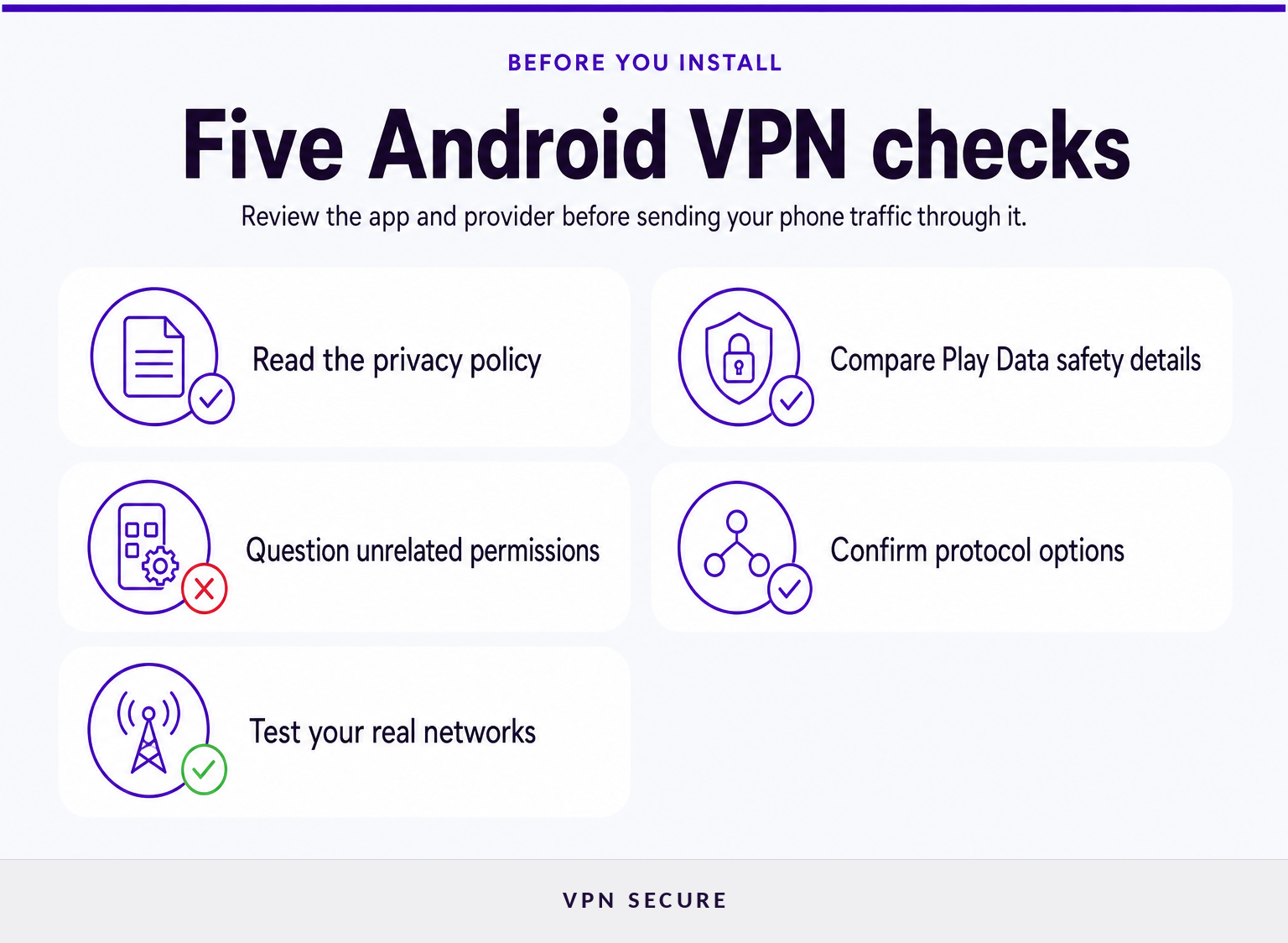
Начните с пяти вопросов:
- Какие данные, по словам провайдера, он собирает? Прочитайте политику конфиденциальности, а затем сравните её с раскрытием данных в магазине приложений. Короткого заявления вроде «никаких логов» самого по себе недостаточно. Посмотрите, говорит ли провайдер об IP-адресах, времени подключений, DNS-запросах, данных аккаунта и платёжных записях.
- К чему приложению нужен доступ? Чтобы создать туннель, VPN-приложению нужно разрешение Android на VPN. Будьте осторожнее, если оно также запрашивает доступ к контактам, журналу звонков, сообщениям, фото, микрофону или местоположению без понятной причины, связанной с какой-либо функцией.
- Можно ли выбрать подходящий протокол? Выбор протоколов важен, когда сеть медленная, ограниченная или нестабильная. Если провайдер описывает и современные варианты, и варианты для лучшей совместимости, у вас больше возможностей решить проблему.
- Защищает ли он все ваши устройства? Перед оформлением подписки проверьте ограничение на число одновременно подключённых устройств и поддерживаемые платформы. Решение только для Android может оказаться неудобным, если вы также пользуетесь ноутбуком, планшетом, ТВ-приставкой или роутером.
- Можно ли опробовать сервис, не связывая себя надолго? Прежде чем оплачивать длительный тариф, изучите условия возврата средств, порядок отмены подписки и точные условия, которые действуют в вашем случае.
По заявлению VPNSecure, его подписка поддерживает Android наряду с другими основными платформами, позволяет подключить до 10 устройств и даёт доступ к серверам более чем в 40 странах. На опубликованных страницах с описанием функций также указаны WireGuard, OpenVPN, поддержка IPv6, блокировка рекламы и заявленная политика отсутствия логов. Это полезная отправная точка, но всё равно стоит проверить приложение для Android в своих сетях и убедиться, что доступные функции отвечают вашим задачам. (vpnsecure.me)
Лучший VPN для Android — не тот, у которого самый длинный список функций. А тот, чьи сведения о приватности и настройки подключения вы можете понять до того, как доверите ему свой трафик.
Какие функции VPN для Android важны в повседневной жизни?
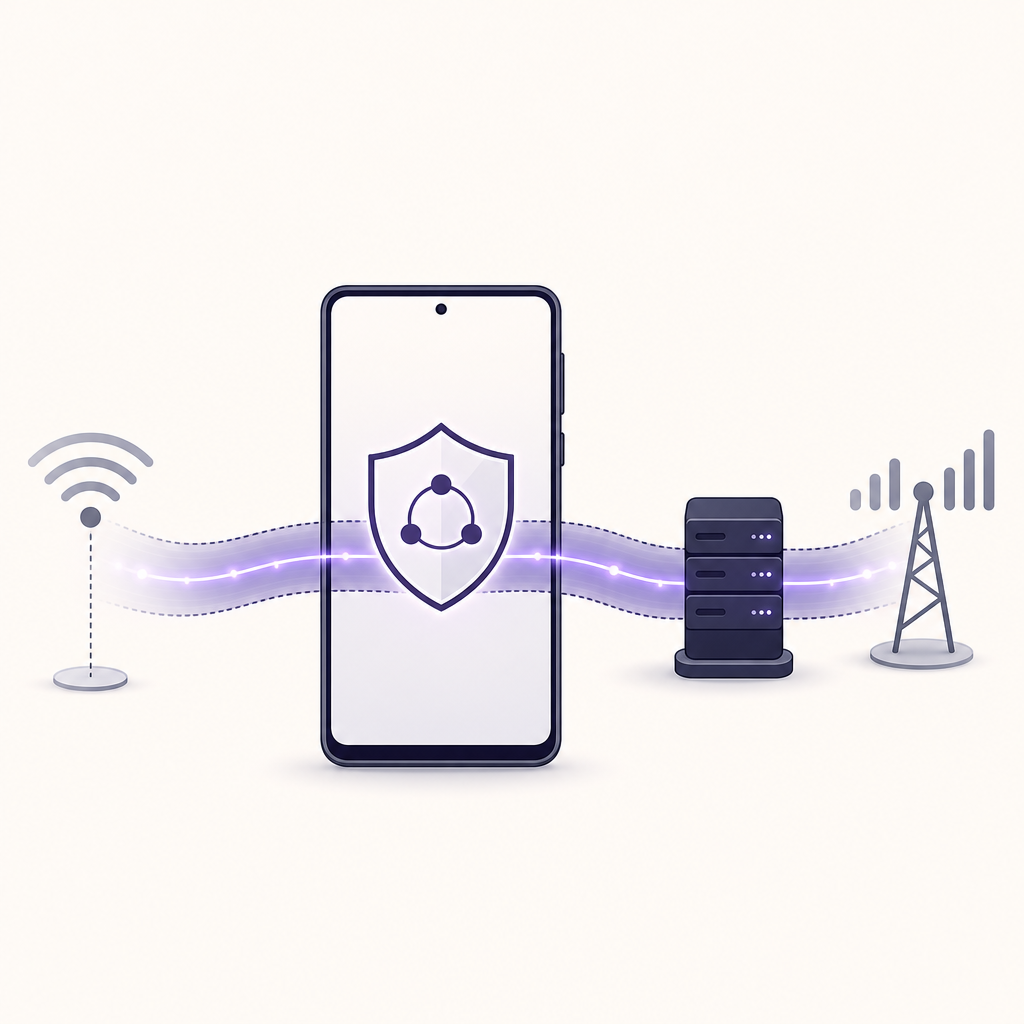
Важнее всего в VPN для Android надёжное переподключение, понятный статус подключения, выбор протокола, удобный выбор сервера и настройки, подходящие для публичного Wi-Fi и поездок. Скорость тоже важна, но приложение, которое молча отключается или ведёт себя непредсказуемо, — плохой выбор, даже если в коротком тесте оно показывает хорошие результаты.
Надёжность подключения важнее рекордной скорости
VPN добавляет ещё один сетевой узел на пути трафика, поэтому некоторое снижение скорости или рост задержки — это нормально. На практике важно другое: чисто ли приложение переподключается, когда телефон переходит с домашнего Wi-Fi на публичный Wi-Fi или мобильную сеть. Проверьте повседневные задачи: открытие сайта, видеозвонок, отправку сообщения и работу с картами. Проводите проверку в разное время суток, а не полагайтесь на один результат теста скорости.
Выбор протокола — это запасной вариант
Протокол — это способ, которым создаётся VPN-туннель. VPNSecure заявляет о поддержке WireGuard и OpenVPN: WireGuard позиционируется как более быстрый и лёгкий вариант, а OpenVPN — как альтернатива с упором на совместимость. Само по себе название протокола не гарантирует лучшей работы, но задокументированная альтернатива может выручить, когда сеть в отеле, на работе, в учебном заведении или публичная точка доступа мешает подключению. (vpnsecure.me)
Защита в публичном Wi-Fi требует и разумных привычек
VPN может шифровать трафик между вашим Android-устройством и VPN-сервисом, что особенно полезно в сетях, которые вы не контролируете. Агентство по кибербезопасности и защите инфраструктуры США (CISA) советует убеждаться, что публичная точка доступа настоящая, своевременно обновлять устройства, по возможности избегать важных операций в ненадёжных публичных сетях и пользоваться разрешённым защищённым подключением, если оно доступно. (cisa.gov)
VPN не сделает мошеннический сайт безопасным, не остановит все виды слежки и не исправит устаревшее Android-устройство. Не отключайте автоматические обновления, используйте уникальные пароли и, прежде чем подключаться к публичной точке доступа, уточните её название у персонала.
Если вы сравниваете мобильные платформы, основные различия обычно касаются настроек и поведения приложений, а не базового назначения сервиса. Аналогичные соображения для iPhone разобраны в руководстве о VPN для iPhone.
При повседневном использовании Android стабильное подключение и понятные настройки ценнее теоретической функции, которую вы никогда не включите.
Как оценить заявления о приватности и разрешения приложения?
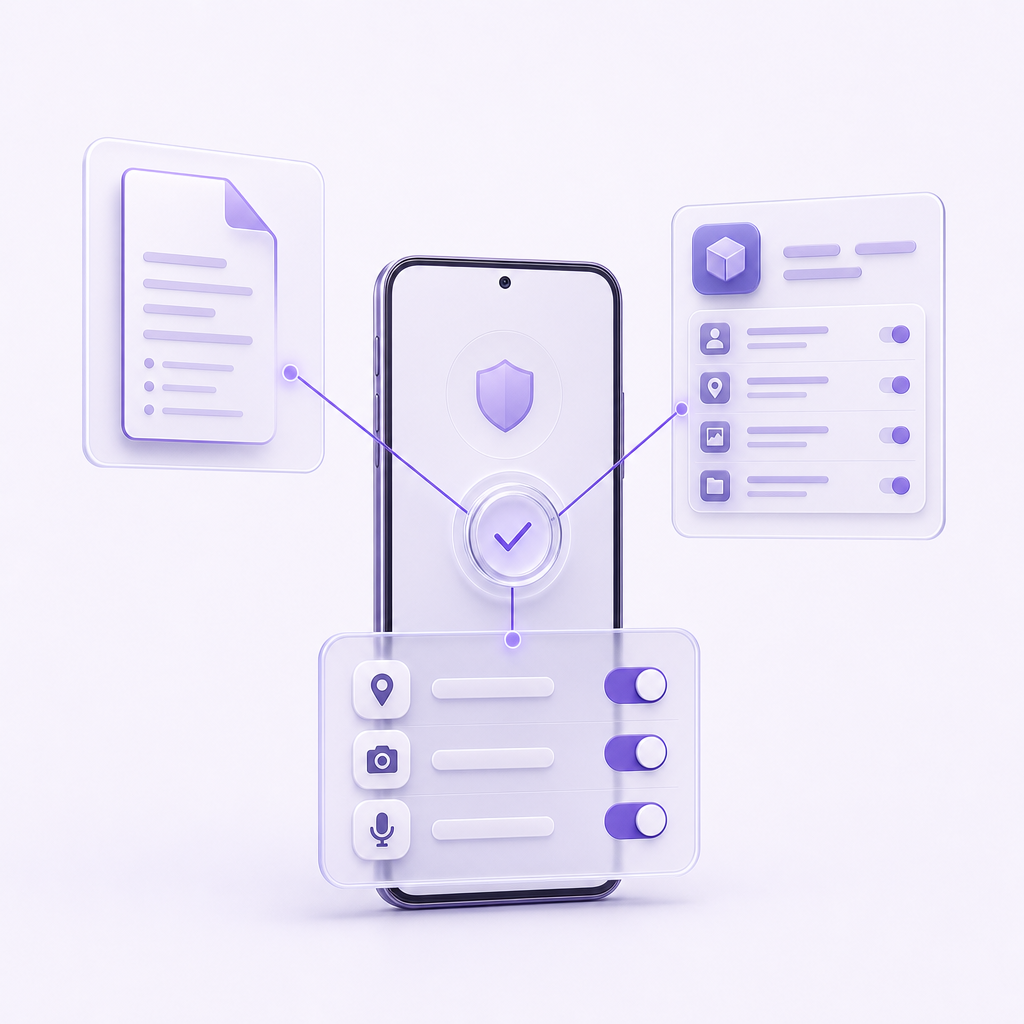
Изучайте политику конфиденциальности провайдера вместе со страницей приложения в Google Play, а затем посмотрите, какие разрешения оно запрашивает на вашем устройстве. Раздел «Безопасность данных» в Google Play удобен для сравнения, потому что разработчики обязаны указывать, как их приложения собирают, передают и обрабатывают данные, хотя Google отмечает, что эти практики могут различаться в зависимости от версии, региона и сценария использования. (support.google.com)
Перед установкой VPN для Android проверьте его по такой схеме:
- Изучите страницу в Google Play. Откройте раздел «Безопасность данных» и отметьте, что, по словам разработчика, приложение собирает, передаёт и защищает.
- Прочитайте политику провайдера. Проверьте, разделяет ли политика данные аккаунта и данные об активности или подключениях.
- Устанавливайте из источника, который можно проверить. Страница в Google Play — единое место, где можно изучить раскрытие данных. Если вы устанавливаете приложение из другого источника, убедитесь, что это официальный канал распространения провайдера.
- Проверьте разрешения после установки. Android позволяет просматривать и менять разрешения приложений в настройках. Отключите доступ, который не нужен для функций, которыми вы пользуетесь. Где найти эти настройки, объясняет руководство Google по разрешениям Android. (support.google.com)
- Протестируйте, прежде чем полагаться на приложение. Подключитесь через Wi-Fi и мобильную сеть, затем проверьте, остаётся ли VPN активным, когда экран блокируется или меняется сеть.
В опубликованной политике конфиденциальности VPNSecure сказано, что сервис собирает данные для управления аккаунтом, такие как адрес электронной почты, идентификатор пользователя, пароль и квитанция об оплате, и при этом не ведёт логов IP-адресов, времени подключений, DNS-запросов, объёма трафика и истории посещений во время использования VPN. Воспринимайте это как заявленную политику провайдера, прочитайте актуальную версию перед оформлением подписки и решите, отвечает ли она вашим собственным требованиям к приватности. (vpnsecure.me)
Заявлению о приватности можно доверять больше, если провайдер объясняет и то, чего он не записывает, и то, какие данные аккаунта ему всё же нужны для работы сервиса.
Есть ли в Android встроенный VPN?
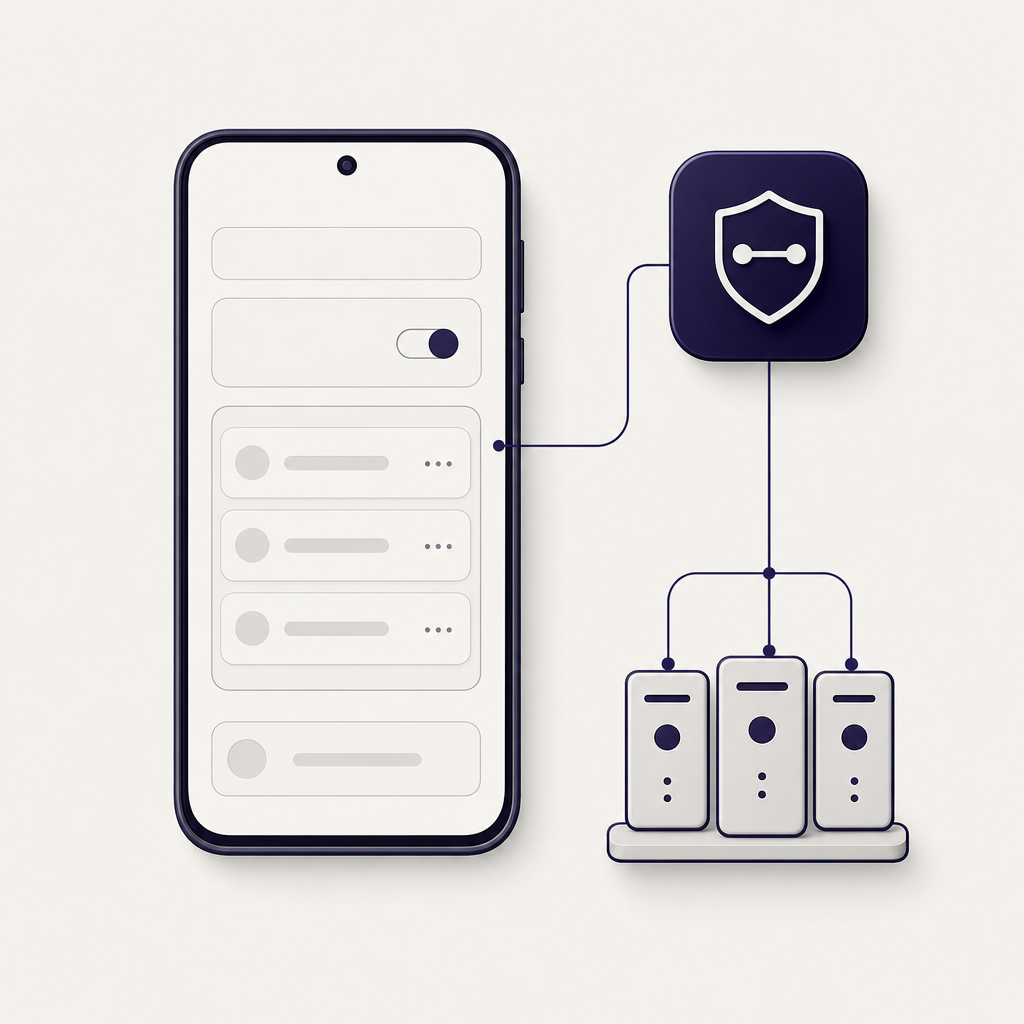
В Android есть настройки VPN, позволяющие добавлять сохранённые VPN-профили, подключаться к ним, изменять и удалять их, но эти настройки — совсем не то же самое, что универсальная VPN-подписка. Google поясняет, что для некоторых подключений нужны данные, которые предоставляет администратор, а потребительские VPN-сервисы обычно используют собственные приложения для Android для настройки и управления подключением. (support.google.com)
На многих Android-устройствах путь выглядит так: Настройки > Сеть и интернет > VPN. Точные названия зависят от производителя и версии Android. В настройках Android можно вручную добавить профиль, если у вас есть адрес сервера и данные для аутентификации, но для потребительского сервиса обычно проще приложение: оно берёт на себя выбор сервера, обновления, выбор протокола и справочную информацию.
В некоторых конфигурациях Android также поддерживает постоянный VPN (always-on). Согласно документации Android для разработчиков, приложения могут поддерживать постоянное подключение, но появится ли эта настройка и как она будет работать, может зависеть от приложения, устройства, версии Android и политик управления. Не рассчитывайте, что каждое VPN-приложение предлагает одинаковые настройки постоянного подключения или блокировки трафика. (developer.android.com)
Если вам нужно приложение для Android, а не ручная настройка профиля, воспользуйтесь официальной страницей загрузки для Android, чтобы начать с задокументированного провайдером способа установки.
Встроенное меню VPN в Android — это диспетчер подключений, а не замена выбору VPN-провайдера и пониманию его подхода к приватности.
Как настроить и проверить VPN на Android?
Чтобы настроить VPN на Android, установите официальное приложение, войдите в аккаунт, одобрите запрос Android на VPN-подключение, при необходимости выберите сервер и проверьте подключение в сетях, которыми пользуетесь чаще всего. Первая проверка должна касаться надёжности и понятности, а не только скорости в одном-единственном тесте.
- Установите официальное приложение. Воспользуйтесь задокументированным провайдером способом загрузки для Android или его проверенной страницей в Google Play.
- Войдите в аккаунт и прочитайте запрос на подключение. Android должен запросить разрешение, прежде чем приложение создаст VPN-подключение. Убедитесь, что в запросе указано именно то приложение, которое вы собирались установить.
- Подключитесь к ближайшему серверу или выберите автоматический. Начните с локации, которую рекомендует приложение, а регион меняйте, только когда для этого есть причина: поездка, сервис, привязанный к региону, или поиск неполадок с подключением.
- Проверьте обычные действия. Откройте несколько сайтов, воспользуйтесь мессенджером, при необходимости попробуйте позвонить и проверьте переподключение после переключения между Wi-Fi и мобильной сетью.
- Понаблюдайте за батареей в течение дня. Сравните обычный расход заряда с днём обычного использования VPN. Если расход слишком велик, проверьте обновления приложения, настройки протокола, настройки батареи в Android и рекомендации службы поддержки, прежде чем решить, что сервис вам не подходит.
- Продумайте защиту остальных устройств. Если защита нужна не только телефону, подумайте, нужна ли вам также настройка на ноутбуке или в домашней сети. Если нужно покрыть всю сеть, узнайте, как использовать роутер в качестве VPN-клиента. Если в этот набор устройств входит Mac, воспользуйтесь официальной страницей загрузки для macOS.
Не ослабляйте настройки безопасности Android и не выдавайте посторонних разрешений только ради того, чтобы VPN-приложение заработало. При проблеме с подключением сначала обратитесь к справочной документации провайдера, обновите приложение, попробуйте другой поддерживаемый протокол или проверьте сеть, которой пользуетесь.
Подходящий VPN для Android должен предсказуемо работать в ваших реальных сетях, а не просто хорошо выглядеть на странице в магазине приложений.
Что ещё пользователи Android спрашивают о VPN?
VPN для Android повышает приватность соединения между вашим устройством и VPN-сервисом, но не устраняет все риски в интернете. Ниже — ответы на частые вопросы, которые важно прояснить до установки.
Может ли ФБР отследить VPN?
В США VPN не защищает человека от законного расследования. Правоохранительные органы могут в установленном законом порядке запрашивать записи у соответствующих сервисов, а данные аккаунта, платёжные сведения, улики на устройстве или активность за пределами VPN-туннеля всё равно могут указать на конкретного человека. Политика отсутствия логов активности может ограничить то, что VPN-провайдер, по его словам, хранит, но анонимности она не гарантирует. (justice.gov)
Какой VPN для Android полностью бесплатный?
Не стоит выбирать VPN для Android только потому, что он бесплатный. Изучите политику конфиденциальности провайдера, раздел «Безопасность данных» в Google Play, доступные локации, ограничения по скорости или трафику и то, за счёт чего существует сервис: за счёт подписок или за счёт рекламы и сбора данных. Бесплатный тариф может подойти для эпизодического использования, но вряд ли справится с регулярными поездками, стримингом или рабочими задачами.
Есть ли в Android встроенный VPN?
В Android есть встроенные настройки для добавления VPN-профилей и подключения к ним — обычно в разделе «Сеть и интернет». С их помощью можно подключиться к профилю, который предоставил работодатель, учебное заведение, администратор или провайдер, но универсального VPN-сервиса для каждого устройства в Android нет. Многие потребительские VPN-сервисы используют собственные приложения для настройки и выбора сервера. (support.google.com)
Существует ли бесплатный безлимитный VPN для Android?
Некоторые провайдеры рекламируют бесплатные тарифы для Android без ограничения трафика, но безлимитный трафик ещё не означает неограниченного выбора локаций, полной скорости, доступа к стримингу и всех премиум-функций. Прежде чем полагаться на бесплатный тариф, прочитайте актуальные условия и документацию о приватности. Если вы пользуетесь VPN для Android каждый день, сравните ограничения бесплатного тарифа со стоимостью и уровнем защиты платной подписки.
VPN — лишь один уровень защиты, поэтому продолжайте обновлять Android и проверять сайты, приложения и публичные сети Wi-Fi.
Что делать дальше?
Выберите два-три VPN для Android, сравните их сведения о приватности и информацию в Play Маркете, а затем протестируйте тот, который лучше всего подходит для ваших устройств и сетей. Если вас интересуют заявленные VPNSecure поддержка Android, выбор серверов и протоколов, начните с официальной страницы загрузки для Android и изучите актуальные условия тарифов перед оформлением подписки.