

Fire TV Stick, Fire TV Cube veya Fire TV edition televizyonunuzu, konumlarımızdan herhangi biri üzerinden şifreli bir bağlantıyla koruyun. VPNSecure uygulaması, yalnızca kumandanızı kullanarak yaklaşık beş dakikada Fire OS’a sideload yöntemiyle yüklenir — Amazon Appstore listesine gerek yoktur.
Sideload talimatlarını görün
Fire TV uygulaması henüz Amazon Appstore’da yer almadığından sideload yöntemiyle yüklenir — bu, Fire OS’un olağan ve desteklenen bir özelliğidir. Dört adım, beş dakika, yalnızca kumanda.
Fire TV ana ekranından Settings → My Fire TV → Developer Options yolunu izleyin ve Apps from Unknown Sources seçeneğini açın. Developer Options görünmüyorsa Settings → My Fire TV → About bölümünü açın, kilidini açmak için cihaz adınızı yedi kez seçin ve bir ekran geri dönün.
Yeni Fire OS sürümlerinde bu ayarın adı Install unknown apps’tir ve uygulama bazında ayarlanır: önce Downloader’ı yükleyin (sonraki adım), ardından buraya dönüp Downloader için açın.
Fire TV ana ekranındaki aramayı (büyüteç) kullanarak Downloader’ı — AFTVnews’in turuncu simgeli uygulaması — bulun ve Appstore’dan yükleyin. Açın ve istediği izinleri kabul edin.
Downloader’ın Home sekmesinde URL alanını seçin, aşağıdaki adresi tam olarak gösterildiği gibi yazın ve Go’yu seçin. APK doğrudan Fire TV’nize iner.
https://downloads.vpnsecure.me/firetv.apkİndirme tamamlandığında Downloader, Fire OS yükleyicisine geçer — Install’ı, ardından Open’ı seçin. APK dosyasını kaldırıp yer açmak isterseniz sonrasında Delete’i seçin. VPNSecure artık Your Apps & Channels altında yer alır; üzerine gelin, menü (☰) düğmesine basın ve ana ekranda tutmak için Move to front’u seçin.
İlk bağlandığınızda Fire OS, VPN bağlantı isteğini onaylamanızı ister — OK’i seçin.
Sideload ile yüklenen uygulamalar otomatik olarak güncellenmez. Güncellemek için 3. adımı aynı adresle tekrarlayın — en son Fire TV sürümü her zaman oradadır — ve mevcut sürümün üzerine yükleyin. Oturum bilgileriniz korunur.
https://downloads.vpnsecure.me/firetv.apk
Uygulamayı açtığınızda oturum açma penceresini görürsünüz. VPNSecure bilgilerinizi girin, bir sunucu seçin ve bağlanın — uygulamanın tamamı kumandanın yön tuşlarıyla kullanılır.
İndirme Seçeneği
Fire OS için paketlenmiş VPNSecure 8.0.7. Yukarıdaki Downloader yöntemiyle doğrudan Fire TV’nize alın ya da adb veya adbLink ile bir bilgisayardan sideload yapmak için buradan indirin. Fire OS çalıştıran Fire TV Stick, Fire TV Stick 4K / 4K Max, Fire TV Cube ve Fire TV edition televizyonlarda çalışır; Vega OS çalıştıran cihazlar (Fire TV Stick 4K Select gibi) APK dosyası yükleyemez.
SHA 256:
f300f8165d68eab6dfe2ff062c85536ba8296df3dc7409326231d330b6e378f3
Güvenlik iyileştirmesi: kimlik bilgileri artık istek URL’lerinde gönderilmiyor.
Yukarıdan uygun uygulamayı indirip kurduktan sonra VPN’inizi etkinleştirmek çok kolay: açın, tıklayın ve başlayın!
Oturum açın, bağlanmak istediğiniz sunucuyu seçin ve bağlanın! Artık interneti olması gerektiği gibi yaşıyorsunuz. Açık, güvenli ve anonim.

Uygulamaya erişmek için giriş bilgilerinizi girin.


Listeden bağlanmak istediğiniz konumu seçin.
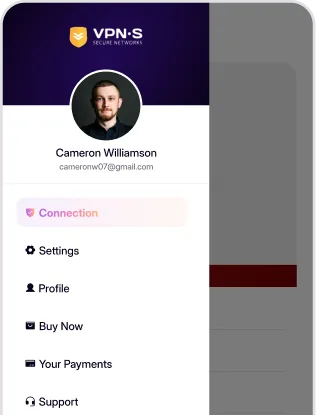

Güvenli, gizli ve anonim bir internet deneyiminin keyfini çıkarın.
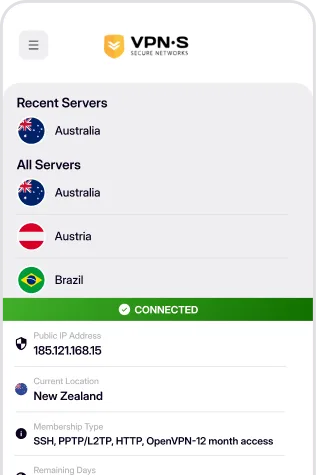
Gereksinimler, kurulum, otomatik bağlanma ve Kill Switch.
Fire TV sürümü; Fire TV Stick, Fire TV Stick 4K ve 4K Max, Fire TV Cube ve Fire TV edition televizyonlarda çalışır. Büyük ekran ve kumanda için paketlenmiş Android uygulamasıdır; henüz Amazon Appstore’da yer almadığı için sideload yöntemiyle yüklenir. Telefonlar ve tabletler, indirme sayfasındaki standart Android uygulamasını kullanır.
Kumandayla dört adım: Fire TV ayarlarında bilinmeyen kaynaklardan uygulamalara izin verin, Appstore’dan ücretsiz Downloader uygulamasını yükleyin, yukarıda gösterilen VPNSecure APK adresini Downloader’a yazın, ardından Install ve Open’ı seçin. VPNSecure kullanıcı adınız ve parolanızla oturum açın, bir sunucu seçin ve bağlanın; ilk seferde VPN isteğini onaylayın. Henüz hesabınız yok mu? Fiyatlar sayfasından bir hesap oluşturun.
Kill Switch yok: Fire TV uygulamasında bu özellik bulunmaz; VPN bağlantısı koparsa TV, siz uygulamadan yeniden bağlanana kadar normal bağlantısını kullanır. Android TV cihazlarında uygulama açılışta Hızlı bağlantı sunucunuza bağlanır; Fire TV’de uygulamayı açıp bağlanın. Sideload ile yüklenen uygulamalar kendiliğinden güncellenmez: Downloader adımını ara sıra tekrarlayın. Diğer cihazlara yönelik seçenekler özellikler sayfasında.

