

Защитите Fire TV Stick, Fire TV Cube или телевизор Fire TV Edition зашифрованным подключением через любую из наших локаций. Приложение VPNSecure устанавливается на Fire OS вручную (sideload) примерно за пять минут с помощью одного лишь пульта — без Amazon Appstore.
Инструкция по установке
Приложения для Fire TV пока нет в Amazon Appstore, поэтому оно устанавливается вручную (sideload) — это обычная поддерживаемая функция Fire OS. Четыре шага, пять минут, только пульт.
На главном экране Fire TV откройте Settings → My Fire TV → Developer Options и включите Apps from Unknown Sources. Если пункта Developer Options нет, откройте Settings → My Fire TV → About, нажмите на название своего устройства семь раз, чтобы его разблокировать, затем вернитесь на один экран назад.
В последних версиях Fire OS эта настройка называется Install unknown apps и задаётся для каждого приложения отдельно: сначала установите Downloader (следующий шаг), затем вернитесь сюда и включите её для Downloader.
С помощью поиска (значок лупы) на главном экране Fire TV найдите Downloader — оранжевый значок от AFTVnews — и установите его из Appstore. Откройте его и предоставьте запрашиваемые разрешения.
На вкладке Home в Downloader выберите поле URL, введите адрес ниже точно так, как он указан, и выберите Go. APK скачается прямо на ваш Fire TV.
https://downloads.vpnsecure.me/firetv.apkКогда загрузка завершится, Downloader передаст управление установщику Fire OS — выберите Install, затем Open. После этого выберите Delete, если хотите удалить APK-файл и освободить место. Теперь VPNSecure находится в разделе Your Apps & Channels; выделите его, нажмите кнопку меню (☰) и выберите Move to front, чтобы закрепить его на главном экране.
При первом подключении Fire OS попросит подтвердить запрос на VPN-подключение — выберите OK.
Приложения, установленные вручную, не обновляются автоматически. Чтобы обновить приложение, повторите шаг 3 с тем же адресом — там всегда лежит последняя сборка для Fire TV — и установите её поверх. Ваш логин сохранится.
https://downloads.vpnsecure.me/firetv.apk
После запуска вы увидите окно входа. Введите данные VPNSecure, выберите сервер и подключитесь — всем приложением можно управлять крестовиной пульта.
Загрузка
VPNSecure 8.0.7 в сборке для Fire OS. Загрузите его прямо на Fire TV способом с Downloader, описанным выше, или скачайте здесь, чтобы установить с компьютера через adb или adbLink. Работает на Fire TV Stick, Fire TV Stick 4K / 4K Max, Fire TV Cube и телевизорах Fire TV Edition на Fire OS; устройства на Vega OS (например, Fire TV Stick 4K Select) не могут устанавливать APK-файлы.
SHA 256:
f300f8165d68eab6dfe2ff062c85536ba8296df3dc7409326231d330b6e378f3
Усиление безопасности: учётные данные больше не передаются в URL запросов.
Когда вы скачаете и установите подходящее приложение, включить VPN проще простого: открыли, нажали — и готово!
Войдите, выберите сервер и подключитесь! Теперь вы пользуетесь интернетом так, как и должно быть. Открыто, безопасно и анонимно.

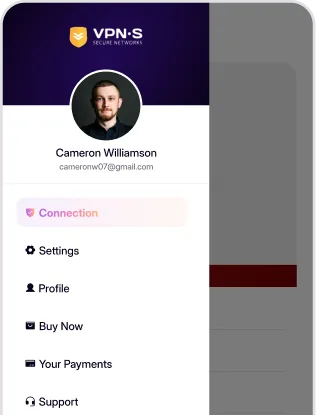
Введите свои учётные данные, чтобы войти в приложение.


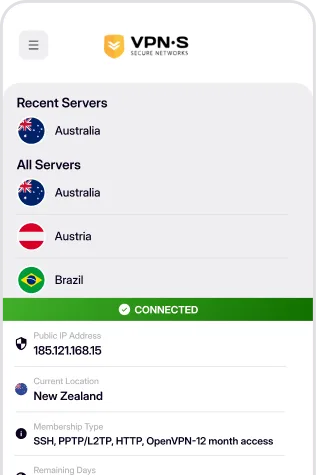
Выберите локацию из списка для подключения.

Наслаждайтесь безопасным, приватным и анонимным интернетом.
Требования, установка, автоподключение и Kill Switch.
Сборка для Fire TV работает на Fire TV Stick, Fire TV Stick 4K и 4K Max, Fire TV Cube и телевизорах Fire TV Edition. Это Android-приложение, адаптированное для большого экрана и пульта; оно устанавливается вручную (sideload), так как пока отсутствует в Amazon Appstore. Для телефонов и планшетов используйте обычное Android-приложение со страницы загрузки.
Четыре шага с помощью пульта: разрешите приложения из неизвестных источников в настройках Fire TV, установите бесплатное приложение Downloader из Appstore, введите в Downloader указанный выше адрес APK VPNSecure, затем выберите Install и Open. Войдите под своим именем пользователя и паролем VPNSecure, выберите сервер и подключитесь; в первый раз подтвердите запрос VPN. Ещё нет аккаунта? Создайте его на странице цен.
Kill Switch нет: в приложении для Fire TV его не предусмотрено, поэтому при обрыве VPN телевизор использует обычное подключение, пока вы снова не подключитесь в приложении. На устройствах Android TV приложение при загрузке подключается к вашему серверу быстрого подключения; на Fire TV откройте приложение и подключитесь. Приложения, установленные вручную, сами не обновляются: время от времени повторяйте шаг с Downloader. Варианты для других устройств — на странице возможностей.

