





















VPN & Datenschutz
So entsperren Sie YouTube auf einem Schul-Chromebook mit einem VPN
Ein VPN kann die Route zu YouTube ändern und bei Netzwerksperren helfen, aber nicht jede Sperre auf einem Schul-Chromebook aushebeln.

Ältere Windows-Versionen schließen VPN-Schutz nicht automatisch aus. Die meisten VPNs können unter Windows 7 und 8 funktionieren, benötigen dafür aber möglicherweise eine veraltete App-Version; der Support für Windows 10 endete am 14. Oktober 2025. Ein VPN für die Sicherheit von Windows-Laptops verschlüsselt den Internetverkehr, doch Einrichtung und Leak-Schutz sind genauso wichtig wie das bloße Einschalten.
Sie wollen zu Recht mehr als ein Verbindungssymbol: Ihr Laptop braucht eine VPN-Einrichtung, die zu Ihrer Nutzung passt. Dieser Ratgeber erklärt, was eine professionelle Einrichtung umfasst, wie App-spezifische Verbindungen funktionieren und wie DNS- und IPv6-Leaks Datenverkehr außerhalb des VPN-Tunnels offenlegen können. Außerdem behandelt er die Angaben, die zum Konfigurieren eines Windows-VPN-Profils nötig sind, und worauf Sie bei der Wahl eines Dienstes achten sollten. Am Ende wissen Sie, wo ein VPN Ihre Privatsphäre stärken kann, wo sein Schutz endet und wie sich die Einrichtung unkompliziert gestalten lässt.
Ein VPN verschlüsselt den Internetverkehr zwischen Ihrem Windows-Laptop und einem VPN-Server. Das trägt zum Schutz Ihrer Daten in öffentlichen WLANs bei, macht aber nicht jede App und jede Aktivität sicher. Achten Sie für die Sicherheit Ihres Windows-Laptops auf einen Anbieter, dessen Verbindungsoptionen und Datenschutzfunktionen zu Ihrem Gerät, Ihren Konten und Ihrem Netzwerk passen.
VPNSecure bietet eine Windows-App: Sie installieren sie, melden sich an, wählen einen Server und verbinden sich. Wenn Sie eine manuelle Einrichtung bevorzugen, kann Windows ein VPN-Profil mit der Serveradresse, dem Verbindungstyp und den Anmeldedaten erstellen, die für den Dienst vorgegeben sind. Prüfen Sie vor dem Verbinden, ob das Profil zur Konfiguration des Anbieters passt.
App-spezifische Verbindungen, oft Split Tunneling genannt, lassen ausgewählte Apps das VPN nutzen, während andere sich direkt verbinden – sofern der Dienst diese Funktion unterstützt. So könnte beispielsweise ein Browser das VPN nutzen, während eine App für das lokale Netzwerk sich außerhalb davon verbindet. Das bietet Flexibilität, doch Datenverkehr außerhalb des VPN-Tunnels ist durch das VPN nicht geschützt. Prüfen Sie, welche Apps welchen Weg nutzen, bevor Sie sich auf die Verbindung verlassen.
Einstellungen für den automatischen Verbindungsaufbau können das VPN starten, sobald Ihr Laptop einem Netzwerk beitritt oder die VPN-App gestartet wird. Ein Kill Switch soll den Internetverkehr blockieren, wenn die VPN-Verbindung abbricht, und so die Gefahr verringern, dass Apps außerhalb des Tunnels weitersurfen. Ob diese Funktionen verfügbar sind, hängt vom Dienst und von der Einrichtung ab.
Ist ein kostenloses VPN auf einem Windows-Laptop sicher? Kostenlose Dienste sind nicht automatisch unsicher, doch Datenschutzpraktiken, Verschlüsselung, Verbindungssteuerung und Werberichtlinien unterscheiden sich. Ein Premium-Dienst bietet möglicherweise andere Funktionen; vergleichen Sie den tatsächlichen Schutz, statt davon auszugehen, dass allein die Bezahlung ein VPN sicherer macht.
Wenn Windows keine Verbindung herstellt, kann der Anbieter die Serveradresse, den Verbindungstyp, die Anmeldedaten und Netzwerkeinschränkungen prüfen. Eine falsch geschriebene Adresse oder ein nicht unterstützter Verbindungstyp kann die Einrichtung scheitern lassen. Bitten Sie den Anbieter zu bestätigen, dass sich mit dem Profil eine Verbindung herstellen lässt und dass der automatische Verbindungsaufbau und der Leak-Schutz wie vorgesehen funktionieren, bevor Sie surfen.
Der Standort eines VPN-Servers beeinflusst die öffentliche IP-Adresse, die Websites sehen. Wählen Sie für das alltägliche Surfen einen nahe gelegenen Standort oder ein anderes Land, wenn Sie eine IP-Adresse brauchen, die dieser Region zugeordnet ist. Ein Netzwerk in über 40 Ländern gibt Nutzern Auswahl beim Standort, doch die beste Wahl hängt von der Aufgabe und den verfügbaren Servern ab.
Um ein Windows-VPN-Profil zu konfigurieren, benötigen Sie die VPN-Serveradresse und den Verbindungstyp sowie die unterstützte Anmeldemethode, etwa Benutzername und Passwort oder ein Zertifikat. Diese Angaben müssen zur Konfiguration des Dienstes passen. Eine falsche Serveradresse oder ein falscher Verbindungstyp kann verhindern, dass Windows sich verbindet; verwenden Sie daher die für VPNSecure bereitgestellten Einstellungen.
Bei einer geteilten IP-Adresse treten mehrere VPN-Nutzer über dieselbe Adresse im Internet auf. Das kann es einer Website erschweren, diese Adresse der Aktivität einer einzelnen Person zuzuordnen, macht Sie aber nicht anonym. Ihr Konto, Ihre Browsereinstellungen und Ihre Aktionen auf einer Website können Sie weiterhin identifizieren. VPNSecure bietet eine dedizierte IP als optionale kostenpflichtige Zusatzoption an, wenn eine gleichbleibende Adresse besser zu Ihren Anforderungen passt.
Servernetzwerke können die Geschwindigkeit auf einem Windows-Laptop beeinflussen. Entfernung, aktuelle Netzwerkbedingungen und die Route zwischen Ihrem Laptop und dem Server spielen alle eine Rolle. Ein naher Server kann die Strecke verkürzen, die der Datenverkehr zurücklegt, während ein ausgelasteter oder weit entfernter Server Verzögerungen verursachen kann. Fühlt sich eine Verbindung langsam an, probieren Sie einen anderen verfügbaren Standort aus, um zu sehen, ob die Route die Ursache ist. Serverstandorte und Leistung können je nach Plattform variieren; werfen Sie einen Blick auf die aktuelle Seite „Standorte“.
Manche VPNs bieten Multi-Server-Routing, bei dem der Datenverkehr über mehr als einen Server läuft, bevor er sein Ziel erreicht. Das fügt eine Routing-Ebene hinzu, die gegenüber manchen Beobachtern die Privatsphäre erhöhen kann, aber auch die Geschwindigkeit beeinträchtigen kann. Es unterscheidet sich von einer normalen Verbindung über einen einzelnen Server. Wählen Sie es für einen konkreten Datenschutzbedarf, nicht als automatisches Upgrade für jede Aktivität.
Wählen Sie bei einer Windows-Einrichtung den Serverstandort passend zu Ihrem Zweck und nutzen Sie dann den entsprechenden Server und die dazugehörigen Anmeldedaten. Entdecken Sie die VPN-Serverstandorte, um ein Netzwerk zu finden, das zu Ihren Surfgewohnheiten passt.
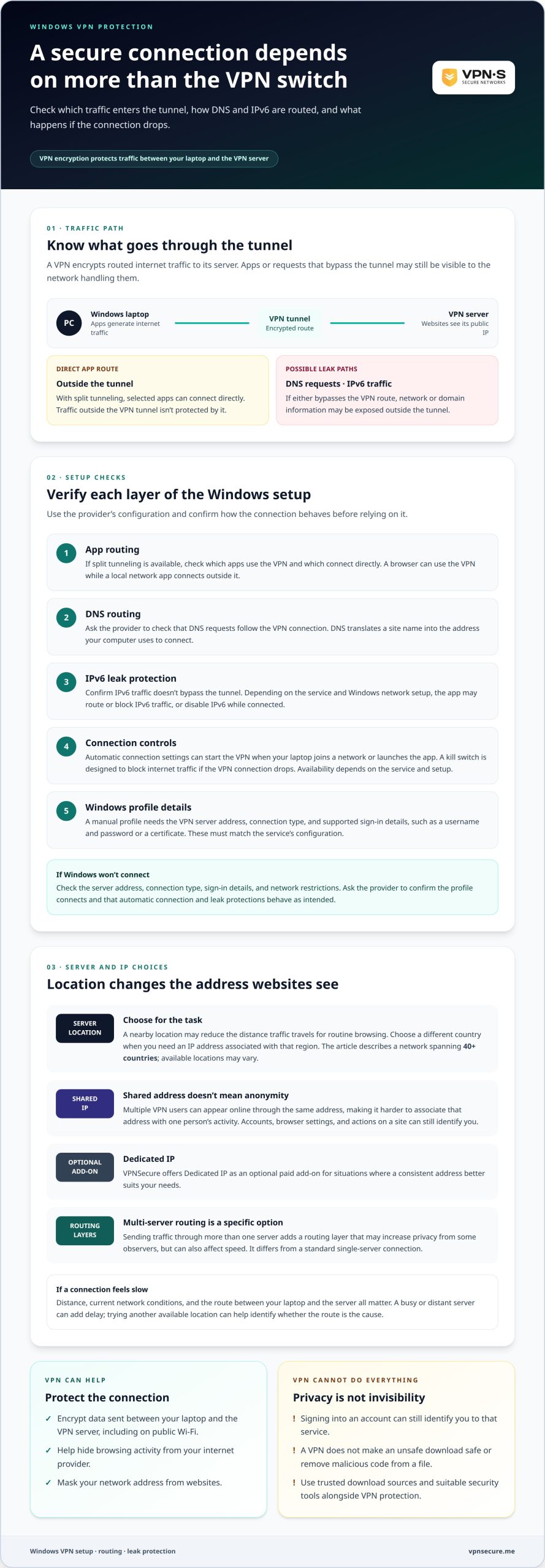
Ein VPN kann den Internetverkehr verschlüsseln, doch auch DNS-Anfragen und IPv6-Verbindungen müssen korrekt geroutet werden. DNS übersetzt einen Websitenamen in die Adresse, mit der sich Ihr Computer verbindet. Läuft eine Anfrage außerhalb des VPN-Tunnels, kann das Netzwerk, das sie verarbeitet, sehen, welche Domain Sie erreichen wollen. Ein IPv6-Leak kann ebenso den IPv6-Datenverkehr eines Geräts offenlegen, während der übrige Datenverkehr das VPN nutzt.
Bitten Sie den Anbieter, bei der Windows-Einrichtung das DNS-Routing und den IPv6-Leak-Schutz zu konfigurieren. Der Anbieter kann prüfen, ob DNS-Anfragen der VPN-Verbindung folgen und ob IPv6-Datenverkehr sie nicht umgeht. Leitet der Dienst IPv6 nicht durch den Tunnel, blockiert seine App diesen Datenverkehr möglicherweise oder deaktiviert IPv6, solange die Verbindung besteht. Welcher Weg der richtige ist, hängt von den Funktionen des VPNs und Ihrer Windows-Netzwerkkonfiguration ab.
In öffentlichen WLANs, etwa im Netzwerk eines Cafés, trägt die VPN-Verschlüsselung dazu bei, die Daten zu schützen, die zwischen Ihrem Laptop und dem VPN-Server übertragen werden. Ein VPN kann außerdem helfen, Ihre Surfaktivitäten vor Ihrem Internetanbieter zu verbergen und Ihre Netzwerkadresse gegenüber Websites zu verschleiern. Es macht nicht jede Online-Aktion unsichtbar: Wenn Sie sich in einem Konto anmelden, kann Sie dieser Dienst weiterhin identifizieren.
Der Schutz kann über einen Windows-Laptop hinausreichen. VPNSecure unterstützt Windows, macOS, Linux, iOS und Android sowie weitere aufgeführte Plattformen. Verbinden Sie jedes Gerät einzeln und schalten Sie das VPN ein, wenn Sie in einem Netzwerk Schutz brauchen. Das Datenkontingent eines Dienstes beschreibt Nutzungsgrenzen, nicht einen unbegrenzten Umfang an Sicherheitsfunktionen. Funktionen und Leistung von VPNSecure können je nach Plattform variieren; siehe die aktuellen Seiten „Funktionen“ und „Standorte“.
Ein VPN ist kein Schutzschild gegen jede Bedrohung. Es kann einen unsicheren Download nicht sicher machen und keinen Schaden verhindern, wenn Sie eine schädliche Anwendung installieren und ausführen. So kann ein VPN beispielsweise die Verbindung verschlüsseln, über die Sie eine Datei herunterladen, prüft die Datei aber nicht und entfernt keinen Schadcode daraus. Laden Sie Dateien aus vertrauenswürdigen Quellen herunter und setzen Sie neben dem VPN-Schutz geeignete Sicherheitstools ein.
Eine zuverlässige Einrichtung beginnt mit Ihrer Windows-Version, Ihrer Internetverbindung und dem geplanten Einsatz. Überlegen Sie, ob Sie Schutz für allgemeines Surfen, Arbeits-Apps oder Streaming brauchen. Die Windows-App von VPNSecure bietet eine unkomplizierte Möglichkeit zum Verbinden; ein manuelles Windows-Profil ist eine weitere Option, wenn Sie die nötigen Konfigurationsdaten haben. Verbindungstyp und Servereinstellungen müssen zum Dienst passen.
Nutzen Sie die App des Anbieters, bedeutet die Installation in der Regel, die Windows-Version herunterzuladen, zu installieren und sich anzumelden. Die App zeigt dann die verfügbaren Server und Verbindungssteuerungen an. Nutzen Sie stattdessen die Windows-Einstellungen, benötigen Sie die Serveradresse, den Verbindungstyp und die Anmeldedaten des Anbieters, um das VPN-Profil zu erstellen. Windows unterstützt Anmeldeinformationen wie Benutzername und Passwort, ein Einmalpasswort, ein Zertifikat oder eine Smartcard.
Als Nächstes folgt eine praktische Verbindungsprüfung. Nach der Einrichtung sollte die App eine aktive Verbindung anzeigen oder in den Windows-Einstellungen neben dem VPN-Namen „Verbunden“ stehen. Der Anbieter kann klären, ob das VPN automatisch startet und ob ein Kill Switch verfügbar ist. Dieser Schalter soll den Internetverkehr blockieren, wenn die VPN-Verbindung abbricht, statt Apps ungeschützt weiterlaufen zu lassen.
Nutzen Sie den Laptop beim Testen wie gewohnt. Öffnen Sie einen Browser, besuchen Sie vertraute Websites und probieren Sie die Apps aus, auf die Sie sich verlassen, auch Streaming, wenn es zu Ihrem Alltag gehört. VPNSecure blockiert keine IPTV-Dienste oder Streaming-Websites; der Zugriff kann aber weiterhin davon abhängen, welche Inhalte Sie rechtmäßig ansehen dürfen. Ein VPN kann Ihre Verbindungsroute und Ihren scheinbaren Standort ändern, sodass die Serverwahl Zugriff und Leistung beeinflussen kann. Schlägt die Verbindung fehl, prüfen Sie die Anmeldedaten, den Verbindungstyp und Netzwerkeinschränkungen.
Bitten Sie den Anbieter zu erklären, wie die Einrichtung mit DNS- und IPv6-Datenverkehr, Routing pro App und dem Wiederverbinden nach einem Netzwerkwechsel umgeht. Diese Einstellungen entscheiden, ob der Datenverkehr im VPN-Tunnel bleibt. Wählen Sie für den VPN-Schutz eines Windows-Laptops einen Anbieter, der seine App, seine Profile und seine Sicherheitsfunktionen klar erklärt. Entdecken Sie den VPN-Schutz für Windows und wählen Sie eine Verbindung, die zu Ihrem Laptop passt.
VPNSecure bietet ein privates No-Log-VPN, das den Internetverkehr auf den gängigen Geräten verschlüsselt, darunter Windows-Laptops. Die Windows-App ist eine praktische Option für das alltägliche Surfen, öffentliche WLANs und Reisen. Wählen Sie ein Monats-Abonnement oder ein längeres Abonnement, je nachdem, wie lange Sie den Dienst voraussichtlich nutzen werden.
Wählen Sie ein monatliches oder jährliches VPN-Abonnement, um VPNSecure zu nutzen. Wenn Ihre Windows-Einrichtung von einer gleichbleibenden IP-Adresse profitiert, ist die dedizierte IP eine optionale kostenpflichtige Zusatzoption. Ein VPN kann den Datenverkehr verschlüsseln und zum Schutz der Privatsphäre beitragen, ersetzt aber weder sichere Download-Gewohnheiten noch andere Sicherheitsmaßnahmen auf dem Gerät.
Achten Sie beim Schutz Ihres Windows-Laptops vor allem darauf, was praktisch passt: Ihre bevorzugte Verbindung, der Serverstandort und ob eine dedizierte Adresse zu Ihrer Nutzung passt. Kontaktieren Sie VPNSecure, um über VPN-Schutz für Ihren Windows-Laptop zu sprechen.
Entscheiden Sie, was das VPN Ihres Windows-Laptops im Alltag leisten soll. Priorisieren Sie die Apps, die geschütztes Routing brauchen, die Serverstandorte, die zu Ihrem Surfverhalten passen, und die Verbindungssteuerungen, die Sie erwarten. Prüfen Sie dann, ob Ihre Einstellungen diese Entscheidungen widerspiegeln, statt den Status „Verbunden“ als Beweis dafür zu nehmen, dass jede Datenroute abgedeckt ist.
Gute VPN-Sicherheit für Windows-Laptops beginnt damit, dass Ihr Gerät, Ihre Gewohnheiten und die Funktionen des Dienstes klar zusammenpassen. Wenn sich Ihre Anforderungen ändern, überprüfen Sie Ihre Einstellungen und Verbindungspräferenzen erneut, damit Ihre Einrichtung mit der Art Schritt hält, wie Sie Ihren Laptop nutzen.
Bereit, über eine Windows-VPN-Verbindung zu sprechen, die zu Ihren Anforderungen passt? Kontaktieren Sie VPNSecure zu Windows-VPNs und machen Sie zuversichtlich den nächsten Schritt.
Ja, VPNs können unter Windows 7 und 8 funktionieren, ältere Geräte benötigen aber möglicherweise eine veraltete App-Version. Das kann den Zugang zu neueren Funktionen oder Updates einschränken. Der Support für Windows 10 endete am 14. Oktober 2025; betrachten Sie den Support-Status des Betriebssystems daher getrennt von der VPN-Kompatibilität. Eine VPN-Verbindung ist kein Ersatz dafür, Betriebssystem und Apps Ihres Laptops auf einem unterstützten Stand zu halten.
Ja, Windows 10 enthält einen integrierten VPN-Client, der aber für sich genommen kein VPN-Dienst ist. Sie brauchen weiterhin ein VPN-Abonnement und die Verbindungsdaten, um ein Profil manuell zu konfigurieren. Diese Option kann sich für alle eignen, die die Windows-Einstellungen der App eines Anbieters vorziehen. Die App des Anbieters bietet möglicherweise Steuerungen, die der integrierte Client nicht abdeckt; die richtige Wahl hängt daher von Ihrer Einrichtung ab.
Ein VPN kann Ihre Verbindung verschlüsseln, wenn Sie in einem öffentlichen Netzwerk surfen, etwa im WLAN am Flughafen, und helfen, Ihre Surfaktivitäten vor Ihrem Internetanbieter und vor Websites zu verbergen. Das ist nützlich, wenn Sie in einem Netzwerk, das Sie nicht kontrollieren, zusätzliche Privatsphäre wünschen. Ein VPN macht einen verdächtigen Anhang oder einen unsicheren Download nicht harmlos; gehen Sie daher auch bei bestehender Verbindung vorsichtig mit Dateien und Links um.
Eine weltweit gültige Ja-oder-Nein-Antwort gibt es nicht; die Regeln hängen davon ab, wo Sie sich befinden und was Sie online tun. Ein VPN ist ein Werkzeug für die Privatsphäre, keine Erlaubnis, Gesetze oder Dienstregeln zu brechen. Dass Sie eine Verbindung mit einem VPN verschlüsseln, ändert nichts daran, ob die Inhalte oder Aktivitäten, auf die Sie zugreifen, an Ihrem Wohnort rechtmäßig sind. Nutzen Sie es für legitime Datenschutz- und Sicherheitsanforderungen.
Vergleichen Sie den Schutz und die Steuerungen, die jeder Dienst tatsächlich bietet; allein die Bezahlung macht ein VPN nicht sicherer. Die Geschwindigkeit kann je nach Serverentfernung, Netzwerkbedingungen und Serverauslastung schwanken, und Datenschutzfunktionen wie geteilte IPs und Routing pro App funktionieren bei den einzelnen Diensten unterschiedlich.
Bitten Sie den Anbieter, das DNS-Routing zu konfigurieren und zu prüfen, ob DNS- und IPv6-Datenverkehr im VPN-Tunnel bleiben. Aktivieren Sie den Kill Switch in der VPN-App, falls der Dienst einen anbietet; er soll den Internetverkehr blockieren, wenn das VPN die Verbindung verliert.
Weiterlesen
Ein VPN kann die Route zu YouTube ändern und bei Netzwerksperren helfen, aber nicht jede Sperre auf einem Schul-Chromebook aushebeln.

Die elegante Oberfläche eines Macs schützt nicht Ihre Privatsphäre: MacBook Air und MacBook Pro können ein VPN nutzen, und macOS bringt einen VPN-Client mit.
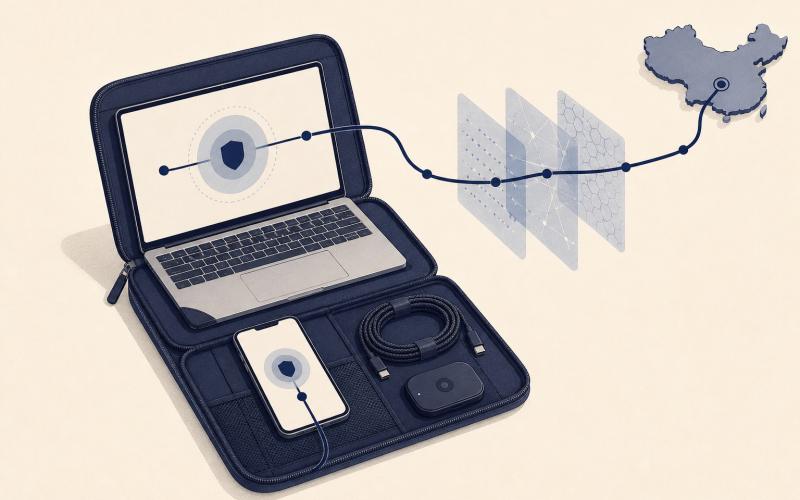
Erfahren Sie vor Ihrer Chinareise, welche VPN-Funktionen zählen, warum Stealth VPN hilft, wie Sie sich vorbereiten und welche Rechts- und Zugangsgrenzen gelten.
Keine Logs, niemals. Starte mit Kostenlos mit Werbung in unter einer Minute.