




















VPN & Privasi
Cara menggunakan VPN untuk membuka blokir YouTube di Chromebook sekolah
VPN dapat mengubah rute jaringan ke YouTube, tetapi tidak dapat mengatasi semua pembatasan di Chromebook sekolah. VPN untuk membuka blokir konten YouTube...
Windows versi lama tidak otomatis menutup kemungkinan perlindungan VPN. Sebagian besar VPN dapat berjalan di Windows 7 dan 8, meski mungkin memerlukan aplikasi versi lama; dukungan Windows 10 berakhir pada 14 Oktober 2025. VPN untuk keamanan laptop Windows mengenkripsi lalu lintas internet, tetapi pengaturan dan perlindungan kebocoran sama pentingnya dengan menyalakannya.
Wajar jika Anda menginginkan lebih dari sekadar ikon koneksi: laptop Anda memerlukan pengaturan VPN yang sesuai dengan cara Anda memakainya. Panduan ini menjelaskan apa saja yang termasuk dalam pengaturan profesional, cara kerja koneksi per aplikasi, serta bagaimana kebocoran DNS dan IPv6 dapat membuat lalu lintas terekspos di luar terowongan VPN. Panduan ini juga membahas informasi yang diperlukan untuk mengonfigurasi profil VPN Windows dan hal-hal yang perlu dipertimbangkan saat memilih layanan. Anda akan tahu di mana VPN dapat memperkuat privasi Anda, di mana perlindungannya berakhir, dan cara membuat pengaturannya mudah dijalankan.
VPN mengenkripsi lalu lintas internet antara laptop Windows Anda dan server VPN. Hal ini membantu melindungi data di Wi-Fi publik, tetapi tidak membuat setiap aplikasi atau aktivitas menjadi aman. Untuk keamanan laptop Windows dengan VPN, carilah penyedia yang opsi koneksi dan fitur privasinya sesuai dengan perangkat, akun, dan kebutuhan jaringan Anda.
VPNSecure menyediakan aplikasi Windows, sehingga Anda bisa memasangnya, masuk, memilih server, dan terhubung. Jika Anda lebih suka pengaturan manual, Windows dapat membuat profil VPN menggunakan alamat server, jenis koneksi, dan detail masuk yang disediakan untuk layanan tersebut. Pastikan profil sesuai dengan konfigurasi penyedia sebelum terhubung.
Koneksi per aplikasi, yang sering disebut split tunneling, memungkinkan aplikasi tertentu memakai VPN sementara yang lain terhubung langsung, jika layanan mendukung fitur tersebut. Misalnya, browser dapat memakai VPN sementara aplikasi jaringan lokal terhubung di luarnya. Cara ini fleksibel, tetapi lalu lintas di luar terowongan VPN tidak dilindungi olehnya. Periksa aplikasi mana yang memakai masing-masing jalur sebelum mengandalkan koneksi tersebut.
Pengaturan koneksi otomatis dapat menyalakan VPN saat laptop Anda bergabung ke jaringan atau saat Anda membuka aplikasi VPN. Kill Switch dirancang untuk memblokir lalu lintas internet jika koneksi VPN terputus, sehingga mengurangi kemungkinan aplikasi terus menjelajah di luar terowongan. Tersedia atau tidaknya kontrol ini bergantung pada layanan dan pengaturannya.
Apakah VPN gratis aman dipakai di laptop Windows? Layanan gratis tidak otomatis tidak aman, tetapi praktik privasi, enkripsi, kontrol koneksi, dan kebijakan iklannya berbeda-beda. Layanan premium mungkin menawarkan seperangkat fitur yang berbeda; bandingkan perlindungan yang sebenarnya, jangan berasumsi bahwa membayar saja membuat VPN lebih aman.
Jika Windows tidak mau terhubung, penyedia dapat memeriksa alamat server, jenis koneksi, detail masuk, dan pembatasan jaringan. Alamat yang salah ketik atau jenis koneksi yang tidak didukung dapat menggagalkan pengaturan. Minta penyedia memastikan profil dapat terhubung dan koneksi otomatis serta perlindungan kebocoran berfungsi sebagaimana mestinya sebelum Anda menjelajah.
Lokasi server VPN memengaruhi alamat IP publik yang dilihat situs web. Pilih lokasi terdekat untuk penjelajahan sehari-hari, atau negara lain saat Anda memerlukan alamat IP yang terkait dengan wilayah tersebut. Jaringan yang mencakup lebih dari 40 negara memberi pengguna pilihan lokasi, tetapi pilihan terbaik bergantung pada tugas dan server yang tersedia.
Untuk mengonfigurasi profil VPN Windows, Anda memerlukan alamat server VPN dan jenis koneksi, beserta metode masuk yang didukung, seperti nama pengguna dan kata sandi atau sertifikat. Detail ini harus sesuai dengan konfigurasi layanan. Alamat server atau jenis koneksi yang salah dapat membuat Windows gagal terhubung, jadi gunakan pengaturan yang disediakan untuk VPNSecure.
Dengan alamat IP bersama, banyak pengguna VPN tampil di internet melalui alamat yang sama. Hal ini bisa mempersulit situs web mengaitkan alamat tersebut dengan aktivitas satu orang, tetapi tidak membuat Anda anonim. Akun Anda, pengaturan browser, dan tindakan Anda di suatu situs tetap dapat mengidentifikasi Anda. VPNSecure menawarkan IP Khusus sebagai tambahan berbayar opsional jika alamat yang konsisten lebih sesuai dengan kebutuhan Anda.
Jaringan server dapat memengaruhi kecepatan di laptop Windows. Jarak, kondisi jaringan saat itu, dan rute antara laptop Anda dan server semuanya berperan. Server terdekat dapat memperpendek jarak tempuh lalu lintas, sedangkan server yang sibuk atau jauh dapat menambah jeda. Jika koneksi terasa lambat, coba lokasi lain yang tersedia untuk melihat apakah rutenya penyebabnya. Lokasi server dan performa dapat berbeda di setiap platform; periksa halaman Lokasi yang terbaru.
Sebagian VPN menawarkan perutean multi-server, yaitu mengirim lalu lintas melalui lebih dari satu server sebelum mencapai tujuannya. Ini menambah satu lapisan perutean yang dapat meningkatkan privasi dari sebagian pengamat, tetapi juga dapat memengaruhi kecepatan. Ini berbeda dari koneksi satu server standar. Pilih fitur ini untuk kebutuhan privasi tertentu, bukan sebagai peningkatan otomatis untuk setiap aktivitas.
Untuk pengaturan Windows, sesuaikan lokasi server dengan tujuan Anda, lalu gunakan server dan detail masuk yang sesuai. Jelajahi opsi lokasi server VPN untuk menemukan jaringan yang cocok dengan kebutuhan penjelajahan Anda.
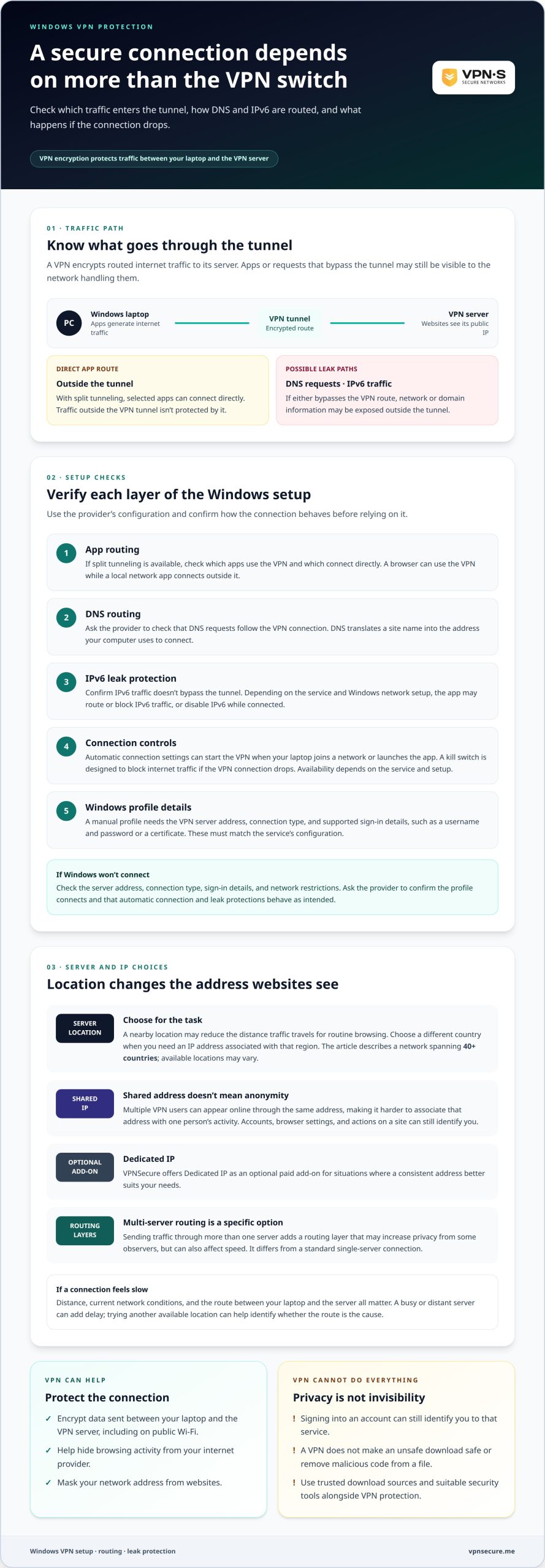
VPN dapat mengenkripsi lalu lintas internet, tetapi permintaan DNS dan koneksi IPv6 juga perlu diarahkan dengan benar. DNS menerjemahkan nama situs menjadi alamat yang dipakai komputer Anda untuk terhubung. Jika sebuah permintaan melewati jalur di luar terowongan VPN, jaringan yang menanganinya dapat melihat domain mana yang ingin Anda tuju. Kebocoran IPv6 juga dapat mengekspos lalu lintas IPv6 perangkat sementara lalu lintas lainnya memakai VPN.
Minta penyedia mengonfigurasi perutean DNS dan perlindungan kebocoran IPv6 sebagai bagian dari pengaturan Windows. Penyedia dapat memeriksa bahwa permintaan DNS mengikuti koneksi VPN dan bahwa lalu lintas IPv6 tidak melewatinya. Jika layanan tidak mengarahkan IPv6 melalui terowongan, aplikasinya dapat memblokir lalu lintas tersebut atau menonaktifkan IPv6 selama terhubung. Pendekatan yang tepat bergantung pada fitur VPN dan konfigurasi jaringan Windows Anda.
Di Wi-Fi publik, seperti jaringan kafe, enkripsi VPN membantu melindungi data yang dikirim antara laptop Anda dan server VPN. VPN juga dapat membantu menyembunyikan aktivitas penjelajahan dari penyedia internet Anda dan menyamarkan alamat jaringan Anda dari situs web. VPN tidak membuat setiap tindakan online tak terlihat: masuk ke sebuah akun tetap dapat mengidentifikasi Anda kepada layanan tersebut.
Perlindungan dapat melampaui laptop Windows. VPNSecure mendukung Windows, macOS, Linux, iOS, dan Android, di antara platform lain yang tercantum. Hubungkan setiap perangkat secara terpisah dan nyalakan VPN-nya saat Anda memerlukan perlindungan di suatu jaringan. Batas data suatu layanan menggambarkan batas pemakaian, bukan serangkaian fitur keamanan tanpa batas. Fitur dan performa VPNSecure dapat berbeda di setiap platform; lihat halaman Fitur dan Lokasi yang terbaru.
VPN bukan tameng terhadap semua ancaman. VPN tidak dapat membuat unduhan yang tidak aman menjadi aman atau mencegah kerugian jika Anda memasang dan menjalankan aplikasi berbahaya. Misalnya, VPN mungkin mengenkripsi koneksi yang dipakai untuk mengunduh file, tetapi VPN tidak memeriksa file tersebut dan menghapus kode berbahaya di dalamnya. Unduh file dari sumber tepercaya dan gunakan alat keamanan yang sesuai bersama perlindungan VPN.
Pengaturan yang andal diawali dari versi Windows, koneksi internet, dan tujuan penggunaan Anda. Pertimbangkan apakah Anda memerlukan perlindungan untuk penjelajahan umum, aplikasi kerja, atau streaming. Aplikasi Windows VPNSecure menyediakan cara yang mudah untuk terhubung; profil Windows manual adalah pilihan lain jika Anda memiliki detail konfigurasi yang diperlukan. Jenis koneksi dan pengaturan server harus sesuai dengan layanan.
Jika Anda memakai aplikasi dari penyedia, pemasangan biasanya berarti mengunduh versi Windows, memasangnya, lalu masuk. Aplikasi kemudian menampilkan server yang tersedia dan kontrol koneksi. Jika Anda memakai Pengaturan Windows, alamat server penyedia, jenis koneksi, dan detail masuk diperlukan untuk membuat profil VPN. Windows mendukung informasi masuk seperti nama pengguna dan kata sandi, kata sandi sekali pakai, sertifikat, atau kartu pintar.
Berikutnya adalah pemeriksaan koneksi secara praktis. Pengaturan seharusnya menampilkan koneksi aktif di aplikasi atau menampilkan “Tersambung” di samping nama VPN di pengaturan Windows. Penyedia dapat menjelaskan apakah VPN menyala otomatis dan apakah Kill Switch tersedia. Kill Switch itu dirancang untuk memblokir lalu lintas internet jika koneksi VPN terputus, alih-alih membiarkan aplikasi terus berjalan tanpa perlindungan.
Gunakan laptop seperti biasa selama pengujian. Buka browser, kunjungi situs web yang biasa Anda akses, dan coba aplikasi yang Anda andalkan, termasuk streaming jika itu bagian dari rutinitas Anda. VPNSecure tidak memblokir layanan IPTV atau situs streaming; akses tetap dapat bergantung pada konten yang secara hukum berhak Anda tonton. VPN dapat mengubah rute koneksi dan lokasi yang tampak, sehingga pilihan server dapat memengaruhi akses dan performa. Jika koneksi gagal, periksa detail masuk, jenis koneksi, dan pembatasan jaringan.
Minta penyedia menjelaskan bagaimana pengaturan menangani lalu lintas DNS dan IPv6, perutean per aplikasi, serta penyambungan ulang setelah jaringan berubah. Pengaturan ini menentukan apakah lalu lintas tetap berada di dalam terowongan VPN. Untuk perlindungan VPN di laptop Windows, pilih penyedia yang menjelaskan aplikasi, profil, dan kontrol keamanannya dengan jelas. Jelajahi perlindungan VPN untuk Windows dan pilih koneksi yang cocok untuk laptop Anda.
VPNSecure menawarkan VPN privat tanpa log yang mengenkripsi lalu lintas internet di perangkat-perangkat utama, termasuk laptop Windows. Aplikasi Windows-nya merupakan pilihan praktis untuk penjelajahan sehari-hari, Wi-Fi publik, dan perjalanan. Pilih langganan bulanan atau yang lebih panjang sesuai perkiraan lama Anda menggunakan layanan ini.
Pilih Langganan VPN Bulanan atau Langganan VPN Tahunan untuk mendapatkan akses ke VPNSecure. Jika pengaturan Windows Anda diuntungkan oleh alamat IP yang konsisten, IP Khusus tersedia sebagai tambahan berbayar opsional. VPN dapat mengenkripsi lalu lintas dan membantu melindungi privasi, tetapi tidak menggantikan kebiasaan mengunduh yang aman atau langkah keamanan perangkat lainnya.
Untuk perlindungan laptop Windows, fokuslah pada kecocokan praktis: koneksi yang Anda sukai, lokasi server, dan apakah alamat khusus sesuai dengan penggunaan Anda. Hubungi VPNSecure untuk membahas perlindungan VPN bagi laptop Windows Anda.
Tentukan apa yang Anda inginkan dari VPN di laptop Windows Anda sehari-hari. Prioritaskan aplikasi yang memerlukan perutean terlindungi, lokasi server yang sesuai dengan penjelajahan Anda, dan kontrol koneksi yang Anda harapkan. Lalu pastikan pengaturan Anda mencerminkan pilihan tersebut, alih-alih menganggap status terhubung sebagai bukti bahwa semua jalur lalu lintas sudah tercakup.
Keamanan laptop Windows yang baik dengan VPN dimulai dari kecocokan yang jelas antara perangkat, kebiasaan, dan fitur layanan. Jika kebutuhan Anda berubah, tinjau kembali pengaturan dan preferensi koneksi agar pengaturan Anda tetap sejalan dengan cara Anda memakai laptop.
Siap membahas koneksi VPN Windows yang sesuai dengan kebutuhan Anda? Hubungi VPNSecure tentang VPN untuk Windows dan ambil langkah berikutnya dengan percaya diri.
Ya, VPN dapat berfungsi di Windows 7 dan 8, tetapi perangkat lama mungkin memerlukan aplikasi versi lama. Hal itu dapat membatasi akses ke fitur atau pembaruan yang lebih baru. Dukungan Windows 10 berakhir pada 14 Oktober 2025, jadi pertimbangkan status dukungan sistem operasi secara terpisah dari kompatibilitas VPN. Koneksi VPN tidak menggantikan perlunya menjaga sistem operasi dan aplikasi laptop Anda tetap didukung.
Ya, Windows 10 menyertakan klien VPN bawaan, tetapi itu bukan layanan VPN dengan sendirinya. Anda tetap memerlukan langganan VPN dan detail koneksi untuk mengonfigurasi profil secara manual. Opsi ini mungkin cocok bagi orang yang lebih suka Pengaturan Windows daripada aplikasi dari penyedia. Aplikasi penyedia mungkin menawarkan kontrol yang tidak dikelola oleh klien bawaan, jadi pilihan yang tepat bergantung pada pengaturan Anda.
VPN dapat mengenkripsi koneksi Anda saat menjelajah di jaringan publik, seperti Wi-Fi bandara, dan membantu menyembunyikan aktivitas penjelajahan dari penyedia internet dan situs web. VPN berguna saat Anda menginginkan privasi tambahan di jaringan yang tidak Anda kendalikan. VPN tidak akan membuat lampiran mencurigakan atau unduhan tidak aman menjadi tidak berbahaya, jadi tetaplah berhati-hati terhadap file dan tautan meskipun sedang terhubung.
Tidak ada satu jawaban ya atau tidak yang berlaku di seluruh dunia; aturannya bergantung pada lokasi Anda dan apa yang Anda lakukan secara online. VPN adalah alat privasi, bukan izin untuk melanggar hukum atau aturan layanan. Menggunakan VPN untuk mengenkripsi koneksi tidak mengubah apakah konten atau aktivitas yang Anda akses sah menurut hukum di tempat Anda tinggal. Gunakan untuk kebutuhan privasi dan keamanan yang sah.
Bandingkan perlindungan dan kontrol yang benar-benar ditawarkan setiap layanan; membayar saja tidak membuat VPN lebih aman. Kecepatan dapat bervariasi menurut jarak server, kondisi jaringan, dan beban server, sedangkan fitur privasi seperti IP bersama dan perutean per aplikasi bekerja berbeda di setiap layanan.
Minta penyedia mengonfigurasi perutean DNS dan pastikan lalu lintas DNS dan IPv6 tetap berada di dalam terowongan VPN. Aktifkan Kill Switch di aplikasi VPN jika layanan menyediakannya; fitur ini dirancang untuk memblokir lalu lintas internet jika VPN terputus.
Baca juga
VPN dapat mengubah rute jaringan ke YouTube, tetapi tidak dapat mengatasi semua pembatasan di Chromebook sekolah. VPN untuk membuka blokir konten YouTube...

Antarmuka Mac yang mulus bukanlah perisai privasi. Ya, MacBook Air dan MacBook Pro dapat memakai VPN, dan macOS menyertakan klien yang mendukung L2TP,...
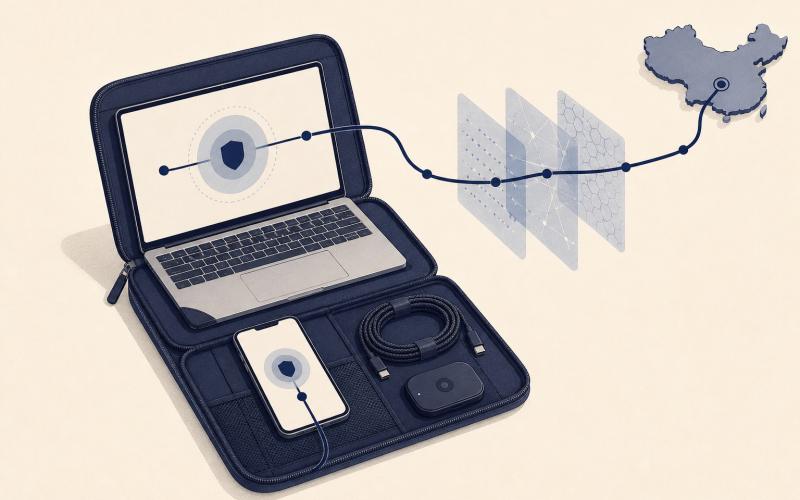
Berencana ke Tiongkok? Pelajari fitur VPN yang penting, mengapa Stealth VPN membantu, persiapan sebelum berangkat, serta batasan hukum dan akses.
Tanpa log, selamanya. Mulai dengan Gratis dengan iklan dalam waktu kurang dari semenit.