

Schützen Sie Ihre Privatsphäre mit einem sicheren VPN, das für iOS entwickelt wurde. Surfen Sie sicher in öffentlichen WLANs, greifen Sie auf Inhalte aus aller Welt zu und genießen Sie blitzschnelle Verbindungen – ohne Kompromisse bei der Sicherheit.
IM APP STORE LADEN
Download für
Eine sorgfältig entwickelte VPN-App für iOS mit einem ähnlichen Bedienerlebnis wie die benutzerfreundliche Desktop-App: automatische Verbindung beim Start, Auswahl Ihres Lieblingsservers und vieles mehr.
Download für
Sie möchten unsere iOS-App nicht nutzen? Kein Problem, es gibt Alternativen! Sie können Ihr Apple-Gerät mit der Open-Source-Version von OpenVPN einrichten. Das ist zwar umständlicher und nicht so einfach, passt aber perfekt zu allen, die Schlüssel, Konfigurationsdateien und knifflige Kreuzworträtsel lieben – sehen Sie sich die Anleitung an.
Sobald Sie die passende App von oben heruntergeladen und installiert haben, ist das Aktivieren Ihres VPN ganz einfach: öffnen, klicken, los!
Melden Sie sich an, wählen Sie einen Server & verbinden Sie sich! Jetzt genießen Sie das Internet so, wie es sein sollte: offen, sicher und anonym.

Geben Sie Ihre Zugangsdaten ein, um die App zu nutzen.


Wählen Sie einen Standort aus der Liste, um sich zu verbinden.
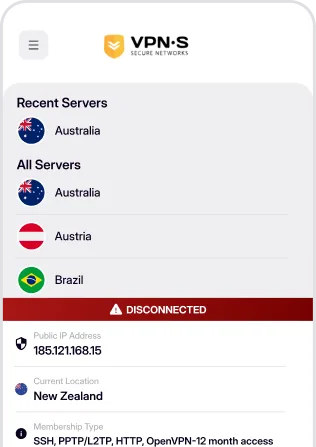

Genießen Sie ein sicheres, privates und anonymes Interneterlebnis.
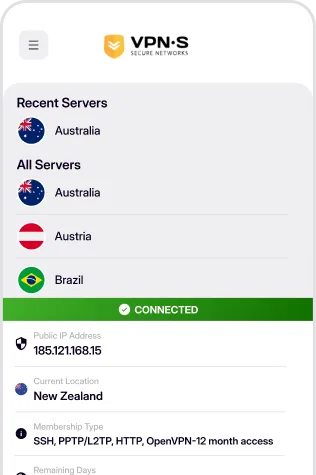
Systemanforderungen, Installation, automatische Verbindung und Kill Switch.
Die VPNSecure-App aus dem App Store benötigt iOS 16.6 oder neuer – auf dem iPhone wie auf dem iPad. Lässt sich Ihr Gerät nicht so weit aktualisieren, können Sie sich weiterhin mit der App OpenVPN Connect und einer Konfigurationsdatei aus Ihrem Mitgliederbereich verbinden, wie weiter unten auf dieser Seite beschrieben. Andere Plattformen finden Sie auf der Download-Seite.
Tippen Sie oben auf „App Store“ und installieren Sie VPNSecure wie jede andere App. Öffnen Sie sie, melden Sie sich mit Ihrem VPNSecure-Benutzernamen und Passwort an, wählen Sie einen Server und tippen Sie auf „Verbinden“; beim ersten Mal bittet iOS Sie, die VPN-Konfiguration zu erlauben, was Sie mit Face ID, Touch ID oder Ihrem Code bestätigen. Wenn Sie noch kein Konto haben, erstellen Sie zuerst eines auf der Preisseite.
Ja. Schalten Sie in den Einstellungen der App den Kill Switch ein; er gilt ab Ihrer nächsten Verbindung und blockiert den Internetverkehr, sobald das VPN nicht verbunden ist. Wählen Sie einen Lieblingsserver und aktivieren Sie „Beim App-Start neu verbinden“, um sich bei jedem Öffnen der App automatisch zu verbinden. Beides ist standardmäßig ausgeschaltet. Die Funktionsseite erklärt die weiteren Optionen.

