

احمِ خصوصيتك على الإنترنت مع VPN آمن مصمّم لنظام iOS. تصفّح بأمان على شبكات Wi-Fi العامة، وادخل إلى المحتوى العالمي، واستمتع باتصالات فائقة السرعة دون المساس بالأمان.
حمّله من App Store

تنزيل لـ
تطبيق VPN لنظام iOS مصمّم بعناية، يمنحك تجربة استخدام مشابهة لتطبيق سطح المكتب السهل، مع الاتصال التلقائي عند التشغيل، واختيار خادمك المفضّل والمزيد.
تنزيل لـ
إن لم ترغب في استخدام تطبيقنا لنظام iOS، فلدينا خيارات أخرى! يمكنك إعداد جهاز Apple باستخدام النسخة مفتوحة المصدر من OpenVPN. ورغم أن إعداد هذا الخيار أكثر تعقيدًا وأقل بساطة، فإنه يناسب من يحبون المفاتيح وملفات الإعداد والألغاز المشفّرة؛ اطّلع على الدليل التعليمي.
بعد تنزيل التطبيق المناسب من الأعلى وتثبيته، يصبح تفعيل VPN بسيطًا: افتح، وانقر، وانطلق!
سجّل الدخول، واختر خادمًا، ثم اتصل! أنت الآن تستمتع بالإنترنت كما ينبغي أن يكون. مفتوحًا وآمنًا ومجهول الهوية.

أدخل بيانات اعتمادك للوصول إلى التطبيق.


اختر موقعًا من القائمة للاتصال به.
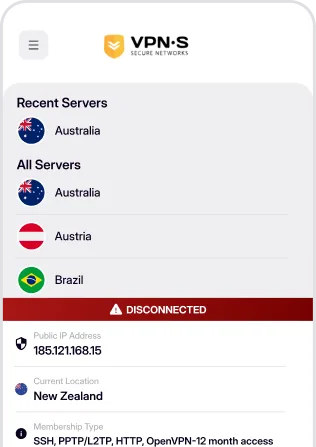

استمتع بتجربة إنترنت آمنة وخاصة ومجهولة الهوية.
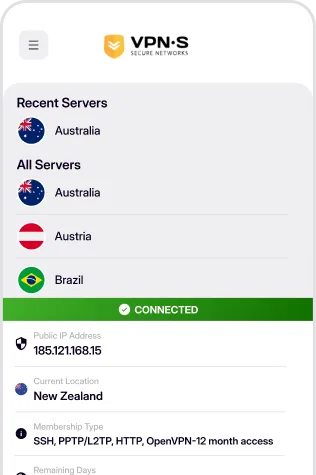
المتطلبات، والتثبيت، والاتصال التلقائي، وKill Switch.
يتطلب تطبيق VPNSecure من App Store نظام iOS 16.6 أو أحدث، على iPhone وiPad على حد سواء. إذا تعذّر تحديث جهازك إلى هذا الإصدار، فلا يزال بإمكانك الاتصال باستخدام تطبيق OpenVPN Connect وملف إعداد من منطقة الأعضاء، كما هو موضّح في أسفل هذه الصفحة. المنصات الأخرى في صفحة التنزيل.
انقر على App Store أعلاه وثبّت VPNSecure كأي تطبيق آخر. افتحه، وسجّل الدخول باسم المستخدم وكلمة المرور في VPNSecure، واختر خادمًا وانقر على Connect؛ وفي المرة الأولى، يطلب منك iOS السماح بإعدادات VPN، فتؤكد ذلك عبر Face ID أو Touch ID أو رمز الدخول. إن لم يكن لديك حساب بعد، فأنشئ واحدًا أولًا من صفحة الأسعار.
نعم. فعّل Kill Switch من إعدادات التطبيق؛ ويسري بدءًا من اتصالك التالي ويحجب حركة الإنترنت كلما لم يكن VPN متصلًا. واختر خادمًا مفضّلًا (Favourite Server) وفعّل «إعادة الاتصال عند بدء التطبيق» (Reconnect on App Startup) للاتصال تلقائيًا كلما فتحت التطبيق. كلاهما معطّل افتراضيًا. تشرح صفحة المميزات الخيارات الأخرى.

