

Sichern Sie Ihr Linux-System mit einem leistungsstarken, datenschutzorientierten VPN. Genießen Sie verschlüsselte Verbindungen, sicheres Surfen und uneingeschränkten Internetzugang in jedem Netzwerk.
Installationsanleitung ansehen
VPNSecure wird über repo.vpnsecure.me als signierte apt-Pakete (Debian/Ubuntu) und dnf-Pakete (Fedora) verteilt. Sobald das Repository hinzugefügt ist, erhalten Sie automatische Updates über Ihren normalen System-Update-Prozess.
Alle Pakete sind mit dem VPNSecure-Paketsignaturschlüssel signiert (Fingerabdruck FADF 261E 171A 669C 075D 90D9 F420 8074 18B0 D416).
Wählen Sie den Codenamen Ihres Releases. Für jedes Release gibt es ein eigenes Paket, das gegen die Bibliotheken dieses Releases gebaut wurde.
| Distribution | Codename |
|---|---|
| Ubuntu 26.04 LTS | resolute |
| Ubuntu 24.04 LTS | noble |
| Ubuntu 22.04 LTS | jammy |
| Debian 13 | trixie |
| Debian 12 | bookworm |
Ihr Release ist nicht aufgeführt (z. B. eine Ubuntu-Zwischenversion)? Nutzen Sie den nächstälteren Codenamen – die Pakete sind aufwärtskompatibel.
# 1. Install the signing key
sudo install -d -m 0755 /usr/share/keyrings
curl -fsSL https://repo.vpnsecure.me/vpnsecure-archive-keyring.gpg \
  | sudo tee /usr/share/keyrings/vpnsecure-archive-keyring.gpg >/dev/null

# 2. Add the repository (set CODENAME first, e.g. CODENAME=noble)
echo "deb [arch=amd64 signed-by=/usr/share/keyrings/vpnsecure-archive-keyring.gpg] https://repo.vpnsecure.me/apt CODENAME main" \
  | sudo tee /etc/apt/sources.list.d/vpnsecure.list >/dev/null

# 3. Install
sudo apt update
sudo apt install vpnsecureRepository hinzufügen und installieren – zwei Befehle, fertig.
sudo dnf config-manager addrepo --from-repofile=https://repo.vpnsecure.me/vpnsecure.repo
sudo dnf install vpnsecure
Unter älteren Fedora-Versionen verwenden Sie: sudo dnf config-manager --add-repo https://repo.vpnsecure.me/vpnsecure.repo

Ein Hintergrunddienst, vpnsecure-manager, wird automatisch installiert und gestartet – er verwaltet den VPN-Tunnel. Starten Sie VPNSecure über Ihr Anwendungsmenü oder führen Sie „vpnsecure“ in einem Terminal aus.
systemctl status vpnsecure-managerAuf dem GNOME-Desktop benötigt das Tray-Symbol die Erweiterung AppIndicator, um sichtbar zu sein; ohne sie funktioniert die App weiterhin, aber wenn Sie das Fenster schließen, wird es ausgeblendet, und es gibt kein Tray-Symbol, über das Sie es wieder öffnen können.
Updates kommen über das Repository – Ihr normales System-Update lädt sie herunter. Für vollautomatische Updates aktivieren Sie unattended-upgrades (Debian/Ubuntu) oder dnf-automatic (Fedora).
sudo apt update && sudo apt upgrade      # Debian/Ubuntu
sudo dnf upgrade --refresh vpnsecure # Fedorasudo apt remove vpnsecure # Debian/Ubuntu
sudo dnf remove vpnsecure # Fedora
Nach dem Start erscheint das Anmeldefenster des Programms. Geben Sie Ihre Zugangsdaten ein und verbinden Sie sich mit dem gewünschten Server.
Sobald Sie die passende App von oben heruntergeladen und installiert haben, ist das Aktivieren Ihres VPN ganz einfach: öffnen, klicken, los!
Melden Sie sich an, wählen Sie einen Server & verbinden Sie sich! Jetzt genießen Sie das Internet so, wie es sein sollte: offen, sicher und anonym.

Geben Sie Ihre Zugangsdaten ein, um die App zu nutzen.


Wählen Sie einen Standort aus der Liste, um sich zu verbinden.
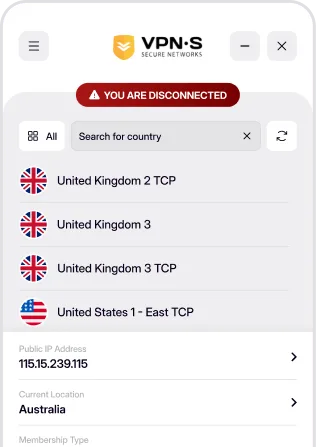

Genießen Sie ein sicheres, privates und anonymes Interneterlebnis.
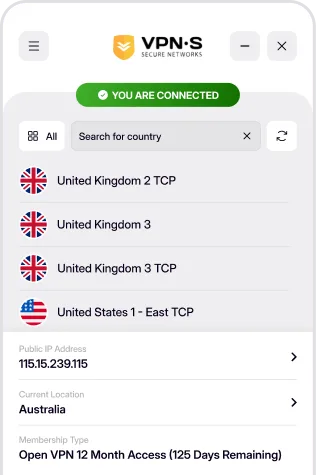
Systemanforderungen, Installation, automatische Verbindung und Kill Switch.
VPNSecure wird als signierte deb- und rpm-Pakete ausgeliefert: Debian 12 und 13, Ubuntu 22.04, 24.04 und 26.04 LTS (Zwischenversionen nutzen den nächstälteren Codenamen) über apt sowie Fedora und Systeme der RHEL-Familie über dnf. Das Paket benötigt systemd und nftables, die bei diesen Releases standardmäßig vorhanden sind. Andere Plattformen finden Sie auf der Download-Seite.
Fügen Sie mit den Befehlen oben das VPNSecure-Repository und seinen Signaturschlüssel hinzu und installieren Sie dann das Paket vpnsecure mit apt oder dnf. Ein Hintergrunddienst, vpnsecure-manager, startet automatisch und verwaltet den Tunnel; starten Sie VPNSecure über Ihr Anwendungsmenü, melden Sie sich mit Benutzernamen und Passwort an, wählen Sie einen Server und verbinden Sie sich. Updates kommen mit Ihren normalen System-Updates. Noch kein Konto? Erstellen Sie eines auf der Preisseite.
Ja. Aktivieren Sie unter Einstellungen › Allgemein den Kill Switch, um jeglichen Internetverkehr zu blockieren, sobald das VPN nicht verbunden ist. Der Hintergrunddienst verbindet sich beim Hochfahren, sodass das VPN steht, bevor Sie sich am Desktop anmelden. Sie bevorzugen die Kommandozeile oder einen Server ohne grafische Oberfläche? OpenVPN- und WireGuard-Konfigurationsdateien aus Ihrem Mitgliederbereich funktionieren mit den Standard-Clients. Mehr dazu auf der Funktionsseite.
