

أمّن نظام Linux الخاص بك مع VPN قوي يركّز على الخصوصية. استمتع باتصالات مشفّرة، وتصفّح آمن، ووصول غير مقيّد إلى الإنترنت عبر كل شبكة.
اعرض تعليمات التثبيت
يُوزَّع VPNSecure من repo.vpnsecure.me كحزم apt (Debian/Ubuntu) وdnf (Fedora) موقّعة. وبعد إضافة المستودع، تحصل على التحديثات تلقائيًا عبر عملية تحديث النظام المعتادة.
جميع الحزم موقّعة بمفتاح VPNSecure Package Signing (البصمة FADF 261E 171A 669C 075D 90D9 F420 8074 18B0 D416).
اختر الاسم الرمزي لإصدارك. لكل إصدار حزمته الخاصة المبنية على مكتبات ذلك الإصدار.
| التوزيعة | الاسم الرمزي |
|---|---|
| Ubuntu 26.04 LTS | resolute |
| Ubuntu 24.04 LTS | noble |
| Ubuntu 22.04 LTS | jammy |
| Debian 13 | trixie |
| Debian 12 | bookworm |
تستخدم إصدارًا غير مدرج (مثل إصدار Ubuntu مرحلي)؟ استخدم أقرب اسم رمزي أقدم — فالحزم متوافقة مع الإصدارات اللاحقة.
# 1. Install the signing key
sudo install -d -m 0755 /usr/share/keyrings
curl -fsSL https://repo.vpnsecure.me/vpnsecure-archive-keyring.gpg \
  | sudo tee /usr/share/keyrings/vpnsecure-archive-keyring.gpg >/dev/null

# 2. Add the repository (set CODENAME first, e.g. CODENAME=noble)
echo "deb [arch=amd64 signed-by=/usr/share/keyrings/vpnsecure-archive-keyring.gpg] https://repo.vpnsecure.me/apt CODENAME main" \
  | sudo tee /etc/apt/sources.list.d/vpnsecure.list >/dev/null

# 3. Install
sudo apt update
sudo apt install vpnsecureأضف المستودع وثبّت الحزمة — أمران فقط، وانتهى الأمر.
sudo dnf config-manager addrepo --from-repofile=https://repo.vpnsecure.me/vpnsecure.repo
sudo dnf install vpnsecure
في إصدارات Fedora الأقدم، استخدم: sudo dnf config-manager --add-repo https://repo.vpnsecure.me/vpnsecure.repo

تُثبَّت خدمة خلفية باسم vpnsecure-manager وتبدأ تلقائيًا — وهي تدير نفق VPN. شغّل VPNSecure من قائمة التطبيقات، أو نفّذ الأمر «vpnsecure» من الطرفية.
systemctl status vpnsecure-managerفي سطح مكتب GNOME، تحتاج أيقونة شريط النظام إلى إضافة AppIndicator لتظهر؛ ومن دونها يظل التطبيق يعمل، لكن إغلاق النافذة يخفيه دون أيقونة في شريط النظام لإعادة فتحه منها.
تصل التحديثات عبر المستودع — ويجلبها تحديث النظام المعتاد. وللحصول على تحديثات تلقائية بالكامل، فعّل unattended-upgrades (Debian/Ubuntu) أو dnf-automatic (Fedora).
sudo apt update && sudo apt upgrade      # Debian/Ubuntu
sudo dnf upgrade --refresh vpnsecure # Fedorasudo apt remove vpnsecure # Debian/Ubuntu
sudo dnf remove vpnsecure # Fedora
بعد التشغيل ستظهر لك نافذة تسجيل الدخول إلى البرنامج. أدخل بيانات تسجيل الدخول واتصل بالخادم الذي تريده.
بعد تنزيل التطبيق المناسب من الأعلى وتثبيته، يصبح تفعيل VPN بسيطًا: افتح، وانقر، وانطلق!
سجّل الدخول، واختر خادمًا، ثم اتصل! أنت الآن تستمتع بالإنترنت كما ينبغي أن يكون. مفتوحًا وآمنًا ومجهول الهوية.

أدخل بيانات اعتمادك للوصول إلى التطبيق.


اختر موقعًا من القائمة للاتصال به.
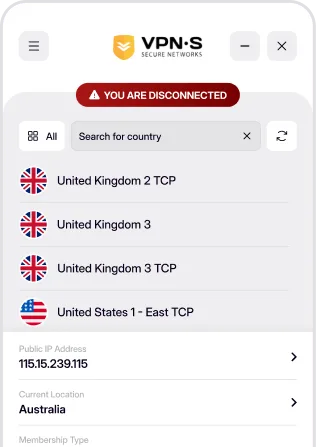

استمتع بتجربة إنترنت آمنة وخاصة ومجهولة الهوية.
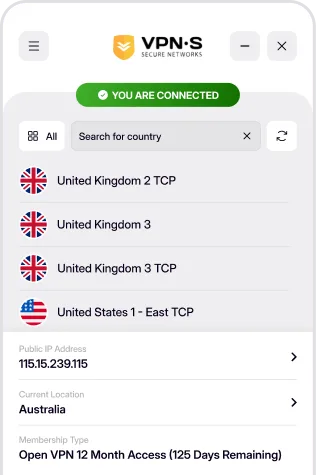
المتطلبات، والتثبيت، والاتصال التلقائي، وKill Switch.
يتوفر VPNSecure كحزم deb وrpm موقّعة: Debian 12 و13، وUbuntu 22.04 و24.04 و26.04 LTS (تستخدم الإصدارات المرحلية أقرب اسم رمزي أقدم) عبر apt، وأنظمة Fedora وعائلة RHEL عبر dnf. تحتاج الحزمة إلى systemd وnftables، وكلاهما قياسي في هذه الإصدارات. المنصات الأخرى في صفحة التنزيل.
أضف مستودع VPNSecure ومفتاح توقيعه بالأوامر الواردة أعلاه، ثم ثبّت حزمة vpnsecure باستخدام apt أو dnf. تبدأ خدمة خلفية باسم vpnsecure-manager تلقائيًا وتدير النفق؛ شغّل VPNSecure من قائمة التطبيقات، وسجّل الدخول باسم المستخدم وكلمة المرور، واختر خادمًا واتصل. تصل التحديثات مع تحديثات النظام المعتادة. ليس لديك حساب بعد؟ أنشئ واحدًا من صفحة الأسعار.
نعم. من «الإعدادات › عام» (Settings › General) فعّل Kill switch لحجب كل حركة الإنترنت كلما لم يكن VPN متصلًا. تتصل الخدمة الخلفية عند الإقلاع، فيكون VPN قيد التشغيل قبل تسجيل دخولك إلى سطح المكتب. تفضّل سطر الأوامر أو خادمًا بلا واجهة رسومية؟ تعمل ملفات إعداد OpenVPN وWireGuard من منطقة الأعضاء مع التطبيقات القياسية. المزيد في صفحة المميزات.
