

Sichern Sie Ihre Internetverbindung unter Windows 10 oder neuer. Schnelle Einrichtung, Verschlüsselung auf Militärniveau und Schutz per Klick für privates, uneingeschränktes Surfen
IM MICROSOFT STORE HOLEN
Download für
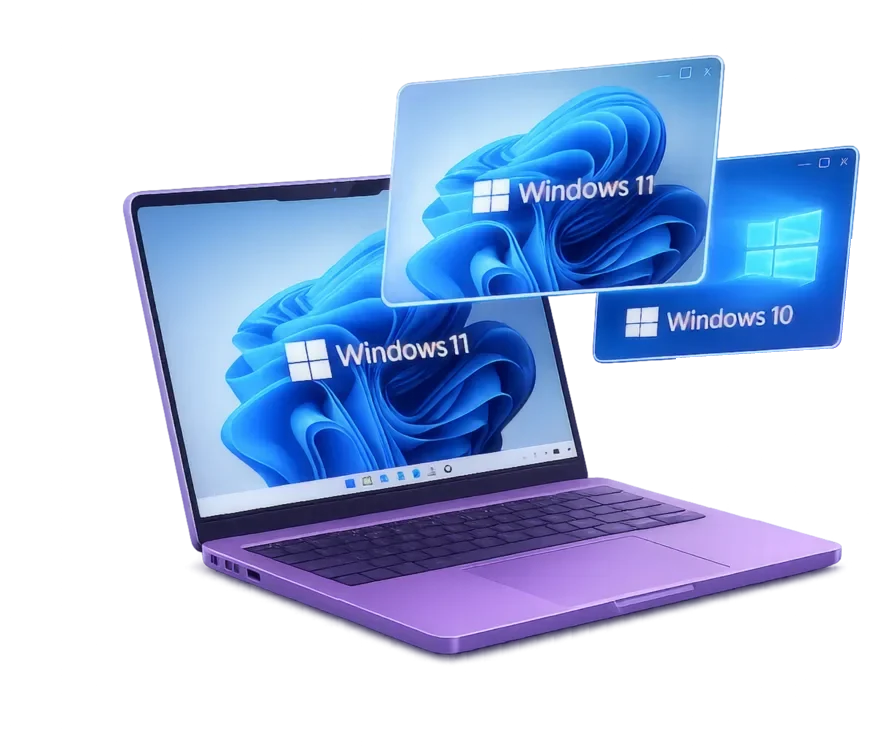
Wenn Sie Windows 11 oder 10 nutzen, ist das der richtige Download für Sie! Mit wenigen Klicks erschließen Sie sich das Internet und bleiben dabei anonym und sicher. Erfordert Windows 10 oder neuer.
SHA-256:
0ac3862ae15996d9c979ed5ccfcf164667cd1e799c2e61b6179660e24830c8e2
Das Installationsprogramm ist nicht codesigniert. Windows zeigt daher eventuell eine SmartScreen-Warnung oder einen Hinweis auf einen unbekannten Herausgeber: Wählen Sie „Weitere Informationen“ und dann „Trotzdem ausführen“.

Download für
Unter Windows 8.1, 8 und 7 läuft die aktuelle App nicht: Laden Sie unten die VPNSecure-Legacy-App 2.2.0 herunter (84 MB) – mit denselben Servern und Ihren gewohnten Zugangsdaten. Eine installierte 2.x-Legacy-App wird direkt aktualisiert. Für Windows XP gibt es eine eigene kompatible App.
SHA-256:
7fc45ab1930c7750d10dec9fffa3bd0dcc373ed1ed693c634bd6ccdf05737cfa
Das Installationsprogramm ist nicht codesigniert. Windows zeigt daher eventuell eine SmartScreen-Warnung oder einen Hinweis auf einen unbekannten Herausgeber: Wählen Sie „Weitere Informationen“ und dann „Trotzdem ausführen“. Unter Windows 7 muss das SHA-2-Codesignatur-Update KB4474419 installiert sein, bevor der TAP-Netzwerktreiber geladen werden kann.
Sobald Sie die passende App von oben heruntergeladen und installiert haben, ist das Aktivieren Ihres VPN ganz einfach: öffnen, klicken, los!
Melden Sie sich an, wählen Sie einen Server & verbinden Sie sich! Jetzt genießen Sie das Internet so, wie es sein sollte: offen, sicher und anonym.

Geben Sie Ihre Zugangsdaten ein, um die App zu nutzen.


Wählen Sie einen Standort aus der Liste, um sich zu verbinden.
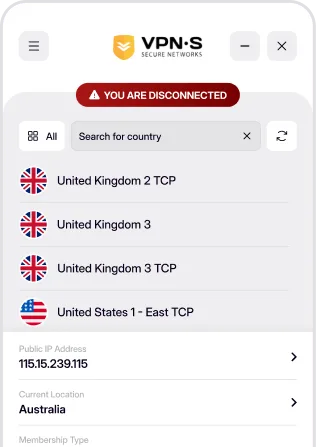

Genießen Sie ein sicheres, privates und anonymes Interneterlebnis.
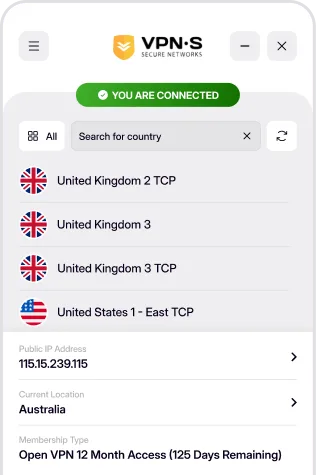
Systemanforderungen, Installation, automatische Verbindung und Kill Switch.
Die aktuelle VPNSecure-App benötigt Windows 10 Version 2004 oder neuer, also auch jede Version von Windows 11; installieren Sie sie aus dem Microsoft Store oder mit dem Installationsprogramm oben. Sie nutzen noch Windows 7, 8 oder 8.1? Darauf läuft die aktuelle App nicht: Nutzen Sie die weiter unten auf dieser Seite angebotene Legacy-App 2.2.0 – mit denselben Servern und denselben Zugangsdaten. Andere Plattformen finden Sie auf der Download-Seite.
Klicken Sie auf „Microsoft Store“ und installieren Sie die App wie jede andere, oder laden Sie das Installationsprogramm herunter und führen Sie es aus; zeigt Windows eine SmartScreen-Warnung oder einen Hinweis auf einen unbekannten Herausgeber, wählen Sie „Weitere Informationen“ und dann „Trotzdem ausführen“. Öffnen Sie die App, melden Sie sich mit Ihrem VPNSecure-Benutzernamen und Passwort an, wählen Sie einen Server und klicken Sie auf „Verbinden“. Wenn Sie noch kein Konto haben, erstellen Sie zuerst eines auf der Preisseite.
Ja, beides. Aktivieren Sie unter Einstellungen › Allgemein den Kill Switch: Er arbeitet über die Firewall, blockiert jeglichen Internetverkehr, sobald das VPN nicht verbunden ist, und bleibt auch nach einem App-Absturz oder Neustart wirksam. Aktivieren Sie „Beim Start verbinden“, und die App verbindet sich beim Hochfahren – noch bevor Sie sich bei Windows anmelden. Beides ist standardmäßig ausgeschaltet. Die Funktionsseite erklärt Stealth VPN und die weiteren Optionen.

