

أمّن اتصالك بالإنترنت على Windows 10 أو أحدث. إعداد سريع، وتشفير بمستوى عسكري، وحماية بنقرة واحدة لتصفّح خاص وبلا قيود
احصل عليه من Microsoft Store

تنزيل لـ
إذا كنت تستخدم Windows 11 أو 10 فهذا هو التنزيل المناسب لك! ببضع نقرات ستتمكن من فتح الإنترنت مع البقاء مجهول الهوية وآمنًا. يتطلب Windows 10 أو أحدث.
SHA 256:
0ac3862ae15996d9c979ed5ccfcf164667cd1e799c2e61b6179660e24830c8e2
برنامج التثبيت غير موقّع رقميًا، لذا قد يعرض Windows تحذير SmartScreen أو تحذير «ناشر غير معروف»: اختر «مزيد من المعلومات» (More info)، ثم «تشغيل على أي حال» (Run anyway).

تنزيل لـ
لا يمكن لأنظمة Windows 8.1 و8 و7 تشغيل التطبيق الحالي: نزّل تطبيق VPNSecure القديم 2.2.0 أدناه (84 MB)، بالخوادم نفسها وبيانات الدخول نفسها. ويُثبَّت فوق أي تطبيق قديم من الإصدار 2.x فيحدّثه. ولنظام Windows XP تطبيقه المتوافق الخاص.
SHA 256:
7fc45ab1930c7750d10dec9fffa3bd0dcc373ed1ed693c634bd6ccdf05737cfa
برنامج التثبيت غير موقّع رقميًا، لذا قد يعرض Windows تحذير SmartScreen أو تحذير «ناشر غير معروف»: اختر «مزيد من المعلومات» (More info)، ثم «تشغيل على أي حال» (Run anyway). يحتاج Windows 7 إلى تثبيت تحديث توقيع الشيفرة SHA-2 ذي الرقم KB4474419 قبل أن يتمكن من تحميل برنامج تشغيل الشبكة TAP.
بعد تنزيل التطبيق المناسب من الأعلى وتثبيته، يصبح تفعيل VPN بسيطًا: افتح، وانقر، وانطلق!
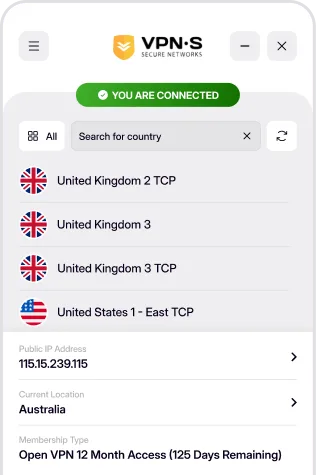
سجّل الدخول، واختر خادمًا، ثم اتصل! أنت الآن تستمتع بالإنترنت كما ينبغي أن يكون. مفتوحًا وآمنًا ومجهول الهوية.

أدخل بيانات اعتمادك للوصول إلى التطبيق.


اختر موقعًا من القائمة للاتصال به.
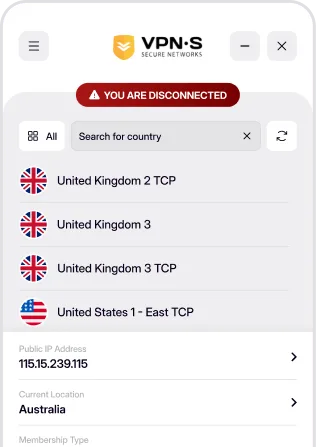

استمتع بتجربة إنترنت آمنة وخاصة ومجهولة الهوية.
المتطلبات، والتثبيت، والاتصال التلقائي، وKill Switch.
يتطلب تطبيق VPNSecure الحالي Windows 10 الإصدار 2004 أو أحدث، وهذا يشمل كل إصدارات Windows 11؛ ثبّته من Microsoft Store أو باستخدام برنامج التثبيت أعلاه. ما زلت تستخدم Windows 7 أو 8 أو 8.1؟ لا يمكن لهذه الأنظمة تشغيل التطبيق الحالي: استخدم التطبيق القديم 2.2.0 المتاح في أسفل هذه الصفحة، بالخوادم نفسها وبيانات الدخول نفسها. المنصات الأخرى في صفحة التنزيل.
انقر على Microsoft Store وثبّته كأي تطبيق آخر، أو نزّل برنامج التثبيت وشغّله؛ وإذا عرض Windows تحذير SmartScreen أو «ناشر غير معروف»، فاختر «مزيد من المعلومات» (More info)، ثم «تشغيل على أي حال» (Run anyway). افتح التطبيق، وسجّل الدخول باسم المستخدم وكلمة المرور في VPNSecure، واختر خادمًا واضغط Connect. إن لم يكن لديك حساب بعد، فأنشئ واحدًا أولًا من صفحة الأسعار.
نعم، كلاهما. من «الإعدادات › عام» (Settings › General) فعّل Kill switch: فهو يعتمد على جدار الحماية، ويحجب كل حركة الإنترنت كلما لم يكن VPN متصلًا، ويظل فعّالًا حتى بعد تعطّل التطبيق أو إعادة التشغيل. وفعّل «الاتصال عند البدء» (Connect on start) ليتصل التطبيق عند إقلاع الجهاز، حتى قبل تسجيل دخولك إلى Windows. كلاهما معطّل افتراضيًا. تشرح صفحة المميزات Stealth VPN والخيارات الأخرى.

