




















VPN और प्राइवेसी
स्कूल के Chromebook पर VPN से YouTube कैसे अनब्लॉक करें
VPN से YouTube तक पहुँचने का नेटवर्क रूट बदला जा सकता है, लेकिन स्कूल के Chromebook पर लगी हर पाबंदी इससे नहीं हटती।
पुराना Windows होने का मतलब अपने-आप यह नहीं कि VPN सुरक्षा संभव नहीं है। ज़्यादातर VPN Windows 7 और 8 पर काम कर सकते हैं, हालाँकि इसके लिए ऐप का पुराना वर्शन चाहिए हो सकता है; Windows 10 का सपोर्ट 14 अक्टूबर 2025 को खत्म हो चुका है। Windows लैपटॉप की सुरक्षा के लिए VPN इंटरनेट ट्रैफ़िक को एन्क्रिप्ट करता है, लेकिन सेटअप और लीक सुरक्षा उतने ही मायने रखते हैं जितना उसे चालू करना।
आप सही सोच रहे हैं कि सिर्फ़ कनेक्शन आइकन काफ़ी नहीं है: आपके लैपटॉप को ऐसा VPN सेटअप चाहिए जो आपके इस्तेमाल के तरीके से मेल खाए। यह गाइड बताती है कि प्रोफ़ेशनल सेटअप में क्या-क्या होता है, ऐप के हिसाब से कनेक्शन कैसे काम करते हैं, और DNS व IPv6 लीक कैसे ट्रैफ़िक को VPN टनल के बाहर उजागर कर सकते हैं। इसमें Windows VPN प्रोफ़ाइल कॉन्फ़िगर करने के लिए ज़रूरी जानकारी और सर्विस चुनते समय ध्यान देने वाली बातें भी शामिल हैं। आप समझ जाएँगे कि VPN आपकी प्राइवेसी को कहाँ मज़बूत कर सकता है, उसकी सुरक्षा कहाँ खत्म हो जाती है, और सेटअप को आसान कैसे बनाएँ।
VPN आपके Windows लैपटॉप और VPN सर्वर के बीच इंटरनेट ट्रैफ़िक को एन्क्रिप्ट करता है। इससे पब्लिक Wi-Fi पर डेटा की सुरक्षा में मदद मिलती है, लेकिन इसका मतलब यह नहीं कि हर ऐप या गतिविधि सुरक्षित हो जाती है। Windows लैपटॉप की सुरक्षा के लिए VPN चुनते समय ऐसा प्रोवाइडर देखें जिसके कनेक्शन विकल्प और प्राइवेसी फ़ीचर आपके डिवाइस, अकाउंट और नेटवर्क की ज़रूरतों से मेल खाएँ।
VPNSecure का Windows ऐप उपलब्ध है, इसलिए आप उसे इंस्टॉल करके साइन इन कर सकते हैं, सर्वर चुन सकते हैं और कनेक्ट हो सकते हैं। अगर आप मैन्युअल सेटअप पसंद करते हैं, तो Windows में उस सर्विस के लिए दिए गए सर्वर पते, कनेक्शन टाइप और साइन-इन विवरण से VPN प्रोफ़ाइल बनाई जा सकती है। कनेक्ट करने से पहले जाँच लें कि प्रोफ़ाइल प्रोवाइडर के कॉन्फ़िगरेशन से मेल खाती है।
ऐप के हिसाब से कनेक्शन, जिन्हें अक्सर स्प्लिट टनलिंग कहा जाता है, चुने हुए ऐप को VPN इस्तेमाल करने देते हैं जबकि बाकी सीधे कनेक्ट होते हैं, बशर्ते सर्विस यह फ़ीचर सपोर्ट करती हो। उदाहरण के लिए, ब्राउज़र VPN इस्तेमाल कर सकता है जबकि कोई लोकल नेटवर्क ऐप उसके बाहर कनेक्ट होता है। इससे लचीलापन मिलता है, लेकिन VPN टनल के बाहर का ट्रैफ़िक उससे सुरक्षित नहीं होता। कनेक्शन पर भरोसा करने से पहले जाँच लें कि कौन-सा ऐप किस रास्ते का इस्तेमाल कर रहा है।
ऑटोमैटिक कनेक्शन सेटिंग्स लैपटॉप के किसी नेटवर्क से जुड़ने या VPN ऐप खुलने पर VPN चालू कर सकती हैं। किल स्विच VPN कनेक्शन टूटने पर इंटरनेट ट्रैफ़िक रोकने के लिए बना है, जिससे ऐप के टनल के बाहर ब्राउज़िंग जारी रखने की संभावना घटती है। ये कंट्रोल उपलब्ध हैं या नहीं, यह सर्विस और सेटअप पर निर्भर करता है।
क्या Windows लैपटॉप पर फ़्री VPN इस्तेमाल करना सुरक्षित है? फ़्री सर्विस अपने-आप असुरक्षित नहीं होतीं, लेकिन प्राइवेसी नीतियाँ, एन्क्रिप्शन, कनेक्शन कंट्रोल और विज्ञापन नीतियाँ अलग-अलग होती हैं। प्रीमियम सर्विस में फ़ीचर का अलग सेट हो सकता है; असल सुरक्षा की तुलना करें, यह मानकर न चलें कि सिर्फ़ पैसे देने से VPN ज़्यादा सुरक्षित हो जाता है।
अगर Windows कनेक्ट नहीं हो रहा, तो प्रोवाइडर सर्वर पता, कनेक्शन टाइप, साइन-इन विवरण और नेटवर्क पाबंदियों की जाँच कर सकता है। गलत लिखा गया पता या असमर्थित कनेक्शन टाइप सेटअप रोक सकता है। ब्राउज़ करने से पहले प्रोवाइडर से पुष्टि करवाएँ कि प्रोफ़ाइल कनेक्ट होती है और ऑटोमैटिक कनेक्शन व लीक सुरक्षा उम्मीद के मुताबिक काम करती हैं।
VPN सर्वर की लोकेशन उस पब्लिक IP पते को प्रभावित करती है जो वेबसाइटों को दिखता है। रोज़मर्रा की ब्राउज़िंग के लिए पास की लोकेशन चुनें, या जब किसी खास क्षेत्र से जुड़ा IP पता चाहिए तो कोई दूसरा देश चुनें। 40+ देशों में फैला नेटवर्क यूज़र्स को लोकेशन के विकल्प देता है, लेकिन सबसे अच्छा चुनाव काम और उपलब्ध सर्वरों पर निर्भर करता है।
Windows VPN प्रोफ़ाइल कॉन्फ़िगर करने के लिए आपको VPN सर्वर पता और कनेक्शन टाइप चाहिए, साथ में समर्थित साइन-इन तरीका, जैसे यूज़रनेम और पासवर्ड या सर्टिफ़िकेट। ये विवरण सर्विस के कॉन्फ़िगरेशन से मेल खाने चाहिए। गलत सर्वर पता या कनेक्शन टाइप Windows को कनेक्ट होने से रोक सकता है, इसलिए VPNSecure के लिए दी गई सेटिंग्स इस्तेमाल करें।
शेयर्ड IP पते के साथ कई VPN यूज़र एक ही पते से ऑनलाइन दिखते हैं। इससे किसी वेबसाइट के लिए उस पते को एक व्यक्ति की गतिविधि से जोड़ना मुश्किल हो सकता है, लेकिन इससे आप गुमनाम नहीं हो जाते। आपका अकाउंट, ब्राउज़र सेटिंग्स और किसी साइट पर आपकी गतिविधियाँ अब भी आपकी पहचान करा सकती हैं। जब स्थायी पता आपके लिए बेहतर हो, तो VPNSecure डेडिकेटेड IP को वैकल्पिक पेड ऐड-ऑन के रूप में देता है।
सर्वर नेटवर्क Windows लैपटॉप पर स्पीड को प्रभावित कर सकते हैं। दूरी, नेटवर्क की मौजूदा स्थिति और आपके लैपटॉप से सर्वर तक का रास्ता, सब मायने रखते हैं। पास का सर्वर वह दूरी घटा सकता है जो ट्रैफ़िक को तय करनी पड़ती है, जबकि व्यस्त या दूर का सर्वर देरी बढ़ा सकता है। अगर कनेक्शन धीमा लगे, तो दूसरी उपलब्ध लोकेशन आज़माकर देखें कि क्या रास्ता ही वजह है। सर्वर लोकेशन और परफ़ॉर्मेंस प्लैटफ़ॉर्म के हिसाब से अलग हो सकते हैं; मौजूदा लोकेशन पेज देखें।
कुछ VPN मल्टी-सर्वर रूटिंग देते हैं, जिसमें ट्रैफ़िक मंज़िल तक पहुँचने से पहले एक से ज़्यादा सर्वर से गुज़रता है। इससे रूटिंग की एक अतिरिक्त परत जुड़ती है जो कुछ निगरानी करने वालों से प्राइवेसी बढ़ा सकती है, लेकिन स्पीड पर भी असर डाल सकती है। यह सामान्य सिंगल-सर्वर कनेक्शन से अलग है। इसे किसी खास प्राइवेसी ज़रूरत के लिए चुनें, हर गतिविधि के लिए बिना सोचे अपनाए जाने वाले अपग्रेड की तरह नहीं।
Windows सेटअप के लिए सर्वर लोकेशन को अपने मकसद से मिलाएँ, फिर उससे जुड़े सर्वर और साइन-इन विवरण इस्तेमाल करें। अपनी ब्राउज़िंग ज़रूरतों के मुताबिक नेटवर्क खोजने के लिए VPN सर्वर लोकेशन विकल्प देखें।
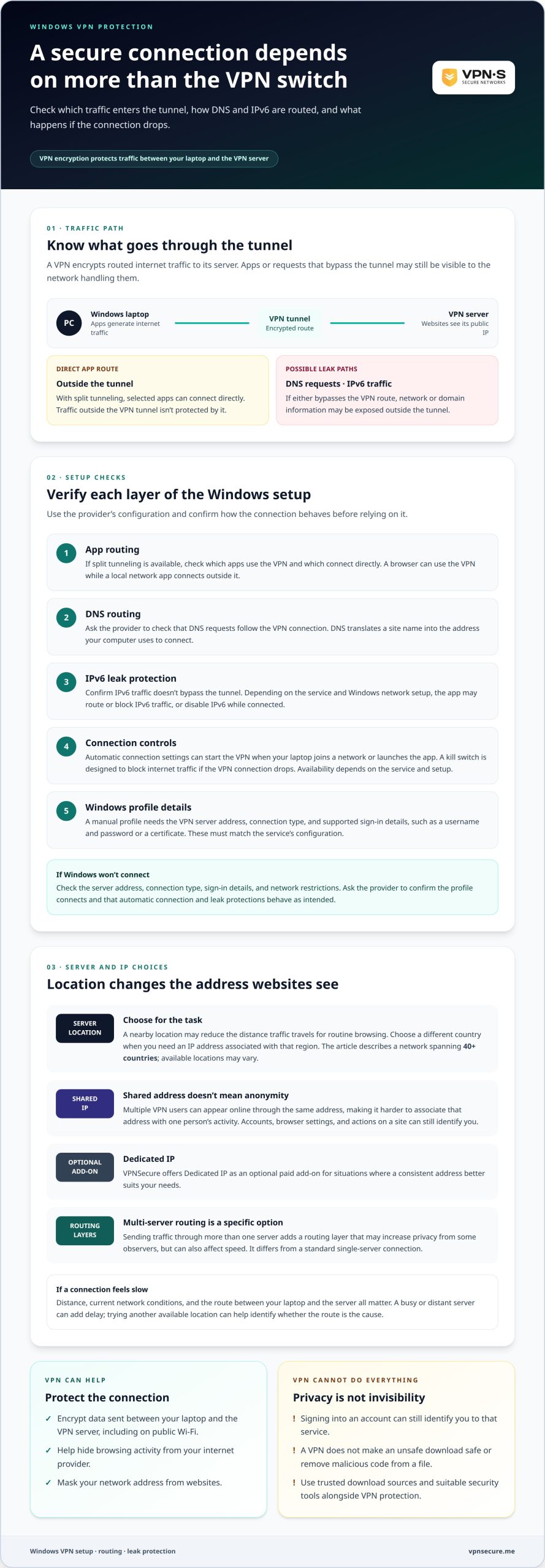
VPN इंटरनेट ट्रैफ़िक को एन्क्रिप्ट कर सकता है, लेकिन DNS रिक्वेस्ट और IPv6 कनेक्शन की रूटिंग भी सही होनी चाहिए। DNS किसी साइट के नाम को उस पते में बदलता है जिससे आपका कंप्यूटर कनेक्ट होता है। अगर कोई रिक्वेस्ट VPN टनल के बाहर से जाती है, तो उसे संभालने वाला नेटवर्क देख सकता है कि आप किस डोमेन तक पहुँचना चाह रहे हैं। इसी तरह IPv6 लीक डिवाइस का IPv6 ट्रैफ़िक उजागर कर सकता है, जबकि उसका बाकी ट्रैफ़िक VPN इस्तेमाल करता है।
प्रोवाइडर से कहें कि वह Windows सेटअप के हिस्से के रूप में DNS रूटिंग और IPv6 लीक सुरक्षा कॉन्फ़िगर करे। प्रोवाइडर जाँच सकता है कि DNS रिक्वेस्ट VPN कनेक्शन से जा रही हैं और IPv6 ट्रैफ़िक उसे बायपास नहीं कर रहा। अगर सर्विस IPv6 को टनल से नहीं भेजती, तो उसका ऐप उस ट्रैफ़िक को ब्लॉक कर सकता है या कनेक्ट रहने तक IPv6 बंद कर सकता है। सही तरीका VPN के फ़ीचर और आपके Windows नेटवर्क कॉन्फ़िगरेशन पर निर्भर करता है।
कैफ़े जैसे पब्लिक Wi-Fi पर VPN एन्क्रिप्शन आपके लैपटॉप और VPN सर्वर के बीच भेजे गए डेटा की सुरक्षा में मदद करता है। VPN आपके इंटरनेट प्रोवाइडर से ब्राउज़िंग गतिविधि छिपाने और वेबसाइटों से आपका नेटवर्क पता छिपाने में भी मदद कर सकता है। यह हर ऑनलाइन गतिविधि को अदृश्य नहीं बना देता: किसी अकाउंट में साइन इन करने पर वह सर्विस आपको पहचान सकती है।
सुरक्षा Windows लैपटॉप से आगे भी बढ़ सकती है। VPNSecure Windows, macOS, Linux, iOS और Android के साथ-साथ सूचीबद्ध अन्य प्लैटफ़ॉर्म को सपोर्ट करता है। हर डिवाइस को अलग से कनेक्ट करें और जब किसी नेटवर्क पर सुरक्षा चाहिए तो उसका VPN चालू करें। सर्विस का डेटा अलाउंस इस्तेमाल की सीमाएँ बताता है, सुरक्षा फ़ीचर का असीमित सेट नहीं। VPNSecure के फ़ीचर और परफ़ॉर्मेंस प्लैटफ़ॉर्म के हिसाब से अलग हो सकते हैं; मौजूदा सुविधाएँ और लोकेशन पेज देखें।
VPN हर खतरे से बचाने वाली ढाल नहीं है। यह किसी असुरक्षित डाउनलोड को सुरक्षित नहीं बना सकता, और अगर आप कोई दुर्भावनापूर्ण ऐप इंस्टॉल करके चलाते हैं तो नुकसान नहीं रोक सकता। उदाहरण के लिए, VPN फ़ाइल डाउनलोड करने वाले कनेक्शन को एन्क्रिप्ट कर सकता है, लेकिन वह फ़ाइल की जाँच करके हानिकारक कोड नहीं हटाता। फ़ाइलें भरोसेमंद स्रोतों से डाउनलोड करें और VPN सुरक्षा के साथ उपयुक्त सिक्योरिटी टूल भी इस्तेमाल करें।
भरोसेमंद सेटअप आपके Windows वर्शन, इंटरनेट कनेक्शन और इस्तेमाल के मकसद से शुरू होता है। सोचें कि आपको सामान्य ब्राउज़िंग, वर्क ऐप या स्ट्रीमिंग में से किसके लिए सुरक्षा चाहिए। VPNSecure का Windows ऐप कनेक्ट होने का सीधा तरीका देता है; ज़रूरी कॉन्फ़िगरेशन विवरण होने पर मैन्युअल Windows प्रोफ़ाइल दूसरा विकल्प है। कनेक्शन टाइप और सर्वर सेटिंग्स सर्विस से मेल खानी चाहिए।
अगर आप प्रोवाइडर का ऐप इस्तेमाल करते हैं, तो इंस्टॉलेशन में आमतौर पर Windows वर्शन डाउनलोड करना, उसे इंस्टॉल करना और साइन इन करना शामिल है। फिर ऐप उपलब्ध सर्वर और कनेक्शन कंट्रोल दिखाता है। अगर आप इसके बजाय Windows सेटिंग्स इस्तेमाल करते हैं, तो VPN प्रोफ़ाइल बनाने के लिए प्रोवाइडर का सर्वर पता, कनेक्शन टाइप और साइन-इन विवरण चाहिए। Windows यूज़रनेम और पासवर्ड, वन-टाइम पासवर्ड, सर्टिफ़िकेट या स्मार्ट कार्ड जैसी साइन-इन जानकारी को सपोर्ट करता है।
इसके बाद कनेक्शन की व्यावहारिक जाँच आती है। सेटअप में ऐप में चालू कनेक्शन दिखना चाहिए या Windows सेटिंग्स में VPN के नाम के बगल में “Connected” दिखना चाहिए। प्रोवाइडर स्पष्ट कर सकता है कि VPN अपने-आप शुरू होता है या नहीं और किल स्विच उपलब्ध है या नहीं। वह स्विच VPN कनेक्शन टूटने पर इंटरनेट ट्रैफ़िक रोकने के लिए बना है, ताकि ऐप बिना सुरक्षा के चलते न रहें।
टेस्टिंग के दौरान लैपटॉप को वैसे ही इस्तेमाल करें जैसे आप आमतौर पर करते हैं। ब्राउज़र खोलें, जानी-पहचानी वेबसाइटें देखें और जिन ऐप पर आप निर्भर हैं उन्हें आज़माएँ, स्ट्रीमिंग भी अगर वह आपकी दिनचर्या का हिस्सा है। VPNSecure IPTV सर्विस या स्ट्रीमिंग साइटों को ब्लॉक नहीं करता; एक्सेस फिर भी इस पर निर्भर कर सकता है कि आपको कानूनी रूप से कौन-सा कंटेंट देखने का अधिकार है। VPN आपके कनेक्शन का रास्ता और दिखने वाली लोकेशन बदल सकता है, इसलिए सर्वर का चुनाव एक्सेस और परफ़ॉर्मेंस को प्रभावित कर सकता है। अगर कनेक्शन विफल हो, तो साइन-इन विवरण, कनेक्शन टाइप और नेटवर्क पाबंदियाँ जाँचें।
प्रोवाइडर से कहें कि वह समझाए कि सेटअप DNS और IPv6 ट्रैफ़िक, ऐप के हिसाब से रूटिंग और नेटवर्क बदलने के बाद दोबारा कनेक्शन को कैसे संभालता है। ये सेटिंग्स तय करती हैं कि ट्रैफ़िक VPN टनल के अंदर रहता है या नहीं। Windows लैपटॉप पर VPN सुरक्षा के लिए ऐसा प्रोवाइडर चुनें जो अपने ऐप, प्रोफ़ाइल और सिक्योरिटी कंट्रोल साफ़ तरीके से समझाता हो। Windows के लिए VPN सुरक्षा देखें और अपने लैपटॉप के लिए उपयुक्त कनेक्शन चुनें।
VPNSecure एक प्राइवेट, नो-लॉग VPN देता है जो Windows लैपटॉप समेत प्रमुख डिवाइस पर इंटरनेट ट्रैफ़िक को एन्क्रिप्ट करता है। इसका Windows ऐप रोज़मर्रा की ब्राउज़िंग, पब्लिक Wi-Fi और यात्रा के लिए एक व्यावहारिक विकल्प है। आप सर्विस कितने समय इस्तेमाल करेंगे, इसके हिसाब से मासिक या उससे लंबी सब्सक्रिप्शन चुनें।
VPNSecure तक पहुँच के लिए मासिक VPN सब्सक्रिप्शन या सालाना VPN सब्सक्रिप्शन चुनें। अगर आपके Windows सेटअप को स्थायी IP पते से फ़ायदा होता है, तो डेडिकेटेड IP एक वैकल्पिक पेड ऐड-ऑन है। VPN ट्रैफ़िक को एन्क्रिप्ट कर सकता है और प्राइवेसी की सुरक्षा में मदद कर सकता है, लेकिन यह सुरक्षित डाउनलोड की आदतों या डिवाइस की दूसरी सुरक्षा व्यवस्थाओं की जगह नहीं लेता।
Windows लैपटॉप की सुरक्षा के लिए व्यावहारिक मेल पर ध्यान दें: आपका पसंदीदा कनेक्शन, सर्वर लोकेशन, और क्या डेडिकेटेड पता आपके इस्तेमाल के लिए ठीक रहेगा। अपने Windows लैपटॉप की VPN सुरक्षा पर बात करने के लिए VPNSecure से संपर्क करें।
तय करें कि आप अपने Windows लैपटॉप के VPN से रोज़ क्या करवाना चाहते हैं। उन ऐप को प्राथमिकता दें जिन्हें सुरक्षित रूटिंग चाहिए, उन सर्वर लोकेशन को जो आपकी ब्राउज़िंग के लिए ठीक हैं, और उन कनेक्शन कंट्रोल को जिनकी आप उम्मीद करते हैं। फिर जाँचें कि आपकी सेटिंग्स इन चुनावों को दर्शाती हैं, यह मानने के बजाय कि “कनेक्टेड” स्थिति का मतलब है कि ट्रैफ़िक का हर रास्ता सुरक्षित है।
Windows लैपटॉप की सुरक्षा के लिए अच्छा VPN आपके डिवाइस, आपकी आदतों और सर्विस के फ़ीचर के बीच साफ़ मेल से शुरू होता है। अगर आपकी ज़रूरतें बदलें, तो अपनी सेटिंग्स और कनेक्शन पसंद दोबारा देखें ताकि आपका सेटअप लैपटॉप के आपके इस्तेमाल के साथ चलता रहे।
क्या आप ऐसे Windows VPN कनेक्शन पर बात करने को तैयार हैं जो आपकी ज़रूरतों के अनुकूल हो? Windows VPN के बारे में VPNSecure से संपर्क करें और भरोसे के साथ अगला कदम उठाएँ।
हाँ, VPN Windows 7 और 8 पर काम कर सकते हैं, लेकिन पुराने डिवाइस को ऐप का पुराना वर्शन चाहिए हो सकता है। इससे नए फ़ीचर या अपडेट तक पहुँच सीमित हो सकती है। Windows 10 का सपोर्ट 14 अक्टूबर 2025 को खत्म हो चुका है, इसलिए ऑपरेटिंग सिस्टम के सपोर्ट की स्थिति को VPN की संगतता से अलग देखें। VPN कनेक्शन आपके लैपटॉप के ऑपरेटिंग सिस्टम और ऐप को सपोर्टेड रखने की जगह नहीं लेता।
हाँ, Windows 10 में बिल्ट-इन VPN क्लाइंट है, लेकिन वह खुद VPN सर्विस नहीं है। प्रोफ़ाइल मैन्युअली कॉन्फ़िगर करने के लिए आपको फिर भी VPN सब्सक्रिप्शन और कनेक्शन विवरण चाहिए। यह विकल्प उस व्यक्ति के लिए ठीक हो सकता है जो प्रोवाइडर के ऐप के बजाय Windows सेटिंग्स पसंद करता है। प्रोवाइडर का ऐप ऐसे कंट्रोल दे सकता है जिन्हें बिल्ट-इन क्लाइंट नहीं संभालता, इसलिए सही चुनाव आपके सेटअप पर निर्भर करता है।
एयरपोर्ट Wi-Fi जैसे पब्लिक नेटवर्क पर ब्राउज़ करते समय VPN आपके कनेक्शन को एन्क्रिप्ट कर सकता है और आपके इंटरनेट प्रोवाइडर व वेबसाइटों से ब्राउज़िंग गतिविधि छिपाने में मदद कर सकता है। यह तब काम आता है जब आप ऐसे नेटवर्क पर अतिरिक्त प्राइवेसी चाहते हैं जिसे आप कंट्रोल नहीं करते। VPN किसी संदिग्ध अटैचमेंट या असुरक्षित डाउनलोड को हानिरहित नहीं बनाता, इसलिए कनेक्ट रहते हुए भी फ़ाइलों और लिंक के साथ सावधानी बरतें।
इसका पूरी दुनिया के लिए एक हाँ या ना जैसा जवाब नहीं है; नियम इस पर निर्भर करते हैं कि आप कहाँ हैं और ऑनलाइन क्या करते हैं। VPN एक प्राइवेसी टूल है, कानून या सर्विस के नियम तोड़ने की अनुमति नहीं। कनेक्शन एन्क्रिप्ट करने के लिए VPN इस्तेमाल करने से यह नहीं बदलता कि आप जिस कंटेंट या गतिविधि तक पहुँचते हैं वह आपके यहाँ कानूनी है या नहीं। इसे जायज़ प्राइवेसी और सुरक्षा ज़रूरतों के लिए इस्तेमाल करें।
हर सर्विस असल में जो सुरक्षा और कंट्रोल देती है, उनकी तुलना करें; सिर्फ़ पैसे देने से VPN ज़्यादा सुरक्षित नहीं हो जाता। स्पीड सर्वर की दूरी, नेटवर्क की स्थिति और सर्वर लोड के साथ बदल सकती है, जबकि शेयर्ड IP और ऐप के हिसाब से रूटिंग जैसे प्राइवेसी फ़ीचर अलग-अलग सर्विस में अलग तरह से काम करते हैं।
प्रोवाइडर से DNS रूटिंग कॉन्फ़िगर करने को कहें और जाँचें कि DNS व IPv6 ट्रैफ़िक VPN टनल के अंदर रहता है। अगर सर्विस किल स्विच देती है, तो उसे VPN ऐप में चालू करें; यह VPN डिस्कनेक्ट होने पर इंटरनेट ट्रैफ़िक रोकने के लिए बना है।
आगे पढ़ें
VPN से YouTube तक पहुँचने का नेटवर्क रूट बदला जा सकता है, लेकिन स्कूल के Chromebook पर लगी हर पाबंदी इससे नहीं हटती।
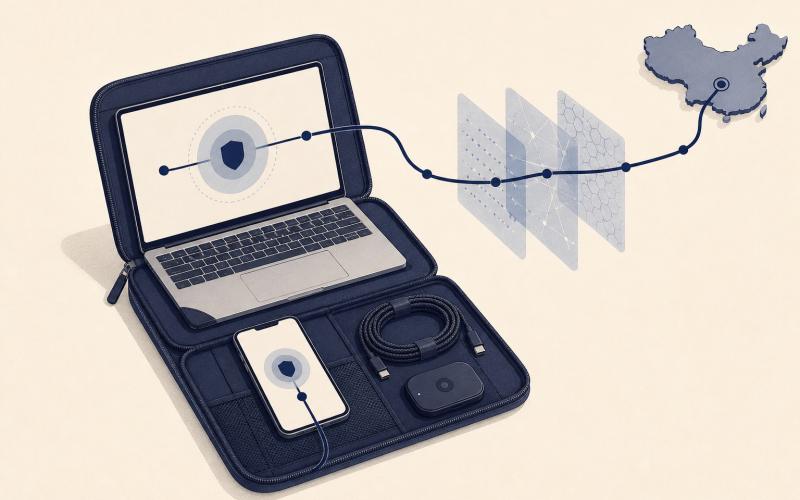
चीन जाने से पहले जानें कि कौन-सी VPN सुविधाएँ मायने रखती हैं, Stealth VPN क्यों मदद करता है, तैयारी कैसे करें और कानूनी व पहुँच की क्या सीमाएँ हैं।
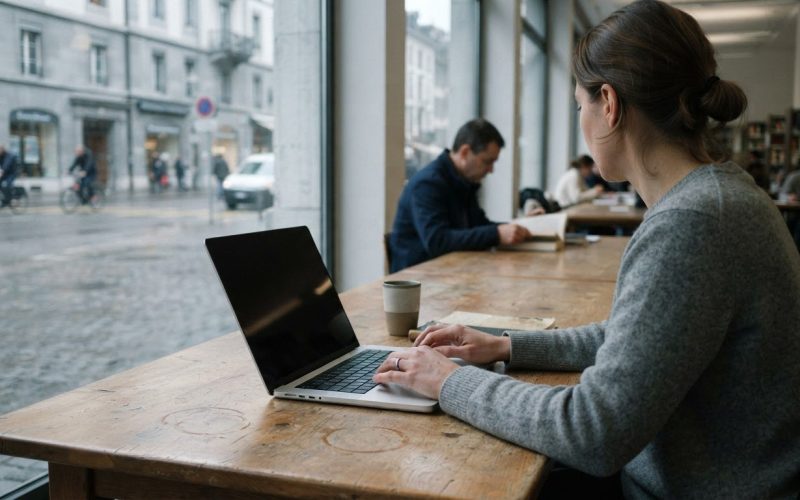
Mac का आकर्षक इंटरफ़ेस प्राइवेसी की ढाल नहीं है: MacBook Air और MacBook Pro पर VPN चल सकता है, और macOS में L2TP, IKEv2 व Cisco IPSec वाला क्लाइंट भी है।
कोई लॉग नहीं, कभी नहीं। एक मिनट से कम में विज्ञापनों के साथ मुफ़्त शुरू करें।