




















VPN i prywatność
Jak odblokować YouTube na szkolnym Chromebooku za pomocą VPN
VPN może zmienić trasę połączenia z YouTube, ale nie obejdzie każdego ograniczenia na szkolnym Chromebooku. VPN do odblokowywania YouTube...

Starsze wersje Windows nie wykluczają automatycznie ochrony VPN. Większość VPN-ów może działać w Windows 7 i 8, choć mogą one wymagać przestarzałej wersji aplikacji; wsparcie dla Windows 10 zakończyło się 14 października 2025 r. VPN chroniący laptopa z Windows szyfruje ruch internetowy, ale konfiguracja i ochrona przed wyciekami liczą się tak samo jak jego włączenie.
Masz rację, oczekując czegoś więcej niż ikony połączenia: twój laptop potrzebuje konfiguracji VPN dopasowanej do tego, jak z niego korzystasz. Ten poradnik wyjaśnia, na czym polega profesjonalna konfiguracja, jak działają połączenia dla wybranych aplikacji oraz jak wycieki DNS i IPv6 mogą odsłonić ruch poza tunelem VPN. Omawia też informacje potrzebne do skonfigurowania profilu VPN w Windows i to, na co zwrócić uwagę przy wyborze usługi. Dowiesz się, gdzie VPN może wzmocnić twoją prywatność, gdzie kończy się jego ochrona i jak sprawić, by konfiguracja była prosta.
VPN szyfruje ruch internetowy między twoim laptopem z Windows a serwerem VPN. Pomaga to chronić dane w publicznych sieciach Wi-Fi, ale nie sprawia, że każda aplikacja czy czynność jest bezpieczna. Jeśli zależy ci na bezpieczeństwie laptopa z Windows, wybierz dostawcę, którego opcje połączenia i funkcje prywatności pasują do twojego urządzenia, kont i potrzeb sieciowych.
VPNSecure oferuje aplikację dla Windows, więc możesz ją zainstalować, zalogować się, wybrać serwer i połączyć się. Jeśli wolisz konfigurację ręczną, Windows może utworzyć profil VPN na podstawie adresu serwera, typu połączenia i danych logowania udostępnionych dla usługi. Przed połączeniem sprawdź, czy profil odpowiada konfiguracji dostawcy.
Połączenia dla wybranych aplikacji, często nazywane dzielonym tunelowaniem (split tunneling), pozwalają niektórym aplikacjom korzystać z VPN-a, podczas gdy inne łączą się bezpośrednio, o ile usługa obsługuje tę funkcję. Na przykład przeglądarka może korzystać z VPN-a, a aplikacja sieci lokalnej łączyć się poza nim. Daje to elastyczność, ale ruch poza tunelem VPN nie jest przez niego chroniony. Zanim zaufasz połączeniu, sprawdź, które aplikacje korzystają z której trasy.
Ustawienia automatycznego połączenia mogą uruchamiać VPN, gdy laptop łączy się z siecią lub uruchamia aplikację VPN. Kill Switch ma blokować ruch internetowy, jeśli połączenie VPN zostanie przerwane, co zmniejsza ryzyko, że aplikacje będą dalej przeglądać internet poza tunelem. To, czy te opcje są dostępne, zależy od usługi i konfiguracji.
Czy darmowy VPN jest bezpieczny na laptopie z Windows? Darmowe usługi nie są automatycznie niebezpieczne, ale praktyki dotyczące prywatności, szyfrowanie, opcje kontroli połączenia i zasady reklamowe są różne. Usługa premium może oferować inny zestaw funkcji; porównuj rzeczywistą ochronę, zamiast zakładać, że sama opłata czyni VPN bezpieczniejszym.
Jeśli Windows nie może się połączyć, dostawca może sprawdzić adres serwera, typ połączenia, dane logowania i ograniczenia sieci. Błędnie wpisany adres lub nieobsługiwany typ połączenia może uniemożliwić konfigurację. Poproś dostawcę o potwierdzenie, że profil się łączy oraz że automatyczne połączenie i ochrona przed wyciekami działają zgodnie z oczekiwaniami, zanim zaczniesz przeglądać internet.
Lokalizacja serwera VPN wpływa na publiczny adres IP, który widzą strony internetowe. Do codziennego przeglądania wybierz pobliską lokalizację, a gdy potrzebujesz adresu IP powiązanego z danym regionem — inny kraj. Sieć obejmująca ponad 40 krajów daje użytkownikom wybór lokalizacji, ale najlepszy wybór zależy od zadania i dostępnych serwerów.
Aby skonfigurować profil VPN w Windows, potrzebujesz adresu serwera VPN i typu połączenia, a także obsługiwanej metody logowania, takiej jak nazwa użytkownika i hasło lub certyfikat. Te dane muszą odpowiadać konfiguracji usługi. Błędny adres serwera lub typ połączenia może uniemożliwić Windows nawiązanie połączenia, dlatego używaj ustawień udostępnionych dla VPNSecure.
Przy współdzielonym adresie IP wielu użytkowników VPN pojawia się w sieci pod tym samym adresem. Może to utrudnić stronie powiązanie tego adresu z aktywnością jednej osoby, ale nie czyni cię anonimowym. Twoje konto, ustawienia przeglądarki i działania na stronie nadal mogą cię zidentyfikować. VPNSecure oferuje Dedykowany adres IP jako opcjonalny płatny dodatek, gdy bardziej odpowiada ci stały adres.
Sieci serwerów mogą wpływać na szybkość na laptopie z Windows. Znaczenie mają odległość, aktualne warunki sieciowe i trasa między laptopem a serwerem. Pobliski serwer może skrócić drogę, jaką pokonuje ruch, a zajęty lub odległy serwer może dodać opóźnienie. Jeśli połączenie wydaje się wolne, spróbuj innej dostępnej lokalizacji, aby sprawdzić, czy przyczyną jest trasa. Lokalizacje serwerów i wydajność mogą się różnić w zależności od platformy; sprawdź aktualną stronę Lokalizacje.
Niektóre VPN-y oferują routing przez wiele serwerów, czyli wysyłanie ruchu przez więcej niż jeden serwer, zanim dotrze do celu. Dodaje to warstwę routingu, która może zwiększyć prywatność wobec niektórych obserwatorów, ale może też wpłynąć na szybkość. Różni się to od standardowego połączenia przez jeden serwer. Wybieraj go z myślą o konkretnej potrzebie prywatności, a nie jako automatyczne ulepszenie do każdej aktywności.
W konfiguracji dla Windows dopasuj lokalizację serwera do celu, a następnie użyj odpowiedniego serwera i danych logowania. Poznaj opcje lokalizacji serwerów VPN, aby znaleźć sieć dopasowaną do twoich potrzeb przeglądania.
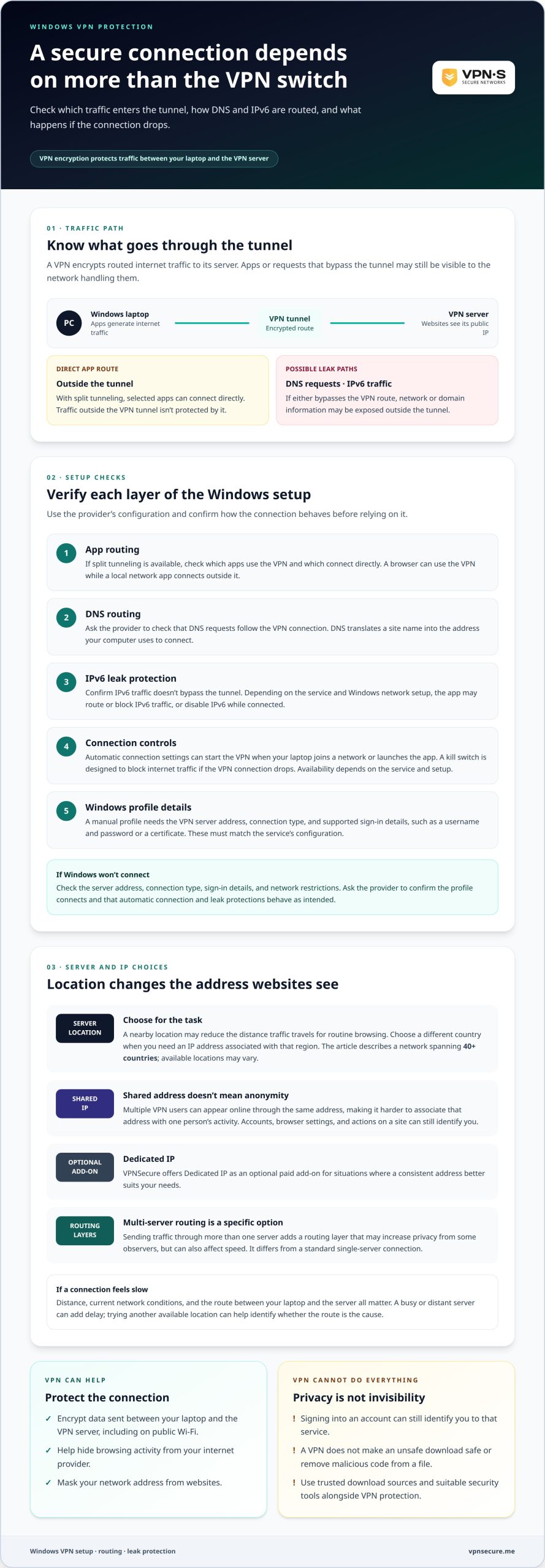
VPN może szyfrować ruch internetowy, ale zapytania DNS i połączenia IPv6 również wymagają prawidłowego routingu. DNS zamienia nazwę witryny na adres, którego twój komputer używa do połączenia. Jeśli zapytanie trafia poza tunel VPN, sieć, która je obsługuje, może zobaczyć, z jaką domeną próbujesz się połączyć. Wyciek IPv6 może podobnie odsłonić ruch IPv6 urządzenia, podczas gdy reszta ruchu korzysta z VPN-a.
Poproś dostawcę o skonfigurowanie routingu DNS i ochrony przed wyciekami IPv6 w ramach konfiguracji dla Windows. Dostawca może sprawdzić, czy zapytania DNS przechodzą przez połączenie VPN i czy ruch IPv6 go nie omija. Jeśli usługa nie kieruje IPv6 przez tunel, jej aplikacja może blokować ten ruch lub wyłączać IPv6 na czas połączenia. Właściwe podejście zależy od funkcji VPN-a i konfiguracji sieci w Windows.
W publicznej sieci Wi-Fi, takiej jak sieć w kawiarni, szyfrowanie VPN pomaga chronić dane przesyłane między laptopem a serwerem VPN. VPN może też pomóc ukryć aktywność w sieci przed twoim dostawcą internetu i zamaskować twój adres sieciowy przed stronami internetowymi. Nie sprawia jednak, że każde działanie online staje się niewidoczne: zalogowanie się na konto nadal może cię zidentyfikować w tej usłudze.
Ochrona może wykraczać poza laptop z Windows. VPNSecure obsługuje Windows, macOS, Linux, iOS i Androida, a także inne wymienione platformy. Połącz każde urządzenie osobno i włączaj na nim VPN, gdy potrzebujesz ochrony w danej sieci. Limit danych w usłudze opisuje ograniczenia użycia, a nie nieograniczony zestaw funkcji bezpieczeństwa. Funkcje i wydajność VPNSecure mogą się różnić w zależności od platformy; zobacz aktualne strony Funkcje i Lokalizacje.
VPN nie jest tarczą przed każdym zagrożeniem. Nie sprawi, że niebezpieczny pobrany plik stanie się bezpieczny, ani nie zapobiegnie szkodom, jeśli zainstalujesz i uruchomisz złośliwą aplikację. Na przykład VPN może szyfrować połączenie używane do pobrania pliku, ale nie sprawdza samego pliku i nie usuwa szkodliwego kodu. Pobieraj pliki z zaufanych źródeł i używaj odpowiednich narzędzi bezpieczeństwa oprócz ochrony VPN.
Rzetelna konfiguracja zaczyna się od twojej wersji Windows, połączenia z internetem i zamierzonego zastosowania. Zastanów się, czy potrzebujesz ochrony do ogólnego przeglądania, aplikacji służbowych, czy streamingu. Aplikacja VPNSecure dla Windows to prosty sposób na połączenie; ręczny profil Windows to kolejna opcja, gdy masz wymagane dane konfiguracyjne. Typ połączenia i ustawienia serwera muszą odpowiadać usłudze.
Jeśli korzystasz z aplikacji dostawcy, instalacja zwykle oznacza pobranie wersji dla Windows, zainstalowanie jej i zalogowanie się. Aplikacja wyświetla wtedy dostępne serwery i opcje połączenia. Jeśli zamiast tego używasz Ustawień Windows, do utworzenia profilu VPN potrzebne są adres serwera dostawcy, typ połączenia i dane logowania. Windows obsługuje dane logowania takie jak nazwa użytkownika i hasło, hasło jednorazowe, certyfikat lub karta inteligentna.
Następnie czas na praktyczne sprawdzenie połączenia. Konfiguracja powinna pokazywać aktywne połączenie w aplikacji lub wyświetlać „Połączono” obok nazwy VPN w ustawieniach Windows. Dostawca może wyjaśnić, czy VPN uruchamia się automatycznie i czy dostępny jest Kill Switch. Ten przełącznik ma blokować ruch internetowy, jeśli połączenie VPN zostanie przerwane, zamiast pozwalać aplikacjom działać dalej bez ochrony.
Podczas testów korzystaj z laptopa tak jak zwykle. Otwórz przeglądarkę, odwiedź znane strony i wypróbuj aplikacje, na których polegasz, w tym streaming, jeśli jest częścią twojej rutyny. VPNSecure nie blokuje usług IPTV ani serwisów streamingowych; dostęp nadal może zależeć od tego, jakie treści możesz legalnie oglądać. VPN może zmienić trasę twojego połączenia i widoczną lokalizację, więc wybór serwera może wpływać na dostęp i wydajność. Jeśli połączenie się nie udaje, sprawdź dane logowania, typ połączenia i ograniczenia sieci.
Poproś dostawcę o wyjaśnienie, jak konfiguracja obsługuje ruch DNS i IPv6, routing dla wybranych aplikacji oraz ponowne łączenie po zmianie sieci. Te ustawienia decydują o tym, czy ruch pozostaje wewnątrz tunelu VPN. Aby mieć ochronę VPN na laptopie z Windows, wybierz dostawcę, który jasno wyjaśnia swoją aplikację, profil i mechanizmy bezpieczeństwa. Poznaj ochronę VPN dla Windows i wybierz połączenie dopasowane do swojego laptopa.
VPNSecure oferuje prywatny VPN no-log, który szyfruje ruch internetowy na głównych urządzeniach, w tym na laptopach z Windows. Jego aplikacja dla Windows to praktyczna opcja do codziennego przeglądania, publicznych sieci Wi-Fi i podróży. Wybierz subskrypcję miesięczną lub dłuższą w zależności od tego, jak długo planujesz korzystać z usługi.
Wybierz miesięczną subskrypcję VPN lub roczną subskrypcję VPN, aby uzyskać dostęp do VPNSecure. Jeśli w twojej konfiguracji Windows przyda się stały adres IP, Dedykowany adres IP jest opcjonalnym płatnym dodatkiem. VPN może szyfrować ruch i pomagać chronić prywatność, ale nie zastępuje bezpiecznych nawyków pobierania plików ani innych środków bezpieczeństwa urządzenia.
Przy ochronie laptopa z Windows skup się na praktycznym dopasowaniu: preferowanym połączeniu, lokalizacji serwera i tym, czy dedykowany adres odpowiada twojemu zastosowaniu. Skontaktuj się z VPNSecure, aby omówić ochronę VPN dla swojego laptopa z Windows.
Zdecyduj, co VPN na twoim laptopie z Windows ma robić na co dzień. Wyznacz priorytety: aplikacje, które potrzebują chronionego routingu, lokalizacje serwerów odpowiednie do twojego przeglądania i opcje kontroli połączenia, jakich oczekujesz. Następnie sprawdź, czy twoje ustawienia odzwierciedlają te wybory, zamiast traktować status „połączono” jako dowód, że każda trasa ruchu jest objęta ochroną.
Dobra ochrona laptopa z Windows za pomocą VPN zaczyna się od jasnego dopasowania urządzenia, twoich nawyków i funkcji usługi. Jeśli twoje potrzeby się zmienią, wróć do ustawień i preferencji połączenia, aby konfiguracja nadążała za tym, jak korzystasz z laptopa.
Chcesz omówić połączenie VPN dla Windows, które odpowiada twoim potrzebom? Skontaktuj się z VPNSecure w sprawie VPN dla Windows i z przekonaniem zrób kolejny krok.
Tak, VPN-y mogą działać w Windows 7 i 8, ale starsze urządzenia mogą wymagać przestarzałej wersji aplikacji. Może to ograniczać dostęp do nowszych funkcji lub aktualizacji. Wsparcie dla Windows 10 zakończyło się 14 października 2025 r., więc oceniaj stan wsparcia systemu operacyjnego osobno od zgodności z VPN. Połączenie VPN nie zastępuje dbania o to, by system operacyjny i aplikacje na laptopie były nadal wspierane.
Tak, Windows 10 zawiera wbudowanego klienta VPN, ale sam w sobie nie jest usługą VPN. Nadal potrzebujesz subskrypcji VPN i danych połączenia, aby ręcznie skonfigurować profil. Ta opcja może odpowiadać komuś, kto woli Ustawienia Windows od aplikacji dostawcy. Aplikacja dostawcy może oferować opcje kontroli, którymi wbudowany klient nie zarządza, więc właściwy wybór zależy od twojej konfiguracji.
VPN może szyfrować twoje połączenie podczas przeglądania w sieci publicznej, na przykład w Wi-Fi na lotnisku, i pomagać ukrywać aktywność w sieci przed twoim dostawcą internetu i stronami internetowymi. Przydaje się, gdy chcesz mieć większą prywatność w sieci, której nie kontrolujesz. VPN nie sprawi, że podejrzany załącznik lub niebezpieczne pobranie staną się nieszkodliwe, więc ostrożnie traktuj pliki i linki nawet podczas połączenia.
Nie ma jednej ogólnoświatowej odpowiedzi „tak” lub „nie”; zasady zależą od tego, gdzie jesteś i co robisz online. VPN to narzędzie prywatności, a nie zezwolenie na łamanie prawa lub regulaminów usług. Użycie VPN-a do szyfrowania połączenia nie zmienia tego, czy treści lub działania, do których uzyskujesz dostęp, są legalne tam, gdzie mieszkasz. Korzystaj z niego do uzasadnionych potrzeb w zakresie prywatności i bezpieczeństwa.
Porównuj ochronę i opcje kontroli, które każda usługa faktycznie oferuje; sama opłata nie czyni VPN-a bezpieczniejszym. Szybkość może zależeć od odległości serwera, warunków sieciowych i obciążenia serwera, a funkcje prywatności, takie jak współdzielone adresy IP i routing dla wybranych aplikacji, działają w różnych usługach inaczej.
Poproś dostawcę o skonfigurowanie routingu DNS i sprawdź, czy ruch DNS i IPv6 pozostaje wewnątrz tunelu VPN. Włącz Kill Switch w aplikacji VPN, jeśli usługa go oferuje; ma on blokować ruch internetowy, jeśli VPN się rozłączy.
Czytaj dalej
VPN może zmienić trasę połączenia z YouTube, ale nie obejdzie każdego ograniczenia na szkolnym Chromebooku. VPN do odblokowywania YouTube...
Jedziesz do Chin? Sprawdź, jakie funkcje VPN mają znaczenie, dlaczego pomaga Stealth VPN, jak się przygotować i jakie są ograniczenia prawne i blokady dostępu.

Dopracowany interfejs Maca nie jest tarczą prywatności. Tak, MacBook Air i MacBook Pro mogą korzystać z VPN, a macOS ma klienta obsługującego L2TP,...
Żadnych logów, nigdy. Zacznij od wersji Za darmo z reklamami w niecałą minutę.