




















VPN & quyền riêng tư
VPN cho laptop Windows: bảo mật và cách thiết lập
Windows cũ không tự động loại trừ khả năng dùng VPN: hầu hết VPN có thể chạy trên Windows 7 và 8, dù có thể cần một phiên bản ứng dụng cũ.
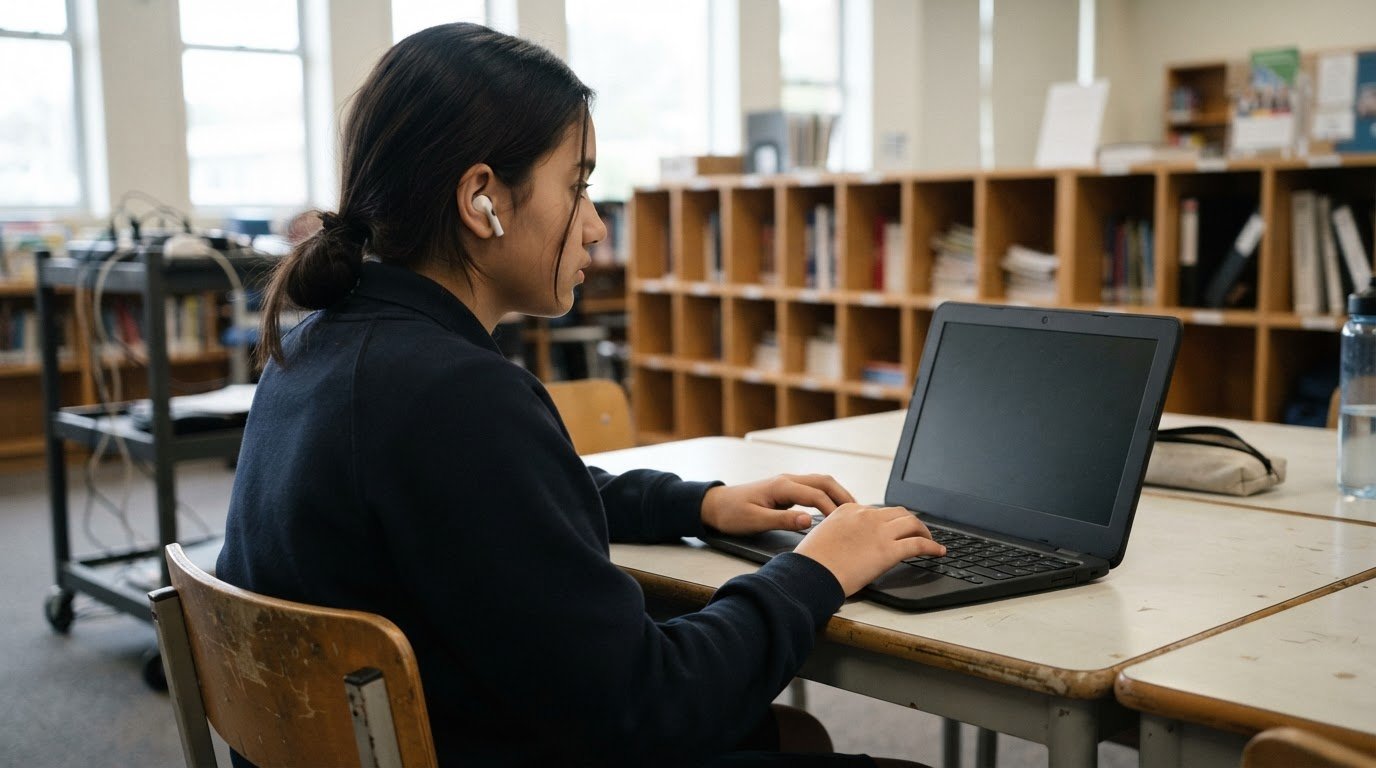
VPN có thể thay đổi lộ trình mạng tới YouTube, nhưng không thể vượt qua mọi hạn chế trên Chromebook của trường. VPN để mở khóa nội dung YouTube có thể hữu ích khi mạng của trường chặn truy cập, nhưng sẽ không hiệu quả nếu quản trị viên Chromebook đã vô hiệu hóa việc cài đặt hoặc sử dụng VPN.
Thật khó chịu khi một video không tải được, nhất là khi bạn không rõ nguyên nhân. Quyền truy cập YouTube có thể bị hạn chế bởi cài đặt mạng của trường, các tùy chọn kiểm soát thiết bị, hoặc giới hạn khu vực áp dụng cho từng video. Bài viết này giải thích cách phân biệt các kiểu chặn đó, VPN có thể giúp gì trên Chromebook, và nên làm gì khi cài đặt của trường ngăn bạn dùng VPN. Bài cũng đề cập việc thay đổi vị trí ảo ảnh hưởng thế nào đến các video giới hạn theo khu vực, và vì sao VPN không thể giải quyết mọi hạn chế. Hãy tuân thủ quy định về thiết bị và mạng của trường trước khi thay đổi cài đặt hoặc kết nối VPN.
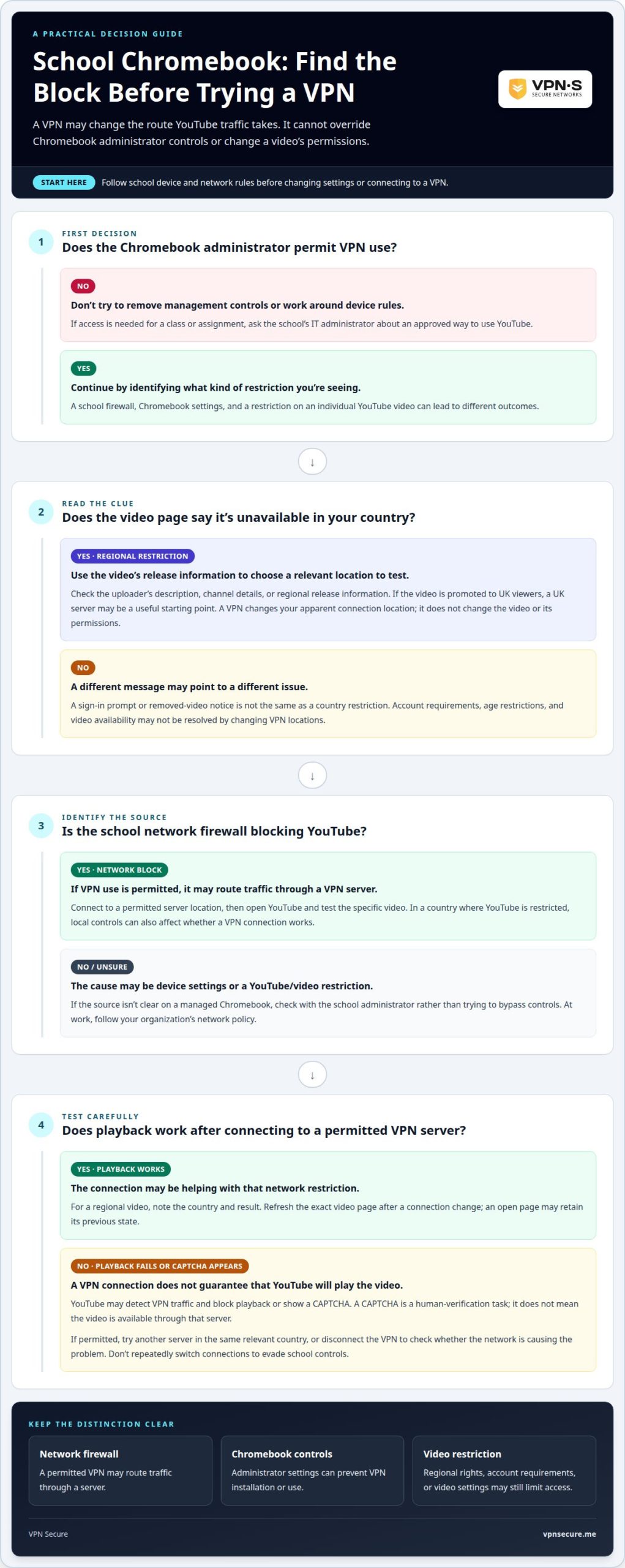
VPN có thể định tuyến lưu lượng YouTube qua một máy chủ VPN, nhưng Chromebook do trường quản lý có thể hạn chế quyền dùng VPN. Trước hết, hãy xác định xem việc chặn đến từ mạng, từ cài đặt thiết bị, hay từ chính YouTube.
Trước tiên, hãy xác định xem mạng của trường hoặc nơi làm việc có chặn YouTube hay không. Nếu tường lửa chặn trang này, VPN có thể định tuyến lưu lượng qua một máy chủ ở quốc gia khác. Trên Chromebook của trường, chỉ dùng VPN khi quản trị viên cho phép cài đặt và sử dụng. Đừng cố gỡ bỏ các biện pháp quản lý hay lách quy định của thiết bị.
Hãy kiểm tra xem Chromebook có cho phép ứng dụng hoặc tiện ích VPN đã được duyệt hay không. Nếu việc cài đặt bị vô hiệu hóa, hãy hỏi quản trị viên CNTT của trường về quyền truy cập được phép cho một lớp học hoặc bài tập. Tại nơi làm việc, hãy tuân theo chính sách mạng của tổ chức. Ở quốc gia hạn chế YouTube, các biện pháp kiểm soát tại địa phương cũng có thể ảnh hưởng đến việc kết nối VPN có hoạt động hay không.
Kết nối VPN, chọn một máy chủ, rồi mở YouTube và thử xem video. YouTube có thể phát hiện lưu lượng VPN và chặn phát video hoặc hiện CAPTCHA. CAPTCHA là bước xác minh rằng bạn là người thật; nó không có nghĩa là video xem được qua máy chủ đó.
Nếu video không phát được, hãy thử một vị trí máy chủ khác được phép, hoặc ngắt VPN để xem mạng có phải là nguyên nhân hay không. Tường lửa của trường, cài đặt của quản trị viên Chromebook hay hạn chế của YouTube đều có thể cho ra kết quả khác nhau. Đừng liên tục đổi kết nối để né các biện pháp kiểm soát của trường. Nếu cần YouTube cho việc học, hãy hỏi giáo viên hoặc quản trị viên về cách truy cập được phê duyệt.
Không có quốc gia nào mở khóa được mọi video bị chặn tại Hoa Kỳ. Hãy xác định loại hạn chế có thể đang áp dụng, rồi thử một vị trí máy chủ phù hợp với đúng video đó.
Xem phần mô tả của người đăng, thông tin kênh hoặc thông tin phát hành theo khu vực để tìm manh mối về đối tượng khán giả dự kiến. Nếu một video được quảng bá cho người xem ở Anh, máy chủ ở Anh có thể là điểm khởi đầu hữu ích. VPN để mở khóa nội dung YouTube thay đổi vị trí kết nối hiển thị của bạn, nhưng không thay đổi video hay quyền xem của nó.
Nếu vị trí đầu tiên không được, hãy thử một máy chủ khác trong cùng quốc gia trước khi đổi sang khu vực khác. Cách này giúp phân biệt sự cố riêng của máy chủ với hạn chế ở cấp quốc gia. Hãy xem VPN để mở khóa nội dung YouTube như một cách để kiểm tra quyền truy cập theo khu vực, chứ không phải để vượt qua yêu cầu về tài khoản hay quyền của chủ sở hữu video.
Hãy dùng kết quả để chọn bước tiếp theo. Nếu hạn chế dường như gắn với tài khoản của bạn hoặc chính video đó, việc đổi quốc gia khó có tác dụng. Nếu thông báo nêu rõ video không khả dụng theo khu vực, hãy thử một vị trí khớp với đối tượng khán giả mà video nêu.
Hãy chọn VPN bằng cách thử với chính video YouTube cần xem, đừng dựa vào những lời quảng cáo chung chung về khả năng truy cập. Các bước dưới đây giúp bạn đánh giá một VPN có phù hợp với nhu cầu xem của mình hay không.
Hãy chọn VPN có lựa chọn máy chủ rõ ràng và chuyển đổi dễ dàng, rồi thử các video cụ thể của bạn nhiều lần để xác nhận việc phát video ổn định.
Không có quốc gia nào mở khóa được mọi video bị chặn tại Hoa Kỳ. Hãy chọn máy chủ dựa trên khu vực mà video cụ thể được phép xem, rồi thử phát video.
VPNSecure định tuyến lưu lượng Internet của bạn qua các máy chủ được mã hóa khi quyền truy cập YouTube phụ thuộc vào vị trí hiển thị của bạn. Dịch vụ VPN của VPNSecure có thể giúp xử lý các hạn chế về địa lý, và các vị trí máy chủ cho phép bạn kiểm tra xem một video cụ thể có xem được ở nơi khác hay không.
Để dùng cá nhân thường xuyên, bạn có thể chọn giữa gói đăng ký VPN theo tháng và gói đăng ký VPN theo năm. IP riêng là tiện ích bổ sung tùy chọn nếu bạn cần một địa chỉ VPN cố định. Những tùy chọn này không vượt qua được yêu cầu về tài khoản YouTube, quyền xem video hay các biện pháp kiểm soát của quản trị viên Chromebook. Nếu trường quản lý thiết bị, hãy tuân thủ quy định về VPN và mạng của trường.
Hãy chọn VPN khi việc chặn liên quan đến định tuyến mạng hoặc quyền truy cập theo khu vực. Nếu vấn đề đến từ cài đặt thiết bị của trường hoặc hạn chế của chủ sở hữu video, VPN có thể không giải quyết được. Hãy liên hệ VPNSecure để trao đổi về nhu cầu VPN của bạn.
Bước tiếp theo phụ thuộc vào nguồn gốc của hạn chế. Với việc xem cá nhân, hãy cân nhắc những video bạn muốn xem và các quốc gia liên quan đến chúng. Với việc học, hãy tính đến cài đặt của quản trị viên Chromebook và quy định của trường. VPN để mở khóa nội dung YouTube có thể thay đổi vị trí kết nối hiển thị của bạn, nhưng không thể cấp những quyền mà chủ sở hữu video hay nhà trường đã hạn chế.
Hãy chọn thiết lập phù hợp với cách bạn thực sự dùng YouTube, thay vì chạy theo lời hứa về khả năng truy cập mọi nơi. VPNSecure có các gói đăng ký cho việc dùng VPN lâu dài và IP riêng dành cho người dùng cần một địa chỉ VPN cố định. Nếu bạn cần hỗ trợ để quyết định lựa chọn phù hợp, hãy liên hệ VPNSecure để được hỗ trợ.
Hãy luôn tò mò, tôn trọng quy định của thiết bị và tiếp tục khám phá những video bạn có thể xem.
Quyền truy cập YouTube có thể bị chặn bởi mạng của trường hoặc nơi làm việc, cài đặt thiết bị, các hạn chế video theo khu vực, hoặc yêu cầu về tài khoản và độ tuổi của video. Mỗi nguyên nhân cần một cách xử lý khác nhau. Ví dụ, nếu chỉ một video không phát được trong khi các trang YouTube khác vẫn tải, hạn chế có thể áp dụng cho riêng video đó chứ không phải toàn bộ trang. Hãy xem thông báo hiển thị và kiểm tra xem các video khác có phát được không.
Gói miễn phí của một VPN có thể phù hợp để xem thỉnh thoảng, nhưng các giới hạn của nó có thể gây bất tiện khi xem streaming. Một số gói miễn phí giới hạn dung lượng dữ liệu, vị trí máy chủ hoặc lựa chọn kết nối, khiến việc tiếp cận khu vực của một video cụ thể khó hơn. Trước khi cài VPN trên Chromebook của trường, hãy cân nhắc các biện pháp kiểm soát của quản trị viên và quy định của trường. Nếu xem thường xuyên, hãy so sánh giới hạn và điều khoản của các gói đăng ký hiện có.
VPN gửi lưu lượng Internet của bạn qua một máy chủ, nên các trang web như YouTube thấy địa chỉ IP của máy chủ thay vì địa chỉ thường dùng của bạn. Nếu bạn kết nối qua máy chủ ở quốc gia khác, YouTube có thể coi kết nối đó đến từ quốc gia ấy. Điều này thay đổi vị trí mạng hiển thị của bạn, chứ không thay đổi vị trí thực tế, thông tin tài khoản hay cài đặt khả dụng của video.
Giá VPN tại Hoa Kỳ khác nhau tùy nhà cung cấp, thời hạn đăng ký và tính năng đi kèm. Gói theo tháng và gói dài hạn có thể có cách tính phí khác nhau, vì vậy hãy so sánh tổng cam kết và điều khoản gia hạn, chứ không chỉ mức giá theo tháng được hiển thị. Hãy cân nhắc thêm xem gói có bao gồm các vị trí máy chủ và hỗ trợ thiết bị mà bạn cần để xem YouTube hay không.
Một số gói miễn phí của VPN có thể cho phép truy cập YouTube, nhưng các gói có thể giới hạn dữ liệu, vị trí máy chủ hoặc số kết nối khả dụng. Điều này có thể khiến việc xem streaming kém thực tế hoặc khiến bạn không có quốc gia phù hợp để thử. Giới hạn khác nhau tùy dịch vụ. Hãy đọc điều khoản sử dụng, và đừng cho rằng một gói bao gồm streaming không giới hạn hay truy cập mọi khu vực.
Hãy chọn một máy chủ VPN ở quốc gia nơi video khả dụng, kết nối, rồi tải lại đúng trang YouTube đó. Nếu video vẫn không xem được, hãy kiểm tra xem thông báo có chỉ ra hạn chế về tài khoản hoặc độ tuổi hay không. YouTube cũng có thể yêu cầu CAPTCHA hoặc chặn phát video từ kết nối VPN. Trên Chromebook được quản lý, chỉ dùng VPN khi quản trị viên thiết bị cho phép.
Đọc tiếp
Windows cũ không tự động loại trừ khả năng dùng VPN: hầu hết VPN có thể chạy trên Windows 7 và 8, dù có thể cần một phiên bản ứng dụng cũ.
Giao diện đẹp của Mac không phải lá chắn quyền riêng tư: MacBook dùng được VPN, nhưng cần so sánh chính sách, kiểm toán, giao thức và khả năng chống rò rỉ.
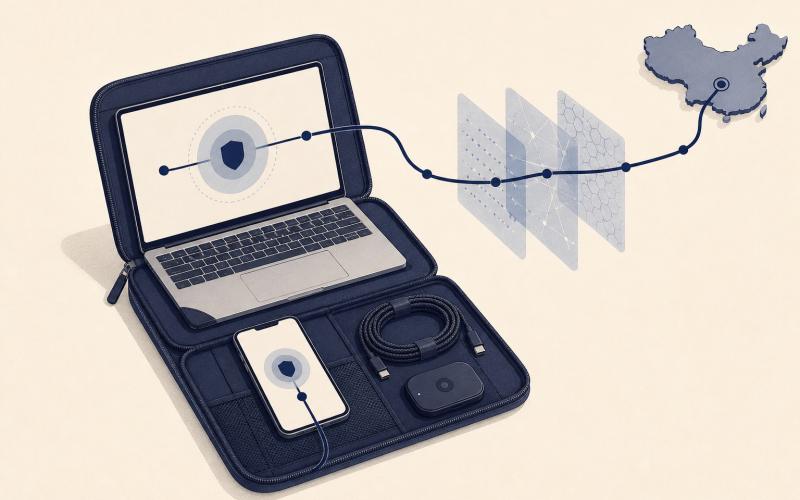
Sắp đi Trung Quốc? Tìm hiểu tính năng VPN quan trọng, lý do Stealth VPN hữu ích, cách chuẩn bị trước chuyến đi, cùng giới hạn pháp lý và truy cập cần cân nhắc.
Không bao giờ lưu log. Bắt đầu với Miễn phí kèm quảng cáo chưa đầy một phút.