

Schützen Sie Ihren Fire TV Stick, Fire TV Cube oder Ihren Fire-TV-Edition-Fernseher mit einer verschlüsselten Verbindung über jeden unserer Standorte. Die VPNSecure-App wird in etwa fünf Minuten per Sideloading auf Fire OS installiert – nur mit der Fernbedienung, ohne Eintrag im Amazon Appstore.
Sideload-Anleitung ansehen
Die Fire-TV-App ist noch nicht im Amazon Appstore gelistet und wird daher per Sideloading installiert – eine normale, offiziell unterstützte Funktion von Fire OS. Vier Schritte, fünf Minuten, nur mit der Fernbedienung.
Öffnen Sie auf dem Fire-TV-Startbildschirm Einstellungen → Mein Fire TV → Entwickleroptionen und aktivieren Sie „Apps unbekannter Herkunft“. Fehlen die Entwickleroptionen, öffnen Sie Einstellungen → Mein Fire TV → Info, wählen Sie siebenmal Ihren Gerätenamen aus, um sie freizuschalten, und gehen Sie dann einen Bildschirm zurück.
Bei neueren Fire-OS-Versionen heißt die Einstellung „Unbekannte Apps installieren“ und gilt jeweils pro App: Installieren Sie zuerst Downloader (nächster Schritt), kehren Sie dann hierher zurück und aktivieren Sie die Einstellung für Downloader.
Suchen Sie über die Suche (Lupe) auf dem Fire-TV-Startbildschirm nach Downloader – dem orangefarbenen Symbol von AFTVnews – und installieren Sie die App aus dem Appstore. Öffnen Sie sie und bestätigen Sie die angeforderten Berechtigungen.
Wählen Sie im Tab „Home“ von Downloader das URL-Feld, geben Sie die Adresse unten genau wie angezeigt ein und wählen Sie „Go“. Die APK wird direkt auf Ihren Fire TV heruntergeladen.
https://downloads.vpnsecure.me/firetv.apkNach dem Download übergibt Downloader an das Installationsprogramm von Fire OS – wählen Sie „Installieren“ und dann „Öffnen“. Wählen Sie anschließend „Löschen“, wenn Sie die APK-Datei entfernen und Speicherplatz freigeben möchten. VPNSecure finden Sie nun unter „Ihre Apps & Spiele“; markieren Sie die App, drücken Sie die Menütaste (☰) und wählen Sie „Nach vorne verschieben“, damit sie auf dem Startbildschirm bleibt.
Bei der ersten Verbindung bittet Fire OS Sie, die VPN-Verbindungsanfrage zu bestätigen – wählen Sie „OK“.
Per Sideloading installierte Apps werden nicht automatisch aktualisiert. Für ein Update wiederholen Sie Schritt 3 mit derselben Adresse – dort liegt immer der neueste Fire-TV-Build – und installieren darüber. Ihre Anmeldung bleibt erhalten.
https://downloads.vpnsecure.me/firetv.apk
Nach dem Öffnen sehen Sie das Anmeldefenster. Geben Sie Ihre VPNSecure-Zugangsdaten ein, wählen Sie einen Server und verbinden Sie sich – die gesamte App lässt sich mit dem Steuerkreuz der Fernbedienung bedienen.
Download für
VPNSecure 8.0.7, verpackt für Fire OS. Laden Sie die App mit der Downloader-Methode oben direkt auf Ihren Fire TV oder hier herunter, um sie per adb oder adbLink von einem Computer aus zu installieren. Funktioniert auf Fire TV Stick, Fire TV Stick 4K / 4K Max, Fire TV Cube und Fire-TV-Edition-Fernsehern mit Fire OS; Geräte mit Vega OS (etwa der Fire TV Stick 4K Select) können keine APK-Dateien installieren.
SHA-256:
f300f8165d68eab6dfe2ff062c85536ba8296df3dc7409326231d330b6e378f3
Sicherheitshärtung: Zugangsdaten werden nicht mehr in Anfrage-URLs übertragen.
Sobald Sie die passende App von oben heruntergeladen und installiert haben, ist das Aktivieren Ihres VPN ganz einfach: öffnen, klicken, los!
Melden Sie sich an, wählen Sie einen Server & verbinden Sie sich! Jetzt genießen Sie das Internet so, wie es sein sollte: offen, sicher und anonym.

Geben Sie Ihre Zugangsdaten ein, um die App zu nutzen.


Wählen Sie einen Standort aus der Liste, um sich zu verbinden.
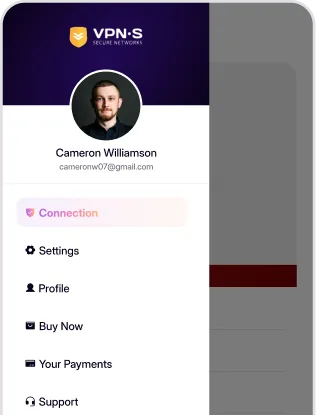

Genießen Sie ein sicheres, privates und anonymes Interneterlebnis.
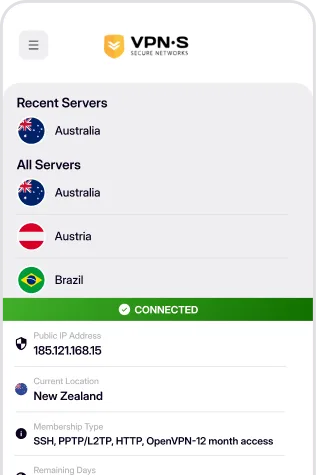
Systemanforderungen, Installation, automatische Verbindung und Kill Switch.
Der Fire-TV-Build läuft auf Fire TV Stick, Fire TV Stick 4K und 4K Max, Fire TV Cube und Fire-TV-Edition-Fernsehern. Es ist die Android-App, angepasst für den großen Bildschirm und die Fernbedienung, und sie wird per Sideloading installiert, weil sie noch nicht im Amazon Appstore ist. Smartphones und Tablets nutzen die normale Android-App von der Download-Seite.
Vier Schritte mit der Fernbedienung: Erlauben Sie in den Fire-TV-Einstellungen Apps aus unbekannten Quellen, installieren Sie die kostenlose App Downloader aus dem Appstore, geben Sie die oben angezeigte VPNSecure-APK-Adresse in Downloader ein und wählen Sie dann „Installieren“ und „Öffnen“. Melden Sie sich mit Ihrem VPNSecure-Benutzernamen und Passwort an, wählen Sie einen Server und verbinden Sie sich; beim ersten Mal bestätigen Sie die VPN-Anfrage. Noch kein Konto? Erstellen Sie eines auf der Preisseite.
Einen Kill Switch hat die Fire-TV-App nicht. Bricht das VPN ab, nutzt der Fernseher seine normale Verbindung, bis Sie sich in der App wieder verbinden. Auf Android-TV-Geräten verbindet sich die App beim Hochfahren mit Ihrem Schnellverbindungs-Server; auf Fire TV öffnen Sie die App und verbinden sich. Per Sideloading installierte Apps aktualisieren sich nicht selbst: Wiederholen Sie den Downloader-Schritt ab und zu. Optionen für andere Geräte finden Sie auf der Funktionsseite.

