

احمِ جهاز Fire TV Stick أو Fire TV Cube أو تلفاز Fire TV edition باتصال مشفّر عبر أي من مواقعنا. يُثبَّت تطبيق VPNSecure يدويًا على Fire OS في نحو خمس دقائق باستخدام جهاز التحكم عن بُعد فقط — دون الحاجة إلى إدراجه في Amazon Appstore.
اعرض تعليمات التثبيت اليدوي
تطبيق Fire TV غير مُدرج في Amazon Appstore بعد، لذا يُثبَّت يدويًا (Sideloading) — وهي ميزة عادية ومدعومة في Fire OS. أربع خطوات، وخمس دقائق، وجهاز التحكم عن بُعد فقط.
من الشاشة الرئيسية لـ Fire TV افتح Settings › My Fire TV › Developer Options وفعّل Apps from Unknown Sources. إذا لم يظهر خيار Developer Options، فافتح Settings › My Fire TV › About، واضغط على اسم جهازك سبع مرات متتالية لإظهاره، ثم ارجع شاشة واحدة إلى الخلف.
في إصدارات Fire OS الحديثة يُسمّى هذا الإعداد Install unknown apps ويُضبط لكل تطبيق على حدة: ثبّت Downloader أولًا (الخطوة التالية)، ثم عد إلى هنا وفعّله لـ Downloader.
استخدم البحث (العدسة المكبّرة) في الشاشة الرئيسية لـ Fire TV للعثور على Downloader — ذي الأيقونة البرتقالية من AFTVnews — وثبّته من Appstore. افتحه واقبل الأذونات التي يطلبها.
في علامة التبويب Home في Downloader اختر حقل URL، واكتب العنوان أدناه تمامًا كما هو، ثم اختر Go. يُنزَّل ملف APK مباشرة إلى جهاز Fire TV.
https://downloads.vpnsecure.me/firetv.apkعند انتهاء التنزيل، يسلّم Downloader المهمة إلى برنامج تثبيت Fire OS — اختر Install، ثم Open. واختر Delete بعد ذلك إن أردت حذف ملف APK وتحرير المساحة. يظهر VPNSecure الآن ضمن Your Apps & Channels؛ حدّده، واضغط زر القائمة (☰) واختر Move to front لإبقائه على الشاشة الرئيسية.
عند اتصالك لأول مرة، يطلب منك Fire OS الموافقة على طلب اتصال VPN — اختر OK.
التطبيقات المثبّتة يدويًا لا تتحدّث تلقائيًا. للتحديث، كرّر الخطوة 3 بالعنوان نفسه — فأحدث إصدار لـ Fire TV موجود دائمًا هناك — وثبّته فوق الإصدار الحالي. تبقى بيانات دخولك محفوظة.
https://downloads.vpnsecure.me/firetv.apk
بعد فتح التطبيق ستظهر نافذة تسجيل الدخول. أدخل بيانات VPNSecure الخاصة بك، واختر خادمًا واتصل — أزرار الاتجاهات في جهاز التحكم عن بُعد تتحكم في التطبيق بالكامل.
تنزيل لـ
VPNSecure 8.0.7 مُعدّ لنظام Fire OS. نزّله مباشرة إلى جهاز Fire TV بطريقة Downloader الموضّحة أعلاه، أو نزّله من هنا لتثبيته يدويًا من حاسوب باستخدام adb أو adbLink. يعمل على Fire TV Stick وFire TV Stick 4K / 4K Max وFire TV Cube وأجهزة تلفاز Fire TV edition التي تعمل بنظام Fire OS؛ أما الأجهزة التي تعمل بنظام Vega OS (مثل Fire TV Stick 4K Select) فلا يمكنها تثبيت ملفات APK.
SHA 256:
f300f8165d68eab6dfe2ff062c85536ba8296df3dc7409326231d330b6e378f3
تعزيز الأمان: لم تعد بيانات الاعتماد تُرسل ضمن عناوين URL للطلبات.
بعد تنزيل التطبيق المناسب من الأعلى وتثبيته، يصبح تفعيل VPN بسيطًا: افتح، وانقر، وانطلق!
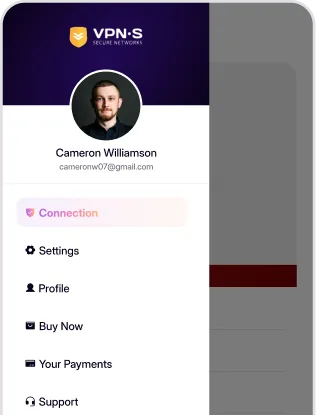
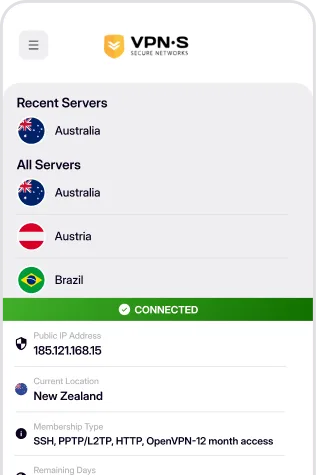
سجّل الدخول، واختر خادمًا، ثم اتصل! أنت الآن تستمتع بالإنترنت كما ينبغي أن يكون. مفتوحًا وآمنًا ومجهول الهوية.

أدخل بيانات اعتمادك للوصول إلى التطبيق.


اختر موقعًا من القائمة للاتصال به.

استمتع بتجربة إنترنت آمنة وخاصة ومجهولة الهوية.
المتطلبات، والتثبيت، والاتصال التلقائي، وKill Switch.
يعمل إصدار Fire TV على Fire TV Stick وFire TV Stick 4K و4K Max وFire TV Cube وأجهزة تلفاز Fire TV edition. وهو تطبيق Android مُعدّ للشاشة الكبيرة وجهاز التحكم عن بُعد، ويُثبَّت يدويًا لأنه غير متوفر في Amazon Appstore بعد. أما الهواتف والأجهزة اللوحية فتستخدم تطبيق Android العادي من صفحة التنزيل.
أربع خطوات بجهاز التحكم عن بُعد: اسمح بالتطبيقات من مصادر غير معروفة في إعدادات Fire TV، وثبّت تطبيق Downloader المجاني من Appstore، واكتب عنوان APK الخاص بـ VPNSecure الظاهر أعلاه في Downloader، ثم اختر Install ثم Open. سجّل الدخول باسم المستخدم وكلمة المرور في VPNSecure، واختر خادمًا واتصل؛ ووافق على طلب VPN في المرة الأولى. ليس لديك حساب بعد؟ أنشئ واحدًا من صفحة الأسعار.
لا يتوفر Kill Switch: فتطبيق Fire TV لا يتضمنه، لذا إذا انقطع اتصال VPN يستخدم التلفاز اتصاله العادي إلى أن تعيد الاتصال من التطبيق. على أجهزة Android TV يتصل التطبيق بخادم الاتصال السريع عند الإقلاع؛ أما على Fire TV فافتح التطبيق واتصل. التطبيقات المثبّتة يدويًا لا تتحدّث من تلقاء نفسها: كرّر خطوة Downloader من حين لآخر. خيارات الأجهزة الأخرى في صفحة المميزات.

