

macOS를 위해 만든 안전한 VPN으로 온라인 프라이버시를 지키세요. 공용 Wi-Fi에서도 안전하게 인터넷을 이용하고, 전 세계 콘텐츠에 접속하며, 보안을 타협하지 않고 초고속 연결을 누리세요.
macOS 12(Monterey) 이상용 다운로드

다운로드 대상
여러분의 Mac을 위해 가장 보기 좋은 VPN 앱 중 하나를 정성껏 만들었습니다. 익명성을 지켜 주는 보호 기능도 내장되어 있습니다! 바로 이 VPN 앱을 다운로드하세요. macOS 12(Monterey) 이상이 필요합니다.
SHA 256:
f040230d1b15e163ba9e3b9d936839bbd53381743d71e29f5571a651ac8bd3dc

다운로드 대상
아직 Catalina나 Big Sur를 사용 중이신가요? VPNSecure 레거시 앱 2.2.0은 macOS 10.15(Catalina)와 macOS 11(Big Sur)용으로 만들어졌으며, 같은 서버를 같은 로그인 정보로 이용할 수 있습니다. 그보다 더 오래된 버전을 사용 중이라면 고객 지원에 문의해 Tunnelblick 설정에 대한 도움을 받으세요.
SHA 256:
0f863ed40e9190bb45999094126a9adb305b13aa4e60208adc6b3dc00ece9a11
위에서 알맞은 앱을 다운로드해 설치했다면, VPN을 켜는 방법은 열고, 클릭하고, 시작하는 것만큼 간단합니다!
로그인 & 서버 선택 후 연결하세요! 이제 인터넷을 본래 모습 그대로 즐길 수 있습니다. 열려 있고, 안전하며, 익명성이 보장되는 인터넷을요.

로그인 정보를 입력해 앱에 접속하세요.


목록에서 연결할 위치를 선택하세요.
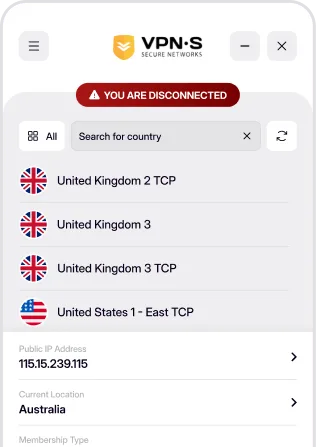

안전하고 프라이빗하며 익명으로 인터넷을 즐기세요.
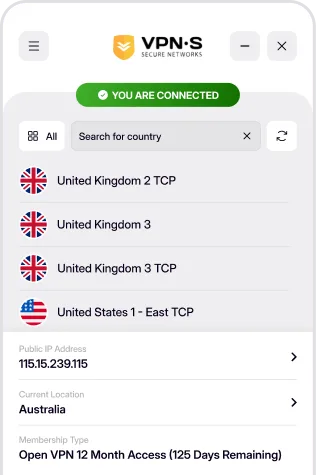
요구 사항, 설치, 자동 연결, Kill Switch에 대해 알려 드립니다.
현재 앱은 macOS 12 Monterey 이상이 필요합니다. Mac이 macOS 10.15 Catalina 또는 macOS 11 Big Sur를 사용 중이라면 이 페이지의 레거시 앱 2.2.0을 사용하세요. 같은 서버에 같은 로그인 정보로 연결할 수 있습니다. 그보다 오래된 버전은 지원하지 않지만, 회원 페이지의 OpenVPN 설정 파일은 타사 클라이언트에서 계속 사용할 수 있습니다. 다른 플랫폼은 다운로드 페이지에서 확인하세요.
위의 macOS 12+ 패키지를 다운로드해 열고 설치 프로그램의 안내를 따른 다음, 응용 프로그램 폴더에서 VPNSecure를 실행하세요. VPNSecure 사용자 이름과 비밀번호로 로그인하고 서버를 선택한 뒤 Connect(연결)를 누르세요. macOS가 VPN 구성을 추가할 권한을 한 번 요청합니다. 아직 계정이 없다면 먼저 요금 페이지에서 계정을 만드세요.
네. Settings › General(설정 › 일반)에서 Kill switch를 켜면 VPN이 연결되지 않은 동안 모든 인터넷 트래픽이 차단되고, Connect on start(시작 시 연결)를 켜면 앱이 실행되자마자 자동으로 연결됩니다. 두 옵션 모두 기본값은 꺼짐입니다. VPN 트래픽을 차단하는 네트워크를 위한 Stealth VPN도 같은 설정에 있으며, 언제 사용하면 좋은지는 기능 페이지에서 설명합니다.

