

使用专为 macOS 打造的安全 VPN,保护您的网上隐私。在公共 Wi-Fi 上安全浏览,访问全球内容,享受闪电般的连接速度,同时丝毫不牺牲安全性。
下载 macOS 12(Monterey)及更高版本

下载适用于
我们为您的 Mac 精心打造了一款颜值出众的 VPN 应用,内置保护功能,让您保持匿名!这就是您需要下载的 VPN 应用。需要 macOS 12(Monterey)或更高版本。
SHA 256:
f040230d1b15e163ba9e3b9d936839bbd53381743d71e29f5571a651ac8bd3dc

下载适用于
还在使用 Catalina 或 Big Sur?VPNSecure 旧版应用 2.2.0 专为 macOS 10.15(Catalina)和 macOS 11(Big Sur)打造,服务器相同,登录信息也相同。如果您使用的是更旧的版本,请联系我们的客服支持,协助您设置 Tunnelblick。
SHA 256:
0f863ed40e9190bb45999094126a9adb305b13aa4e60208adc6b3dc00ece9a11
从上方下载并安装相应的应用后,开启 VPN 就像打开、点击、出发一样简单!
登录,选择要连接的服务器,然后点击连接!现在,您就能享受互联网本该有的样子:开放、安全、匿名。

输入您的凭据以访问应用。


从列表中选择一个要连接的位置。
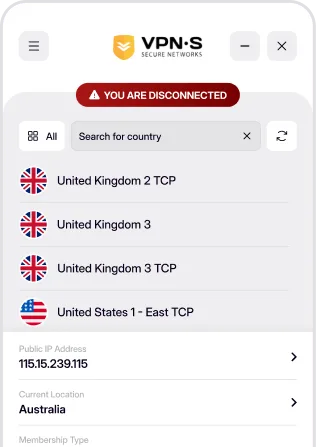

畅享安全、私密、匿名的上网体验。
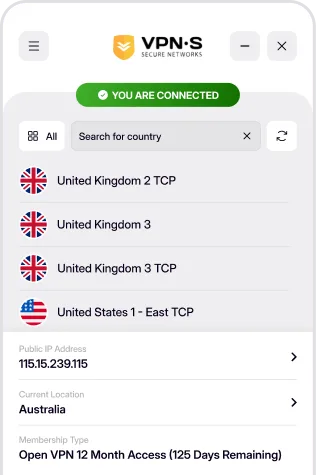
系统要求、安装、自动连接和 Kill Switch。
当前应用需要 macOS 12 Monterey 或更高版本。如果您的 Mac 运行的是 macOS 10.15 Catalina 或 macOS 11 Big Sur,请使用本页面提供的 2.2.0 旧版应用:它使用相同的登录信息连接相同的服务器。更旧的版本不受支持,但会员中心提供的 OpenVPN 配置文件仍可搭配第三方客户端使用。其他平台请参阅下载页面。
下载上方的 macOS 12+ 安装包,打开后按照安装程序的提示操作,然后从“应用程序”文件夹启动 VPNSecure。使用您的 VPNSecure 用户名和密码登录,选择服务器并点击 Connect(连接);macOS 会请求一次添加 VPN 配置的权限。如果您还没有账户,请先在价格页面创建一个。
支持。在 Settings › General(设置 › 常规)中开启 Kill switch,只要 VPN 未连接就会阻止所有网络流量;开启 Connect on start(启动时连接),应用一启动就会自动连接。两者默认均为关闭。适用于封锁 VPN 流量网络的 Stealth VPN 也在同一设置中;功能页面介绍了何时使用它。

