

Proteja sua privacidade on-line com uma VPN segura feita para o macOS. Navegue com segurança em Wi-Fi público, acesse conteúdo do mundo todo e aproveite conexões ultrarrápidas sem abrir mão da segurança.
BAIXAR PARA MACOS 12 (MONTEREY) OU POSTERIOR
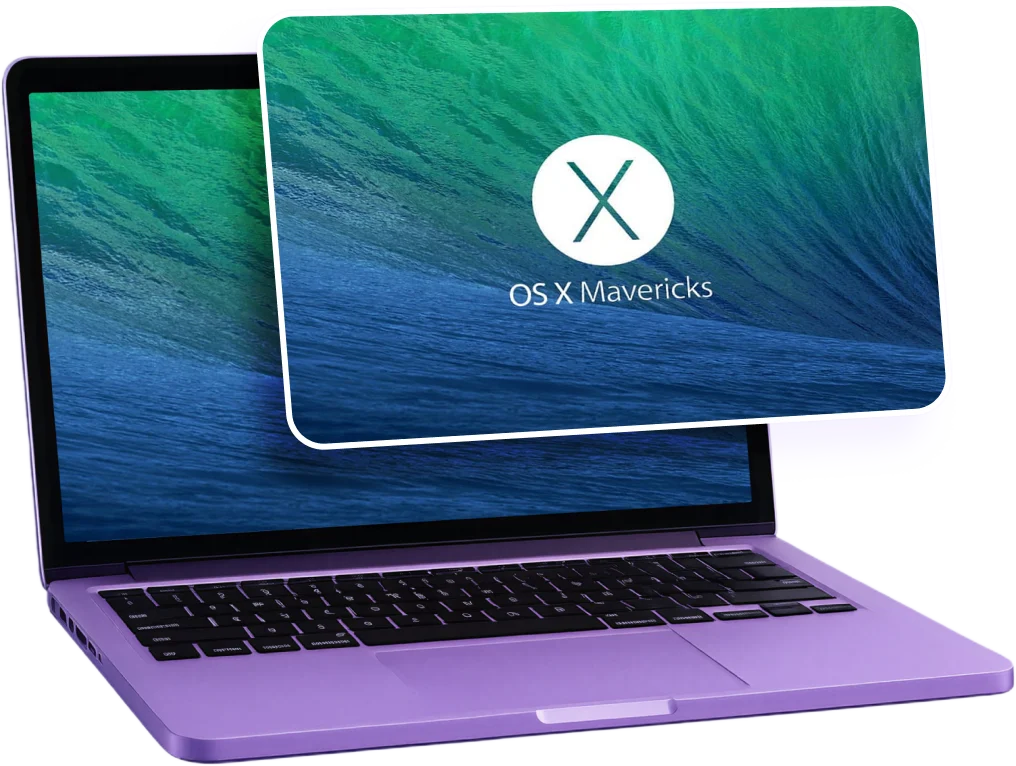
Download para
Criamos especialmente um dos apps de VPN mais bonitos para o seu Mac, com proteção integrada para manter você anônimo! Este é o app de VPN que você precisa baixar. Requer o macOS 12 (Monterey) ou posterior.
SHA 256:
f040230d1b15e163ba9e3b9d936839bbd53381743d71e29f5571a651ac8bd3dc

Download para
Ainda no Catalina ou no Big Sur? O app legado VPNSecure 2.2.0 foi feito para o macOS 10.15 (Catalina) e o macOS 11 (Big Sur), com os mesmos servidores e o mesmo login. Se você usa uma versão ainda mais antiga, fale com o nosso suporte para receber ajuda na configuração do Tunnelblick.
SHA 256:
0f863ed40e9190bb45999094126a9adb305b13aa4e60208adc6b3dc00ece9a11
Depois de baixar e instalar o app adequado acima, ativar sua VPN é simples: abra, clique e pronto!
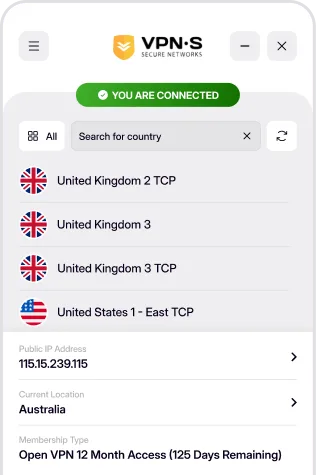
Entre, escolha um servidor e conecte-se! Agora você aproveita a internet como ela deve ser: aberta, segura e anônima.

Digite suas credenciais para acessar o app.


Selecione na lista um local para se conectar.
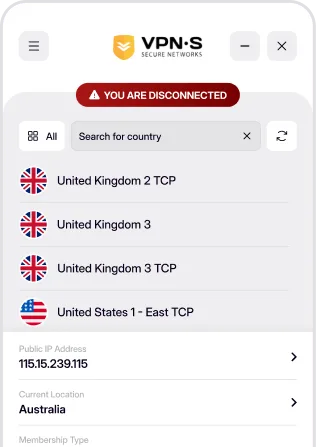

Aproveite uma internet segura, privada e anônima.
Requisitos, instalação, conexão automática e o Kill Switch.
O app atual requer o macOS 12 Monterey ou posterior. Se o seu Mac estiver no macOS 10.15 Catalina ou no macOS 11 Big Sur, use o app legado 2.2.0 disponível nesta página: ele se conecta aos mesmos servidores com o mesmo login. Versões mais antigas não são compatíveis, mas os arquivos de configuração OpenVPN da área de membros continuam funcionando com clientes de terceiros. As outras plataformas estão na página de download.
Baixe o pacote para macOS 12+ acima, abra-o e siga o instalador; depois, abra a VPNSecure pela pasta Aplicativos. Entre com seu nome de usuário e senha da VPNSecure, escolha um servidor e clique em Conectar; o macOS pede uma única vez permissão para adicionar a configuração de VPN. Se ainda não tiver uma conta, crie uma antes na página de preços.
Sim. Em Configurações › Geral, ative o Kill switch para bloquear todo o tráfego de internet sempre que a VPN não estiver conectada, e Conectar ao iniciar para se conectar automaticamente assim que o app abrir. Os dois vêm desativados por padrão. O Stealth VPN, para redes que bloqueiam tráfego de VPN, fica nas mesmas configurações; a página de recursos explica quando usá-lo.

