使用专为 iOS 打造的安全 VPN,保护您的网上隐私。在公共 Wi-Fi 上安全浏览,访问全球内容,享受闪电般的连接速度,同时丝毫不牺牲安全性。
在 App Store 获取
下载适用于
如果您不想使用我们的 iOS 应用,我们还有其他选择!您可以使用开源版本的 OpenVPN 来设置您的 Apple 设备。虽然这种方式较为繁琐、设置起来也没那么简单,但很适合喜欢折腾密钥、配置文件和各种“技术谜题”的用户,请查看教程。
从上方下载并安装相应的应用后,开启 VPN 就像打开、点击、出发一样简单!
登录,选择要连接的服务器,然后点击连接!现在,您就能享受互联网本该有的样子:开放、安全、匿名。

输入您的凭据以访问应用。


从列表中选择一个要连接的位置。
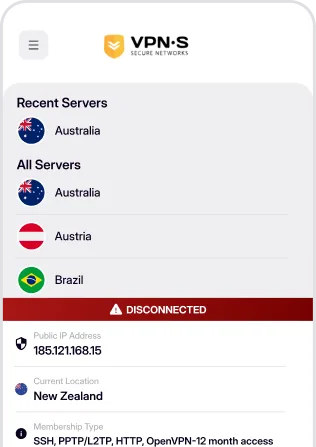

畅享安全、私密、匿名的上网体验。
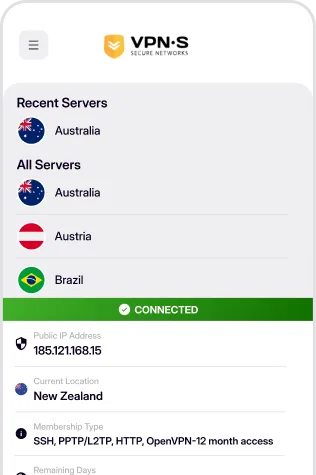
系统要求、安装、自动连接和 Kill Switch。
App Store 上的 VPNSecure 应用需要 iOS 16.6 或更高版本,iPhone 和 iPad 均是如此。如果您的设备无法升级到该版本,您仍可以按照本页面下方的说明,使用 OpenVPN Connect 应用和会员中心提供的配置文件进行连接。其他平台请参阅下载页面。
点击上方的 App Store,像安装其他应用一样安装 VPNSecure。打开应用,使用您的 VPNSecure 用户名和密码登录,选择服务器并轻点 Connect(连接);首次使用时,iOS 会请求您允许添加 VPN 配置,请使用面容 ID、触控 ID 或密码确认。如果您还没有账户,请先在价格页面创建一个。
支持。在应用的设置中开启 Kill Switch;它将从您的下一次连接开始生效,只要 VPN 未连接就会阻止网络流量。选择一个 Favourite Server(收藏的服务器)并开启 Reconnect on App Startup(应用启动时重新连接),每次打开应用都会自动连接。两者默认均为关闭。功能页面介绍了其他选项。