



下载适用于
如果您使用的是 Windows 11 或 10,请下载这个版本!只需点击几下,即可畅享无限制的互联网,同时保持匿名和安全。需要 Windows 10 或更高版本。
SHA 256:
0ac3862ae15996d9c979ed5ccfcf164667cd1e799c2e61b6179660e24830c8e2
该安装程序未进行代码签名,因此 Windows 可能会显示 SmartScreen 或未知发布者警告:请选择“更多信息”,然后选择“仍要运行”。

下载适用于
Windows 8.1、8 和 7 无法运行当前应用:请在下方下载 VPNSecure 旧版应用 2.2.0(84 MB),服务器相同,登录信息也相同。它会直接升级已安装的 2.x 旧版应用。Windows XP 有专门的兼容应用。
SHA 256:
7fc45ab1930c7750d10dec9fffa3bd0dcc373ed1ed693c634bd6ccdf05737cfa
该安装程序未进行代码签名,因此 Windows 可能会显示 SmartScreen 或未知发布者警告:请选择“更多信息”,然后选择“仍要运行”。Windows 7 需要先安装 SHA-2 代码签名更新 KB4474419,TAP 网络驱动程序才能加载。
从上方下载并安装相应的应用后,开启 VPN 就像打开、点击、出发一样简单!
登录,选择要连接的服务器,然后点击连接!现在,您就能享受互联网本该有的样子:开放、安全、匿名。

输入您的凭据以访问应用。


从列表中选择一个要连接的位置。
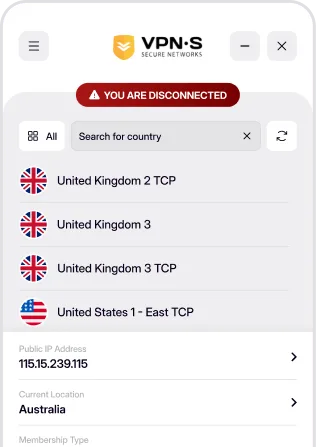

畅享安全、私密、匿名的上网体验。
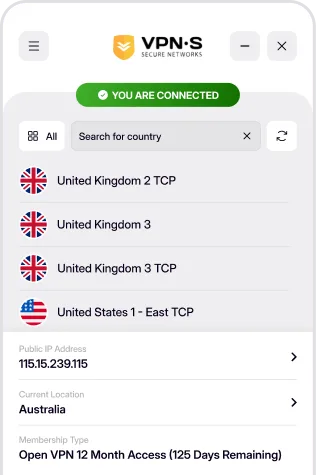
系统要求、安装、自动连接和 Kill Switch。
当前的 VPNSecure 应用需要 Windows 10 2004 版或更高版本,包括所有 Windows 11 版本;您可以从 Microsoft Store 安装,或使用上方的安装程序安装。还在使用 Windows 7、8 或 8.1?这些系统无法运行当前应用:请使用本页面下方提供的 2.2.0 旧版应用,服务器相同,登录信息也相同。其他平台请参阅下载页面。
点击 Microsoft Store,像安装其他应用一样安装它;或者下载安装程序并运行。如果 Windows 显示 SmartScreen 或未知发布者警告,请选择“更多信息”,然后选择“仍要运行”。打开应用,使用您的 VPNSecure 用户名和密码登录,选择服务器并点击 Connect(连接)。如果您还没有账户,请先在价格页面创建一个。
两者都支持。在 Settings › General(设置 › 常规)中开启 Kill switch:它基于防火墙实现,只要 VPN 未连接就会阻止所有网络流量,即使应用崩溃或重启电脑也依然有效。开启 Connect on start(启动时连接)后,应用会在开机时自动连接,甚至在您登录 Windows 之前就已连接。两者默认均为关闭。功能页面介绍了 Stealth VPN 及其他选项。

