

Bescherm je online privacy met een veilige VPN, gemaakt voor iOS. Surf veilig op openbare wifi, bekijk content van over de hele wereld en geniet van bliksemsnelle verbindingen zonder in te leveren op veiligheid.
DOWNLOAD IN DE APP STORE

Download voor
Een met zorg gemaakte VPN-app voor iOS die je een vergelijkbare gebruikerservaring biedt als de gebruiksvriendelijke desktopapp: automatisch verbinden bij het opstarten, je favoriete server kiezen en meer.
Download voor
Wil je onze iOS-app niet gebruiken? We hebben alternatieven! Je kunt je Apple-apparaat instellen met de opensourceversie van OpenVPN. Het is omslachtiger en minder eenvoudig in te stellen, maar deze optie is ideaal voor wie houdt van sleutels, configuraties en cryptische puzzels. Bekijk de handleiding.
Heb je de juiste app hierboven gedownload en geïnstalleerd? Dan is je VPN aanzetten heel simpel: openen, klikken en klaar!
Log in, kies een server & maak verbinding! Je geniet nu van internet zoals het hoort. Open, veilig en anoniem.

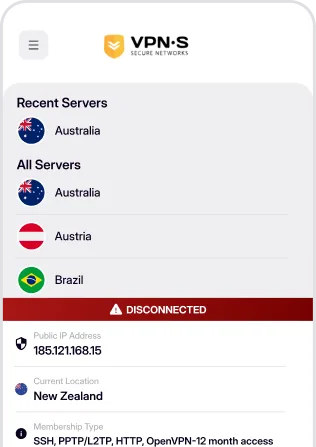
Voer je inloggegevens in om de app te openen.


Kies een locatie uit de lijst en maak verbinding.

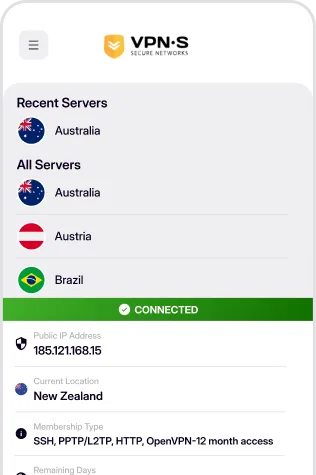
Geniet van een veilige, privé en anonieme internetervaring.
Systeemeisen, installatie, automatisch verbinden en de Kill Switch.
De VPNSecure-app uit de App Store vereist iOS 16.6 of nieuwer, op iPhone en iPad. Kan je apparaat niet zo ver worden bijgewerkt, dan kun je nog steeds verbinden met de app OpenVPN Connect en een configuratiebestand uit je ledenomgeving, zoals verderop op deze pagina beschreven. Andere platforms vind je op de downloadpagina.
Tik hierboven op App Store en installeer VPNSecure zoals elke andere app. Open de app, log in met je VPNSecure-gebruikersnaam en -wachtwoord, kies een server en tik op Verbinden; de eerste keer vraagt iOS je de VPN-configuratie toe te staan, wat je bevestigt met Face ID, Touch ID of je toegangscode. Heb je nog geen account, maak er dan eerst een aan op de prijzenpagina.
Ja. Zet de Kill Switch aan in de instellingen van de app; die geldt vanaf je volgende verbinding en blokkeert internetverkeer zodra de VPN niet verbonden is. Kies een favoriete server en zet “Opnieuw verbinden bij starten app” aan om automatisch verbinding te maken wanneer je de app opent. Beide staan standaard uit. De functiepagina legt de andere opties uit.

