

Proteggi la tua privacy online con una VPN sicura pensata per iOS. Naviga in sicurezza sul Wi-Fi pubblico, accedi ai contenuti di tutto il mondo e goditi connessioni velocissime senza compromettere la sicurezza.
SCARICALA DALL’APP STORE
Download per
Un’app VPN per iOS curata nei dettagli, che offre un’esperienza simile alla comoda app desktop: connessione automatica all’avvio, scelta del server preferito e altro ancora.
Download per
Se non vuoi usare la nostra app per iOS, hai delle alternative! Puoi configurare il tuo dispositivo Apple con la versione open source di OpenVPN. È più macchinosa e meno semplice da configurare, ma è l’opzione giusta per chi ama chiavi, file di configurazione ed enigmistica: dai un’occhiata al tutorial.
Dopo aver scaricato e installato l’app giusta qui sopra, attivare la VPN è semplicissimo: apri, clicca e vai!
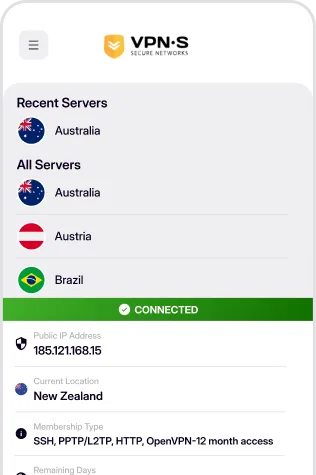
Accedi, scegli un server e connettiti! Ora ti godi Internet come dovrebbe essere. Libero, sicuro e anonimo.

Inserisci le tue credenziali per accedere all’app.


Seleziona dall’elenco la località a cui connetterti.
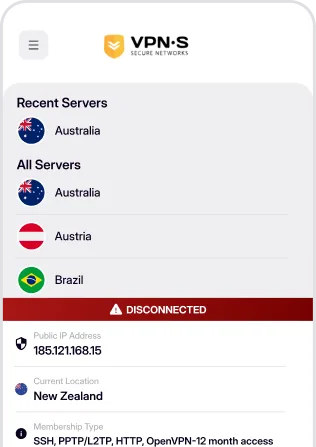

Goditi un’esperienza Internet sicura, privata e anonima.
Requisiti, installazione, connessione automatica e Kill Switch.
L’app VPNSecure dell’App Store richiede iOS 16.6 o versioni successive, sia su iPhone sia su iPad. Se il tuo dispositivo non può essere aggiornato a questa versione, puoi comunque connetterti con l’app OpenVPN Connect e un file di configurazione della tua area membri, come descritto più in basso in questa pagina. Le altre piattaforme sono nella pagina di download.
Tocca App Store qui sopra e installa VPNSecure come qualsiasi altra app. Aprila, accedi con nome utente e password VPNSecure, scegli un server e tocca Connetti; la prima volta iOS ti chiede di consentire la configurazione VPN, da confermare con Face ID, Touch ID o il codice. Se non hai ancora un account, creane prima uno nella pagina dei prezzi.
Sì. Attiva Kill Switch nelle Impostazioni dell’app; vale dalla connessione successiva e blocca il traffico Internet ogni volta che la VPN non è connessa. Scegli un Server preferito e attiva Riconnetti all’avvio dell’app per connetterti automaticamente ogni volta che apri l’app. Entrambe le opzioni sono disattivate per impostazione predefinita. La pagina delle funzionalità spiega le altre opzioni.

