


VPNSecure 通过 repo.vpnsecure.me 以签名的 apt(Debian/Ubuntu)和 dnf(Fedora)软件包形式分发。添加软件仓库后,您就可以通过常规的系统更新流程自动获取更新。
所有软件包均使用 VPNSecure 软件包签名密钥签名(指纹 FADF 261E 171A 669C 075D 90D9 F420 8074 18B0 D416)。
选择与您的发行版对应的代号。每个发行版都有针对该版本库文件构建的专属软件包。
| 发行版 | 代号 |
|---|---|
| Ubuntu 26.04 LTS | resolute |
| Ubuntu 24.04 LTS | noble |
| Ubuntu 22.04 LTS | jammy |
| Debian 13 | trixie |
| Debian 12 | bookworm |
您使用的发行版不在列表中(例如 Ubuntu 过渡版本)?请使用最接近的较旧代号,软件包向前兼容。
# 1. Install the signing key
sudo install -d -m 0755 /usr/share/keyrings
curl -fsSL https://repo.vpnsecure.me/vpnsecure-archive-keyring.gpg \
  | sudo tee /usr/share/keyrings/vpnsecure-archive-keyring.gpg >/dev/null

# 2. Add the repository (set CODENAME first, e.g. CODENAME=noble)
echo "deb [arch=amd64 signed-by=/usr/share/keyrings/vpnsecure-archive-keyring.gpg] https://repo.vpnsecure.me/apt CODENAME main" \
  | sudo tee /etc/apt/sources.list.d/vpnsecure.list >/dev/null

# 3. Install
sudo apt update
sudo apt install vpnsecure添加软件仓库并安装,两条命令即可搞定。
sudo dnf config-manager addrepo --from-repofile=https://repo.vpnsecure.me/vpnsecure.repo
sudo dnf install vpnsecure
在较旧的 Fedora 上,请使用:sudo dnf config-manager --add-repo https://repo.vpnsecure.me/vpnsecure.repo

系统会安装并自动启动后台服务 vpnsecure-manager,由它管理 VPN 隧道。从应用程序菜单启动 VPNSecure,或在终端中运行“vpnsecure”。
systemctl status vpnsecure-manager在 GNOME 桌面上,托盘图标需要安装 AppIndicator 扩展才能显示;没有该扩展,应用仍可正常运行,但关闭窗口后,将没有托盘图标可用来重新打开它。
更新通过软件仓库发布,您的常规系统更新就会获取它们。如需完全自动更新,请启用 unattended-upgrades(Debian/Ubuntu)或 dnf-automatic(Fedora)。
sudo apt update && sudo apt upgrade      # Debian/Ubuntu
sudo dnf upgrade --refresh vpnsecure # Fedorasudo apt remove vpnsecure # Debian/Ubuntu
sudo dnf remove vpnsecure # Fedora
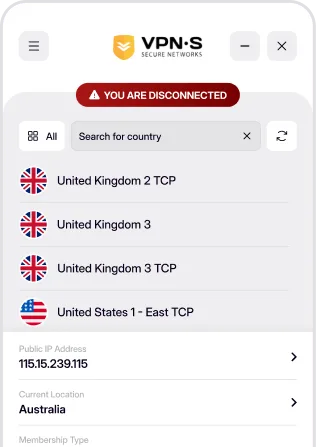
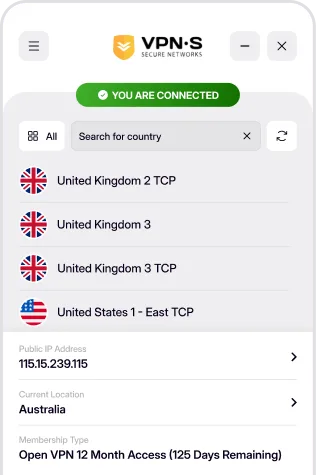
启动后,您将看到程序的登录窗口。请输入您的登录信息,然后连接到您想要的服务器。
从上方下载并安装相应的应用后,开启 VPN 就像打开、点击、出发一样简单!
登录,选择要连接的服务器,然后点击连接!现在,您就能享受互联网本该有的样子:开放、安全、匿名。

输入您的凭据以访问应用。


从列表中选择一个要连接的位置。

畅享安全、私密、匿名的上网体验。
系统要求、安装、自动连接和 Kill Switch。
VPNSecure 以签名的 deb 和 rpm 软件包形式发布:通过 apt 支持 Debian 12 和 13、Ubuntu 22.04、24.04 和 26.04 LTS(过渡版本请使用最接近的较旧代号),通过 dnf 支持 Fedora 和 RHEL 系列系统。软件包需要 systemd 和 nftables,这两者在上述发行版中都是标配。其他平台请参阅下载页面。
使用上方的命令添加 VPNSecure 软件仓库及其签名密钥,然后通过 apt 或 dnf 安装 vpnsecure 软件包。后台服务 vpnsecure-manager 会自动启动并管理隧道;从应用程序菜单启动 VPNSecure,使用您的用户名和密码登录,选择服务器并连接。更新会随常规系统更新一并推送。还没有账户?请在价格页面创建一个。
支持。在 Settings › General(设置 › 常规)中开启 Kill switch,只要 VPN 未连接就会阻止所有网络流量。后台服务会在开机时连接,因此在您登录桌面之前 VPN 就已就绪。更喜欢命令行或使用无图形界面的服务器?会员中心提供的 OpenVPN 和 WireGuard 配置文件可搭配标准客户端使用。更多信息请参阅功能页面。
