

Proteja seu sistema Linux com uma VPN poderosa e focada em privacidade. Aproveite conexões criptografadas, navegação segura e acesso irrestrito à internet em qualquer rede.
Ver instruções de instalação
A VPNSecure é distribuída a partir de repo.vpnsecure.me como pacotes assinados apt (Debian/Ubuntu) e dnf (Fedora). Depois de adicionar o repositório, você recebe atualizações automáticas pelo processo normal de atualização do sistema.
Todos os pacotes são assinados com a chave VPNSecure Package Signing (impressão digital FADF 261E 171A 669C 075D 90D9 F420 8074 18B0 D416).
Escolha o codinome da sua versão. Cada versão tem seu próprio pacote, compilado com as bibliotecas dela.
| Distribuição | Codinome |
|---|---|
| Ubuntu 26.04 LTS | resolute |
| Ubuntu 24.04 LTS | noble |
| Ubuntu 22.04 LTS | jammy |
| Debian 13 | trixie |
| Debian 12 | bookworm |
Usa uma versão que não está na lista (por exemplo, uma versão intermediária do Ubuntu)? Use o codinome da versão anterior mais próxima — os pacotes são compatíveis com versões posteriores.
# 1. Install the signing key
sudo install -d -m 0755 /usr/share/keyrings
curl -fsSL https://repo.vpnsecure.me/vpnsecure-archive-keyring.gpg \
  | sudo tee /usr/share/keyrings/vpnsecure-archive-keyring.gpg >/dev/null

# 2. Add the repository (set CODENAME first, e.g. CODENAME=noble)
echo "deb [arch=amd64 signed-by=/usr/share/keyrings/vpnsecure-archive-keyring.gpg] https://repo.vpnsecure.me/apt CODENAME main" \
  | sudo tee /etc/apt/sources.list.d/vpnsecure.list >/dev/null

# 3. Install
sudo apt update
sudo apt install vpnsecureAdicione o repositório e instale — dois comandos e pronto.
sudo dnf config-manager addrepo --from-repofile=https://repo.vpnsecure.me/vpnsecure.repo
sudo dnf install vpnsecure
Em versões mais antigas do Fedora, use: sudo dnf config-manager --add-repo https://repo.vpnsecure.me/vpnsecure.repo

Um serviço em segundo plano, o vpnsecure-manager, é instalado e iniciado automaticamente — ele gerencia o túnel VPN. Abra a VPNSecure pelo menu de aplicativos ou execute "vpnsecure" em um terminal.
systemctl status vpnsecure-managerNo desktop GNOME, o ícone da bandeja precisa da extensão AppIndicator para aparecer; sem ela, o app funciona normalmente, mas fechar a janela a oculta, sem ícone na bandeja para reabri-la.
As atualizações chegam pelo repositório — a atualização normal do sistema as instala. Para ter atualizações totalmente automáticas, ative o unattended-upgrades (Debian/Ubuntu) ou o dnf-automatic (Fedora).
sudo apt update && sudo apt upgrade      # Debian/Ubuntu
sudo dnf upgrade --refresh vpnsecure # Fedorasudo apt remove vpnsecure # Debian/Ubuntu
sudo dnf remove vpnsecure # Fedora
Depois de iniciar o programa, você verá a janela de login. Digite seus dados de acesso e conecte-se ao servidor que desejar.
Depois de baixar e instalar o app adequado acima, ativar sua VPN é simples: abra, clique e pronto!
Entre, escolha um servidor e conecte-se! Agora você aproveita a internet como ela deve ser: aberta, segura e anônima.

Digite suas credenciais para acessar o app.


Selecione na lista um local para se conectar.
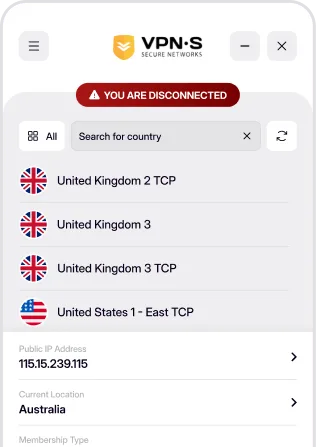

Aproveite uma internet segura, privada e anônima.
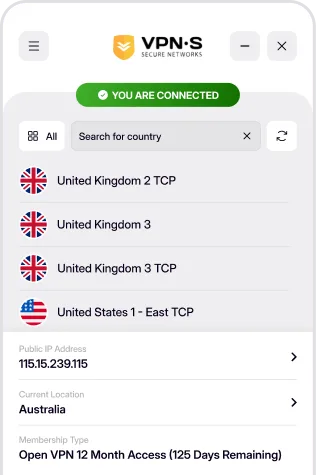
Requisitos, instalação, conexão automática e o Kill Switch.
A VPNSecure é distribuída em pacotes deb e rpm assinados: Debian 12 e 13, Ubuntu 22.04, 24.04 e 26.04 LTS (versões intermediárias usam o codinome da versão anterior mais próxima) via apt, e Fedora e sistemas da família RHEL via dnf. O pacote requer systemd e nftables, ambos padrão nessas versões. As outras plataformas estão na página de download.
Adicione o repositório da VPNSecure e a chave de assinatura dele com os comandos acima e instale o pacote vpnsecure com apt ou dnf. Um serviço em segundo plano, o vpnsecure-manager, inicia automaticamente e gerencia o túnel; abra a VPNSecure pelo menu de aplicativos, entre com seu nome de usuário e senha, escolha um servidor e conecte. As atualizações chegam junto com as atualizações normais do sistema. Ainda não tem conta? Crie uma na página de preços.
Sim. Em Configurações › Geral, ative o Kill switch para bloquear todo o tráfego de internet sempre que a VPN não estiver conectada. O serviço em segundo plano se conecta na inicialização, então a VPN já está ativa antes de você entrar no desktop. Prefere a linha de comando ou um servidor sem interface gráfica? Os arquivos de configuração OpenVPN e WireGuard da sua área de membros funcionam com os clientes padrão. Saiba mais na página de recursos.
