

通过我们任一位置的加密连接,保护您的 Fire TV Stick、Fire TV Cube 或 Fire TV 版电视。只需使用遥控器,大约五分钟即可将 VPNSecure 应用侧载到 Fire OS 上,无需通过 Amazon Appstore。
查看侧载安装说明
Fire TV 应用尚未在 Amazon Appstore 上架,因此需要通过侧载安装,这是 Fire OS 正常支持的功能。四个步骤,五分钟,只需遥控器。
在 Fire TV 主屏幕上打开 Settings → My Fire TV → Developer Options(设置 → 我的 Fire TV → 开发者选项),然后开启 Apps from Unknown Sources(未知来源应用)。如果没有开发者选项,请打开 Settings → My Fire TV → About(设置 → 我的 Fire TV → 关于),连续选择您的设备名称七次将其解锁,然后返回上一屏幕。
在较新的 Fire OS 版本中,该设置名为 Install unknown apps(安装未知应用),需按应用分别设置:请先安装 Downloader(下一步),然后回到这里为 Downloader 开启该选项。
使用 Fire TV 主屏幕上的搜索(放大镜)找到 Downloader(AFTVnews 出品的橙色图标),并从 Appstore 安装。打开它,并接受它请求的权限。
在 Downloader 的 Home 标签页中选择网址栏,按下方显示的地址准确输入,然后选择 Go。APK 将直接下载到您的 Fire TV 上。
https://downloads.vpnsecure.me/firetv.apk下载完成后,Downloader 会转交给 Fire OS 安装程序:选择 Install(安装),然后选择 Open(打开)。如果想删除 APK 文件以释放空间,之后选择 Delete(删除)即可。VPNSecure 现在位于 Your Apps & Channels(您的应用和频道)中;选中它,按菜单(☰)按钮并选择 Move to front(移到前面),即可将其保留在主屏幕上。
首次连接时,Fire OS 会请求您批准 VPN 连接请求,请选择 OK。
侧载的应用不会自动更新。如需更新,请使用同一地址重复第 3 步(最新的 Fire TV 版本始终放在那里),然后覆盖安装即可。您的登录信息会保留。
https://downloads.vpnsecure.me/firetv.apk
打开后,您将看到登录窗口。输入您的 VPNSecure 账户信息,选择服务器并连接,整个应用都可以用遥控器的方向键操作。
下载适用于
专为 Fire OS 打包的 VPNSecure 8.0.7。您可以通过上述 Downloader 方法将其直接下载到 Fire TV 上,也可以在此下载,再从电脑上使用 adb 或 adbLink 进行侧载。适用于运行 Fire OS 的 Fire TV Stick、Fire TV Stick 4K / 4K Max、Fire TV Cube 和 Fire TV 版电视;运行 Vega OS 的设备(例如 Fire TV Stick 4K Select)无法安装 APK 文件。
SHA 256:
f300f8165d68eab6dfe2ff062c85536ba8296df3dc7409326231d330b6e378f3
安全加固:凭据不再通过请求网址发送。
从上方下载并安装相应的应用后,开启 VPN 就像打开、点击、出发一样简单!
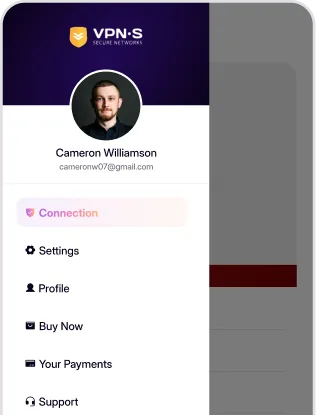
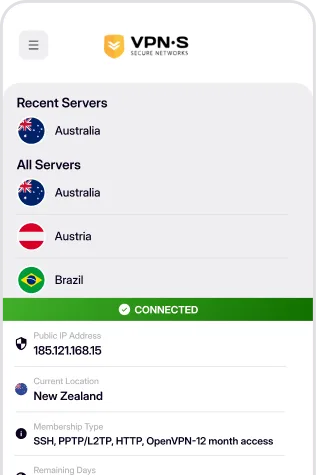
登录,选择要连接的服务器,然后点击连接!现在,您就能享受互联网本该有的样子:开放、安全、匿名。

输入您的凭据以访问应用。


从列表中选择一个要连接的位置。

畅享安全、私密、匿名的上网体验。
系统要求、安装、自动连接和 Kill Switch。
Fire TV 版本可在 Fire TV Stick、Fire TV Stick 4K 和 4K Max、Fire TV Cube 以及 Fire TV 版电视上运行。它是针对大屏幕和遥控器打包的 Android 应用,由于尚未在 Amazon Appstore 上架,需要通过侧载安装。手机和平板请使用下载页面上的常规 Android 应用。
用遥控器完成四个步骤:在 Fire TV 设置中允许安装未知来源的应用,从 Appstore 安装免费的 Downloader 应用,在 Downloader 中输入上方显示的 VPNSecure APK 地址,然后选择 Install(安装)和 Open(打开)。使用您的 VPNSecure 用户名和密码登录,选择服务器并连接;首次连接时请批准 VPN 请求。还没有账户?请在价格页面创建一个。
没有 Kill Switch:Fire TV 应用不提供此功能,因此如果 VPN 断开,电视会使用常规连接,直到您在应用中重新连接。在 Android TV 设备上,应用会在开机时连接到您的 Quick-connect(快速连接)服务器;在 Fire TV 上,请打开应用并连接。侧载的应用不会自动更新:请不时重复 Downloader 步骤。适用于其他设备的选项请参阅功能页面。

