

Proteja seu Fire TV Stick, Fire TV Cube ou sua TV com Fire TV integrado com uma conexão criptografada por qualquer um dos nossos locais. O app da VPNSecure é instalado por sideload no Fire OS em uns cinco minutos, usando só o controle remoto — sem precisar estar na Amazon Appstore.
Ver instruções de sideload
O app para Fire TV ainda não está na Amazon Appstore, então ele é instalado por sideload — um recurso normal e suportado do Fire OS. Quatro passos, cinco minutos, só com o controle remoto.
Na tela inicial do Fire TV, abra Configurações → Meu Fire TV → Opções do desenvolvedor e ative Apps de fontes desconhecidas. Se as Opções do desenvolvedor não aparecerem, abra Configurações → Meu Fire TV → Sobre, selecione o nome do seu dispositivo sete vezes para desbloqueá-las e volte uma tela.
Nas versões recentes do Fire OS, a configuração se chama Instalar apps desconhecidos e é definida por app: instale primeiro o Downloader (próximo passo), depois volte aqui e ative-a para o Downloader.
Use a busca (lupa) na tela inicial do Fire TV para encontrar o Downloader — o ícone laranja da AFTVnews — e instale-o pela Appstore. Abra o app e aceite as permissões que ele pedir.
Na aba Home do Downloader, selecione o campo de URL, digite o endereço abaixo exatamente como mostrado e selecione Go. O APK é baixado direto no seu Fire TV.
https://downloads.vpnsecure.me/firetv.apkQuando o download terminar, o Downloader passa a vez ao instalador do Fire OS — selecione Instalar e depois Abrir. Em seguida, escolha Excluir se quiser remover o arquivo APK e liberar espaço. A VPNSecure agora fica em Seus apps e canais; destaque o app, pressione o botão de menu (☰) e escolha Mover para a frente para mantê-lo na tela inicial.
Na primeira vez que você se conectar, o Fire OS pedirá para aprovar a solicitação de conexão VPN — selecione OK.
Apps instalados por sideload não são atualizados automaticamente. Para atualizar, repita o passo 3 com o mesmo endereço — a versão mais recente para Fire TV fica sempre lá — e instale por cima. Seu login é mantido.
https://downloads.vpnsecure.me/firetv.apk
Ao abrir o app, você verá a janela de login. Digite seus dados da VPNSecure, escolha um servidor e conecte — o direcional do controle remoto comanda o app inteiro.
Download para
VPNSecure 8.0.7 empacotada para o Fire OS. Baixe direto no seu Fire TV com o método do Downloader acima, ou faça o download aqui para instalar por sideload a partir de um computador com adb ou adbLink. Funciona no Fire TV Stick, Fire TV Stick 4K / 4K Max, Fire TV Cube e TVs com Fire TV integrado que rodam Fire OS; dispositivos com Vega OS (como o Fire TV Stick 4K Select) não instalam arquivos APK.
SHA 256:
f300f8165d68eab6dfe2ff062c85536ba8296df3dc7409326231d330b6e378f3
Reforço de segurança: as credenciais não são mais enviadas nas URLs das requisições.
Depois de baixar e instalar o app adequado acima, ativar sua VPN é simples: abra, clique e pronto!
Entre, escolha um servidor e conecte-se! Agora você aproveita a internet como ela deve ser: aberta, segura e anônima.

Digite suas credenciais para acessar o app.


Selecione na lista um local para se conectar.
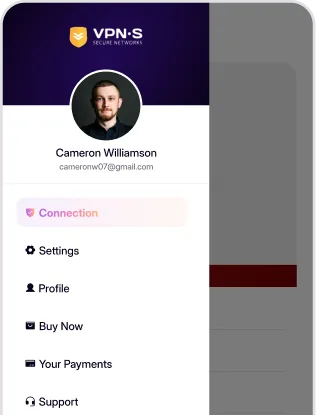

Aproveite uma internet segura, privada e anônima.
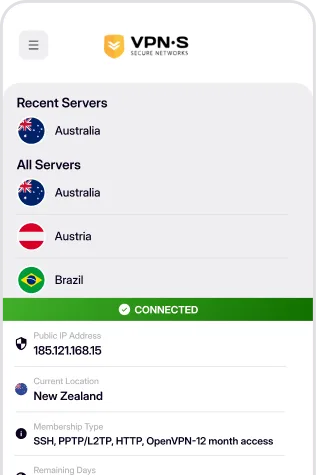
Requisitos, instalação, conexão automática e o Kill Switch.
A versão para Fire TV roda no Fire TV Stick, Fire TV Stick 4K e 4K Max, Fire TV Cube e TVs com Fire TV integrado. É o app para Android adaptado para a tela grande e o controle remoto, instalado por sideload porque ainda não está na Amazon Appstore. Celulares e tablets usam o app normal para Android, disponível na página de download.
Quatro passos com o controle remoto: permita apps de fontes desconhecidas nas configurações do Fire TV, instale o app gratuito Downloader pela Appstore, digite no Downloader o endereço do APK da VPNSecure mostrado acima e selecione Instalar e depois Abrir. Entre com seu nome de usuário e senha da VPNSecure, escolha um servidor e conecte; na primeira vez, aprove a solicitação de VPN. Ainda não tem conta? Crie uma na página de preços.
Não há Kill Switch: o app para Fire TV não tem esse recurso, então, se a VPN cair, a TV usa a conexão normal até você se reconectar pelo app. Em dispositivos Android TV, o app se conecta ao seu servidor de conexão rápida na inicialização; no Fire TV, abra o app e conecte. Apps instalados por sideload não se atualizam sozinhos: repita o passo do Downloader de vez em quando. As opções para outros dispositivos estão na página de recursos.

