

Bescherm je Fire TV Stick, Fire TV Cube of Fire TV Edition-televisie met een versleutelde verbinding via elk van onze locaties. De VPNSecure-app zet je in zo’n vijf minuten via sideloading op Fire OS, alleen met je afstandsbediening — een vermelding in de Amazon Appstore is niet nodig.
Bekijk de sideloadinstructies
De Fire TV-app staat nog niet in de Amazon Appstore en wordt daarom via sideloading geïnstalleerd — een normale, ondersteunde functie van Fire OS. Vier stappen, vijf minuten, alleen met de afstandsbediening.
Open vanaf het startscherm van Fire TV Instellingen → Mijn Fire TV → Ontwikkelaarsopties en zet Apps van onbekende bronnen aan. Ontbreken de Ontwikkelaarsopties, open dan Instellingen → Mijn Fire TV → Info, selecteer zeven keer de naam van je apparaat om ze te ontgrendelen en ga daarna één scherm terug.
In recente versies van Fire OS heet de instelling Onbekende apps installeren en geldt die per app: installeer eerst Downloader (volgende stap), kom daarna hier terug en zet de instelling aan voor Downloader.
Zoek met de zoekfunctie (vergrootglas) op het startscherm van Fire TV naar Downloader — het oranje pictogram van AFTVnews — en installeer de app uit de Appstore. Open hem en accepteer de machtigingen die hij vraagt.
Selecteer op het tabblad Home van Downloader het URL-veld, typ het adres hieronder precies zoals het er staat en selecteer Go. De APK wordt rechtstreeks op je Fire TV gedownload.
https://downloads.vpnsecure.me/firetv.apkAls de download klaar is, geeft Downloader het stokje door aan het installatieprogramma van Fire OS — selecteer Installeren en daarna Openen. Kies daarna Verwijderen als je het APK-bestand wilt wissen en ruimte wilt vrijmaken. VPNSecure staat nu onder Je apps en kanalen; markeer de app, druk op de menuknop (☰) en kies Naar voren verplaatsen om hem op het startscherm te houden.
De eerste keer dat je verbinding maakt, vraagt Fire OS je het verzoek voor de VPN-verbinding goed te keuren — selecteer OK.
Gesideloade apps worden niet automatisch bijgewerkt. Herhaal voor een update stap 3 met hetzelfde adres — daar staat altijd de nieuwste Fire TV-build — en installeer over de bestaande versie heen. Je login blijft bewaard.
https://downloads.vpnsecure.me/firetv.apk
Na het openen zie je het inlogvenster. Voer je VPNSecure-gegevens in, kies een server en maak verbinding — met de richtingstoetsen van de afstandsbediening bedien je de hele app.
Download voor
VPNSecure 8.0.7, verpakt voor Fire OS. Haal hem rechtstreeks op je Fire TV binnen met de Downloader-methode hierboven, of download hem hier om vanaf een computer te sideloaden met adb of adbLink. Werkt op Fire TV Stick, Fire TV Stick 4K / 4K Max, Fire TV Cube en Fire TV Edition-televisies met Fire OS; apparaten met Vega OS (zoals de Fire TV Stick 4K Select) kunnen geen APK-bestanden installeren.
SHA 256:
f300f8165d68eab6dfe2ff062c85536ba8296df3dc7409326231d330b6e378f3
Extra beveiliging: inloggegevens worden niet langer in verzoek-URL’s meegestuurd.
Heb je de juiste app hierboven gedownload en geïnstalleerd? Dan is je VPN aanzetten heel simpel: openen, klikken en klaar!
Log in, kies een server & maak verbinding! Je geniet nu van internet zoals het hoort. Open, veilig en anoniem.

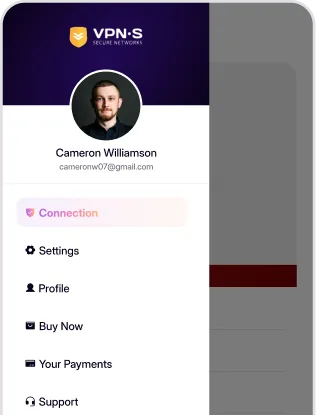
Voer je inloggegevens in om de app te openen.


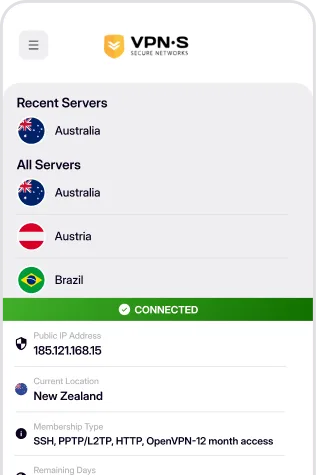
Kies een locatie uit de lijst en maak verbinding.

Geniet van een veilige, privé en anonieme internetervaring.
Systeemeisen, installatie, automatisch verbinden en de Kill Switch.
De Fire TV-build draait op Fire TV Stick, Fire TV Stick 4K en 4K Max, Fire TV Cube en Fire TV Edition-televisies. Het is de Android-app, aangepast voor het grote scherm en de afstandsbediening, en wordt via sideloading geïnstalleerd omdat hij nog niet in de Amazon Appstore staat. Telefoons en tablets gebruiken de gewone Android-app van de downloadpagina.
Vier stappen met de afstandsbediening: sta in de instellingen van Fire TV apps van onbekende bronnen toe, installeer de gratis app Downloader uit de Appstore, typ het APK-adres van VPNSecure dat hierboven staat in Downloader en selecteer daarna Installeren en Openen. Log in met je VPNSecure-gebruikersnaam en -wachtwoord, kies een server en maak verbinding; keur de eerste keer het VPN-verzoek goed. Nog geen account? Maak er een aan op de prijzenpagina.
Geen Kill Switch: de Fire TV-app heeft er geen, dus als de VPN wegvalt, gebruikt de tv zijn normale verbinding totdat je in de app opnieuw verbinding maakt. Op Android TV-apparaten verbindt de app bij het opstarten met je server voor snel verbinden; open op Fire TV de app en maak verbinding. Gesideloade apps werken zichzelf niet bij: herhaal af en toe de stap met Downloader. Opties voor andere apparaten vind je op de functiepagina.

