

Lindungi Fire TV Stick, Fire TV Cube, atau televisi Fire TV edition Anda dengan koneksi terenkripsi melalui lokasi kami mana pun. Aplikasi VPNSecure dipasang secara sideload ke Fire OS dalam sekitar lima menit hanya dengan remote Anda — tanpa perlu tercantum di Amazon Appstore.
Lihat Petunjuk Sideload
Aplikasi Fire TV belum tercantum di Amazon Appstore, sehingga dipasang dengan cara sideload — fitur Fire OS yang normal dan didukung. Empat langkah, lima menit, cukup dengan remote.
Dari layar beranda Fire TV, buka Settings → My Fire TV → Developer Options lalu aktifkan Apps from Unknown Sources. Jika Developer Options tidak ada, buka Settings → My Fire TV → About, pilih nama perangkat Anda tujuh kali untuk memunculkan menu tersebut, lalu kembali satu layar.
Pada versi Fire OS terbaru, pengaturan ini bernama Install unknown apps dan diatur per aplikasi: pasang Downloader terlebih dahulu (langkah berikutnya), lalu kembali ke sini dan aktifkan untuk Downloader.
Gunakan pencarian (ikon kaca pembesar) di layar beranda Fire TV untuk menemukan Downloader — ikon oranye buatan AFTVnews — lalu pasang dari Appstore. Buka aplikasinya dan setujui izin yang dimintanya.
Di tab Home pada Downloader, pilih kolom URL, ketik alamat di bawah persis seperti yang tertera, lalu pilih Go. APK akan langsung terunduh ke Fire TV Anda.
https://downloads.vpnsecure.me/firetv.apkSetelah unduhan selesai, Downloader akan membuka penginstal Fire OS — pilih Install, lalu Open. Pilih Delete setelahnya jika Anda ingin menghapus file APK dan mengosongkan ruang. VPNSecure kini ada di Your Apps & Channels; sorot aplikasinya, tekan tombol menu (☰), lalu pilih Move to front agar tetap tampil di layar beranda.
Saat pertama kali terhubung, Fire OS akan meminta Anda menyetujui permintaan koneksi VPN — pilih OK.
Aplikasi yang dipasang secara sideload tidak diperbarui otomatis. Untuk memperbarui, ulangi langkah 3 dengan alamat yang sama — build Fire TV terbaru selalu tersedia di sana — lalu pasang di atas versi lama. Login Anda tetap tersimpan.
https://downloads.vpnsecure.me/firetv.apk
Setelah dibuka, Anda akan melihat jendela login. Masukkan detail VPNSecure Anda, pilih server, lalu sambungkan — seluruh aplikasi bisa dioperasikan dengan D-pad pada remote.
Unduh untuk
VPNSecure 8.0.7 yang dikemas untuk Fire OS. Unduh langsung ke Fire TV Anda dengan metode Downloader di atas, atau unduh di sini untuk dipasang secara sideload dari komputer dengan adb atau adbLink. Berfungsi di Fire TV Stick, Fire TV Stick 4K / 4K Max, Fire TV Cube, dan televisi Fire TV edition yang menjalankan Fire OS; perangkat yang menjalankan Vega OS (seperti Fire TV Stick 4K Select) tidak dapat memasang file APK.
SHA 256:
f300f8165d68eab6dfe2ff062c85536ba8296df3dc7409326231d330b6e378f3
Peningkatan keamanan: kredensial tidak lagi dikirim di URL permintaan.
Setelah Anda mengunduh dan memasang aplikasi yang sesuai dari atas, mengaktifkan VPN Anda semudah buka, klik, dan jalan!
Masuk, pilih server, lalu sambungkan! Kini Anda menikmati internet sebagaimana mestinya. Terbuka, aman, dan anonim.

Masukkan kredensial Anda untuk mengakses aplikasi.


Pilih lokasi dari daftar untuk terhubung.
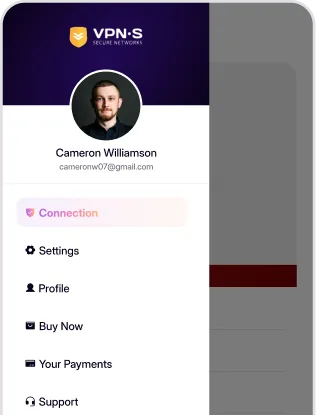

Nikmati pengalaman internet yang aman, privat, dan anonim.
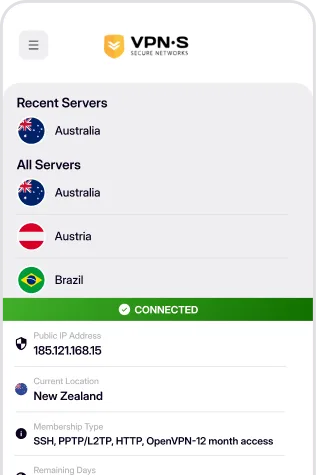
Persyaratan, instalasi, sambung otomatis, dan Kill Switch.
Build Fire TV berjalan di Fire TV Stick, Fire TV Stick 4K dan 4K Max, Fire TV Cube, serta televisi Fire TV edition. Ini adalah aplikasi Android yang dikemas untuk layar besar dan remote, dipasang secara sideload karena belum tersedia di Amazon Appstore. Ponsel dan tablet menggunakan aplikasi Android biasa dari halaman unduhan.
Empat langkah dengan remote: izinkan aplikasi dari sumber tak dikenal di pengaturan Fire TV, pasang aplikasi gratis Downloader dari Appstore, ketik alamat APK VPNSecure yang tertera di atas ke Downloader, lalu pilih Install dan Open. Masuk dengan nama pengguna dan kata sandi VPNSecure Anda, pilih server, lalu sambungkan; setujui permintaan VPN pada kali pertama. Belum punya akun? Buat di halaman harga.
Tidak ada Kill Switch: aplikasi Fire TV tidak memilikinya, jadi jika VPN terputus, TV menggunakan koneksi normalnya sampai Anda menyambungkan kembali di aplikasi. Di perangkat Android TV, aplikasi tersambung ke server Quick-connect Anda saat booting; di Fire TV, buka aplikasi lalu sambungkan. Aplikasi yang dipasang secara sideload tidak memperbarui dirinya sendiri: ulangi langkah Downloader sesekali. Opsi untuk perangkat lain ada di halaman fitur.

