

Chroń swoją prywatność w sieci dzięki bezpiecznemu VPN stworzonemu dla iOS. Bezpiecznie przeglądaj sieć w publicznym Wi-Fi, korzystaj z treści z całego świata i ciesz się błyskawicznymi połączeniami bez kompromisów w kwestii bezpieczeństwa.
POBIERZ Z APP STORE

Pobierz dla
Starannie dopracowana aplikacja VPN na iOS, która działa podobnie jak przyjazna aplikacja na komputery: automatyczne łączenie przy uruchomieniu, wybór ulubionego serwera i nie tylko.
Pobierz dla
Jeśli nie chcesz korzystać z naszej aplikacji na iOS, masz inne możliwości! Urządzenie Apple możesz skonfigurować z użyciem wersji open source OpenVPN. To mniej wygodne i nie tak proste w konfiguracji, ale spodoba się tym, którzy lubią klucze, pliki konfiguracyjne i zagadki dla wtajemniczonych — zajrzyj do poradnika.
Gdy pobierzesz i zainstalujesz odpowiednią aplikację z listy powyżej, włączenie VPN jest proste: otwierasz, klikasz i gotowe!
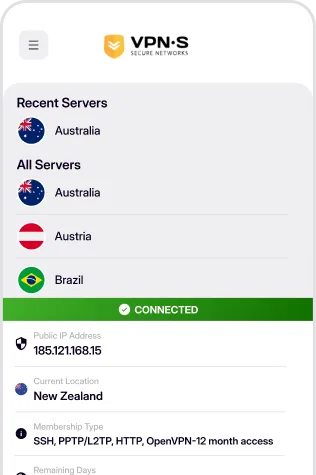
Zaloguj się, wybierz serwer i połącz się! Teraz korzystasz z internetu tak, jak powinno być. Swobodnie, bezpiecznie i anonimowo.

Wpisz swoje dane logowania, by uzyskać dostęp do aplikacji.


Wybierz z listy lokalizację, z którą chcesz się połączyć.
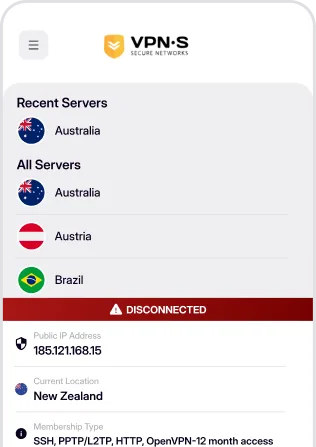

Korzystaj z internetu bezpiecznie, prywatnie i anonimowo.
Wymagania, instalacja, automatyczne łączenie i Kill Switch.
Aplikacja VPNSecure z App Store wymaga iOS 16.6 lub nowszego, zarówno na iPhonie, jak i na iPadzie. Jeśli twojego urządzenia nie da się tak zaktualizować, nadal możesz połączyć się przez aplikację OpenVPN Connect z plikiem konfiguracyjnym ze strefy klienta, jak opisujemy niżej na tej stronie. Inne platformy znajdziesz na stronie pobierania.
Stuknij App Store powyżej i zainstaluj VPNSecure jak każdą inną aplikację. Otwórz ją, zaloguj się nazwą użytkownika i hasłem VPNSecure, wybierz serwer i stuknij „Połącz”; za pierwszym razem iOS poprosi o zezwolenie na konfigurację VPN, które potwierdzisz Face ID, Touch ID lub kodem. Jeśli nie masz jeszcze konta, najpierw załóż je na stronie z cennikiem.
Tak. Włącz Kill Switch w Ustawieniach aplikacji; zadziała od następnego połączenia i będzie blokować ruch internetowy, gdy VPN nie jest połączony. Wybierz ulubiony serwer (Favourite Server) i włącz Reconnect on App Startup, by łączyć się automatycznie przy każdym otwarciu aplikacji. Obie opcje są domyślnie wyłączone. Na stronie funkcji opisujemy pozostałe opcje.

