




















Apple iOS
बारीकी से बनाया गया iOS VPN ऐप, जो आसान डेस्कटॉप ऐप जैसा ही अनुभव देता है: बूट पर अपने-आप कनेक्ट, अपना पसंदीदा सर्वर चुनें और भी बहुत कुछ।
iOS के लिए बने सुरक्षित VPN से अपनी ऑनलाइन प्राइवेसी की रक्षा करें। पब्लिक Wi-Fi पर सुरक्षित ब्राउज़ करें, दुनिया भर का कंटेंट देखें और सुरक्षा से समझौता किए बिना बिजली जैसे तेज़ कनेक्शन का आनंद लें।
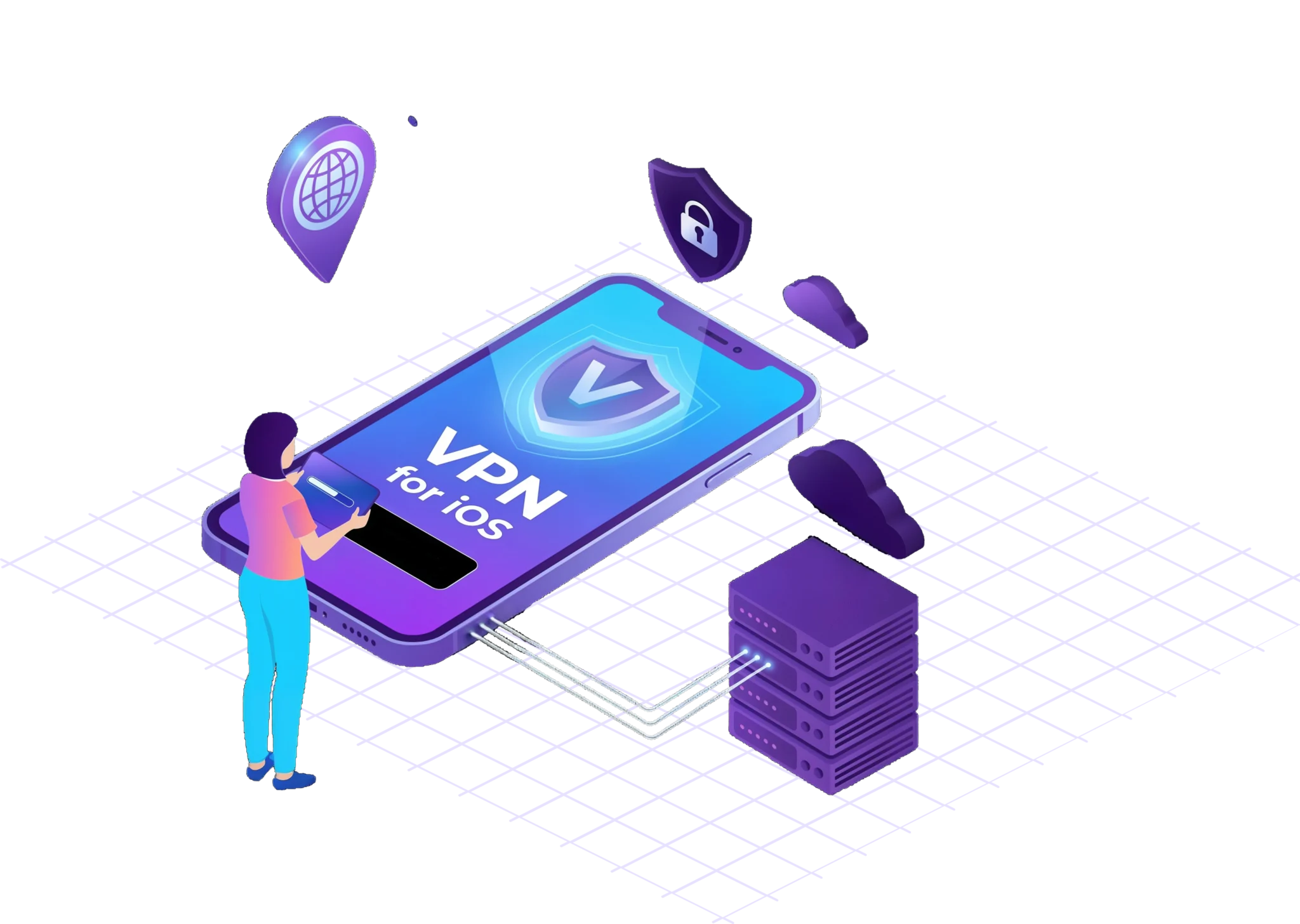
बारीकी से बनाया गया iOS VPN ऐप, जो आसान डेस्कटॉप ऐप जैसा ही अनुभव देता है: बूट पर अपने-आप कनेक्ट, अपना पसंदीदा सर्वर चुनें और भी बहुत कुछ।
अगर आप हमारा iOS ऐप इस्तेमाल नहीं करना चाहते, तो हमारे पास विकल्प हैं! आप OpenVPN के ओपन सोर्स वर्ज़न से अपना Apple डिवाइस सेट अप कर सकते हैं। यह थोड़ा झंझट भरा है और सेट अप करना इतना आसान नहीं, लेकिन यह विकल्प उनके लिए है जिन्हें कुंजियाँ, कॉन्फ़िग और पहेलियाँ पसंद हैं, ट्यूटोरियल देखें।
ऊपर से सही ऐप डाउनलोड और इंस्टॉल करने के बाद, अपना VPN चालू करना बस खोलने, क्लिक करने और चलाने जितना आसान है!
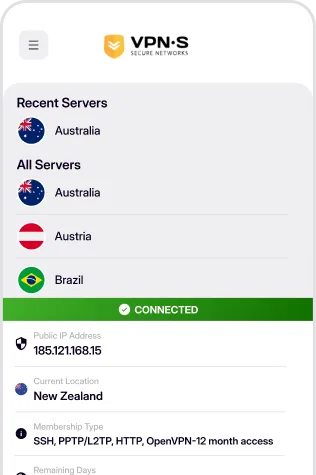
लॉग इन करें, फिर कनेक्ट करने के लिए सर्वर चुनें और कनेक्ट करें! अब आप इंटरनेट का आनंद वैसे ले रहे हैं जैसे लेना चाहिए। खुला, सुरक्षित और गुमनाम।
ऐप खोलने के लिए अपने क्रेडेंशियल डालें।

कनेक्ट करने के लिए सूची से कोई लोकेशन चुनें।
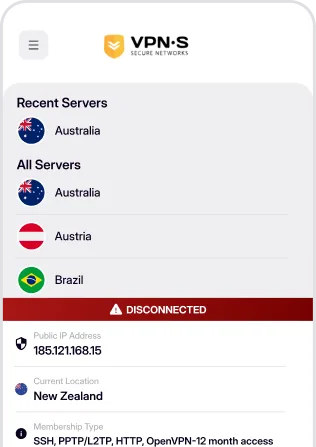
सुरक्षित, प्राइवेट और गुमनाम इंटरनेट का आनंद लें।
सवाल
ज़रूरतें, इंस्टॉलेशन, ऑटो-कनेक्ट और किल स्विच।
App Store के VPNSecure ऐप के लिए iPhone और iPad दोनों पर iOS 16.6 या उसके बाद का वर्ज़न चाहिए। अगर आपका डिवाइस इतना अपडेट नहीं हो सकता, तो भी आप OpenVPN Connect ऐप और मेंबर्स एरिया की कॉन्फ़िगरेशन फ़ाइल से कनेक्ट कर सकते हैं, जैसा इस पेज पर नीचे बताया गया है। दूसरे प्लेटफ़ॉर्म डाउनलोड पेज पर हैं।
ऊपर App Store पर टैप करें और किसी भी ऐप की तरह VPNSecure इंस्टॉल करें। उसे खोलें, अपने VPNSecure यूज़रनेम और पासवर्ड से साइन इन करें, सर्वर चुनें और Connect पर टैप करें; पहली बार iOS आपसे VPN कॉन्फ़िगरेशन की अनुमति माँगता है, जिसकी पुष्टि आप Face ID, Touch ID या अपने पासकोड से करते हैं। अगर अभी अकाउंट नहीं है, तो पहले प्राइसिंग पेज पर बनाएँ।
हाँ। ऐप की सेटिंग्स में किल स्विच चालू करें; यह आपके अगले कनेक्शन से लागू होता है और VPN कनेक्ट न होने पर इंटरनेट ट्रैफ़िक रोक देता है। कोई पसंदीदा सर्वर चुनें और “ऐप शुरू होने पर फिर से कनेक्ट करें” चालू करें, ताकि ऐप खोलते ही अपने-आप कनेक्ट हो। दोनों डिफ़ॉल्ट रूप से बंद रहते हैं। सुविधाओं का पेज दूसरे विकल्प समझाता है।
एक प्लान पर 10 डिवाइस तक, TV भी शामिल। कोई लॉग नहीं, कभी नहीं।