




















Apple iOS
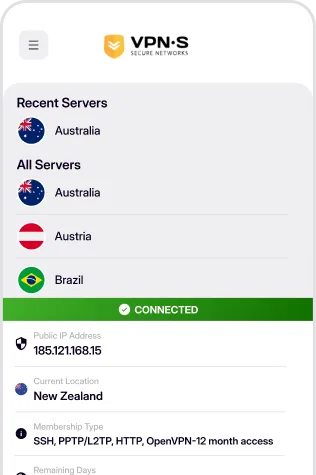
使いやすいデスクトップアプリと同じような体験ができる、丁寧に作り込んだ iOS 用 VPN アプリ。起動時の自動接続、お気に入りサーバーの選択などに対応しています。
iOS 向けに作られた安全な VPN で、オンラインのプライバシーを守りましょう。公共 Wi-Fi でも安全にブラウジングし、世界のコンテンツにアクセスし、セキュリティを犠牲にすることなく超高速の接続を楽しめます。
使いやすいデスクトップアプリと同じような体験ができる、丁寧に作り込んだ iOS 用 VPN アプリ。起動時の自動接続、お気に入りサーバーの選択などに対応しています。
当社の iOS アプリを使いたくない方にも選択肢があります!オープンソース版の OpenVPN で Apple デバイスを設定できます。手間がかかり設定も簡単ではありませんが、鍵や設定ファイル、暗号めいたパズルが好きな方にはぴったりです。チュートリアルをご覧ください。
上から適切なアプリをダウンロードしてインストールしたら、VPN を有効にするのは開いて、クリックするだけ!
ログインし、接続するサーバーを選んで接続!これで、インターネットを本来あるべき姿で楽しめます。開かれていて、安全で、匿名に。
認証情報を入力してアプリにアクセスします。

一覧から接続するロケーションを選びます。
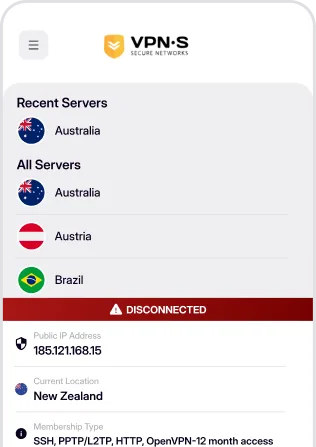
安全でプライベートかつ匿名のインターネットをお楽しみください。
よくある質問
動作要件、インストール、自動接続、キルスイッチ。
App Store の VPNSecure アプリには、iPhone・iPad ともに iOS 16.6 以降が必要です。そこまで更新できないデバイスでも、このページの下のほうで説明しているように、OpenVPN Connect アプリとメンバーエリアの設定ファイルで接続できます。ほかのプラットフォームはダウンロードページにあります。
上の App Store をタップし、ほかのアプリと同じように VPNSecure をインストールします。開いて VPNSecure のユーザー名とパスワードでサインインし、サーバーを選んで「接続」をタップします。初回は iOS が VPN 構成の許可を求めるので、Face ID、Touch ID、またはパスコードで確認してください。まだアカウントをお持ちでない場合は、先に料金ページで作成してください。
はい。アプリの設定でキルスイッチをオンにすると、次回の接続から適用され、VPN が接続されていないときはインターネット通信をブロックします。お気に入りのサーバーを選んで「アプリ起動時に再接続」をオンにすると、アプリを開くたびに自動で接続します。どちらも初期設定ではオフです。ほかのオプションは機能ページで説明しています。