

Amankan sistem Linux Anda dengan VPN yang tangguh dan berfokus pada privasi. Nikmati koneksi terenkripsi, penjelajahan yang aman, dan akses internet tanpa batasan di setiap jaringan.
Lihat Petunjuk Instalasi
VPNSecure didistribusikan dari repo.vpnsecure.me sebagai paket apt (Debian/Ubuntu) dan dnf (Fedora) yang ditandatangani. Setelah repositori ditambahkan, Anda mendapatkan pembaruan otomatis melalui proses pembaruan sistem yang biasa.
Semua paket ditandatangani dengan kunci VPNSecure Package Signing (fingerprint FADF 261E 171A 669C 075D 90D9 F420 8074 18B0 D416).
Pilih codename untuk rilis Anda. Setiap rilis memiliki paketnya sendiri yang dibangun dengan library rilis tersebut.
| Distribusi | Codename |
|---|---|
| Ubuntu 26.04 LTS | resolute |
| Ubuntu 24.04 LTS | noble |
| Ubuntu 22.04 LTS | jammy |
| Debian 13 | trixie |
| Debian 12 | bookworm |
Menjalankan rilis yang tidak tercantum (misalnya rilis interim Ubuntu)? Gunakan codename lama terdekat — paketnya kompatibel ke depan.
# 1. Install the signing key
sudo install -d -m 0755 /usr/share/keyrings
curl -fsSL https://repo.vpnsecure.me/vpnsecure-archive-keyring.gpg \
  | sudo tee /usr/share/keyrings/vpnsecure-archive-keyring.gpg >/dev/null

# 2. Add the repository (set CODENAME first, e.g. CODENAME=noble)
echo "deb [arch=amd64 signed-by=/usr/share/keyrings/vpnsecure-archive-keyring.gpg] https://repo.vpnsecure.me/apt CODENAME main" \
  | sudo tee /etc/apt/sources.list.d/vpnsecure.list >/dev/null

# 3. Install
sudo apt update
sudo apt install vpnsecureTambahkan repositori dan pasang — dua perintah, selesai.
sudo dnf config-manager addrepo --from-repofile=https://repo.vpnsecure.me/vpnsecure.repo
sudo dnf install vpnsecure
Pada Fedora versi lama, gunakan: sudo dnf config-manager --add-repo https://repo.vpnsecure.me/vpnsecure.repo

Layanan latar belakang, vpnsecure-manager, dipasang dan dijalankan secara otomatis — layanan ini mengelola terowongan VPN. Jalankan VPNSecure dari menu aplikasi Anda, atau jalankan "vpnsecure" dari terminal.
systemctl status vpnsecure-managerDi desktop GNOME, ikon tray memerlukan ekstensi AppIndicator agar terlihat; tanpanya aplikasi tetap berfungsi, tetapi menutup jendela akan menyembunyikannya tanpa ikon tray untuk membukanya kembali.
Pembaruan dikirim melalui repositori — pembaruan sistem biasa Anda akan mengambilnya. Untuk pembaruan yang sepenuhnya otomatis, aktifkan unattended-upgrades (Debian/Ubuntu) atau dnf-automatic (Fedora).
sudo apt update && sudo apt upgrade      # Debian/Ubuntu
sudo dnf upgrade --refresh vpnsecure # Fedorasudo apt remove vpnsecure # Debian/Ubuntu
sudo dnf remove vpnsecure # Fedora
Setelah dijalankan, Anda akan melihat jendela login program. Silakan masukkan detail login Anda dan sambungkan ke server yang Anda inginkan.
Setelah Anda mengunduh dan memasang aplikasi yang sesuai dari atas, mengaktifkan VPN Anda semudah buka, klik, dan jalan!
Masuk, pilih server, lalu sambungkan! Kini Anda menikmati internet sebagaimana mestinya. Terbuka, aman, dan anonim.

Masukkan kredensial Anda untuk mengakses aplikasi.


Pilih lokasi dari daftar untuk terhubung.
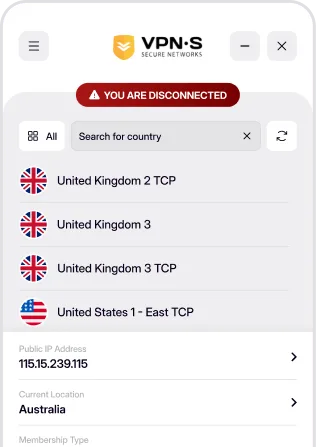

Nikmati pengalaman internet yang aman, privat, dan anonim.
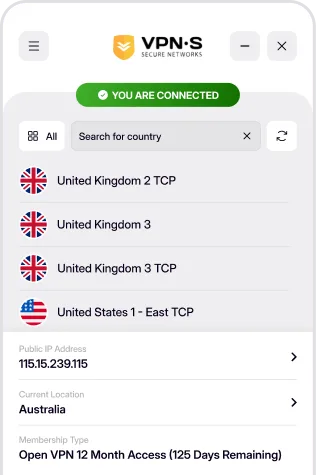
Persyaratan, instalasi, sambung otomatis, dan Kill Switch.
VPNSecure tersedia sebagai paket deb dan rpm yang ditandatangani: Debian 12 dan 13, Ubuntu 22.04, 24.04, dan 26.04 LTS (rilis interim menggunakan codename lama terdekat) melalui apt, serta Fedora dan sistem keluarga RHEL melalui dnf. Paket ini memerlukan systemd dan nftables, yang keduanya standar di rilis-rilis tersebut. Platform lain ada di halaman unduhan.
Tambahkan repositori VPNSecure beserta kunci penandatanganannya dengan perintah di atas, lalu pasang paket vpnsecure dengan apt atau dnf. Layanan latar belakang, vpnsecure-manager, berjalan otomatis dan mengelola terowongan; jalankan VPNSecure dari menu aplikasi Anda, masuk dengan nama pengguna dan kata sandi Anda, pilih server, lalu sambungkan. Pembaruan datang bersama pembaruan sistem biasa Anda. Belum punya akun? Buat di halaman harga.
Ya. Di Pengaturan › Umum (Settings › General), aktifkan Kill switch untuk memblokir semua lalu lintas internet setiap kali VPN tidak terhubung. Layanan latar belakang tersambung saat booting, sehingga VPN sudah aktif sebelum Anda masuk ke desktop. Lebih suka command line atau server tanpa antarmuka (headless)? File konfigurasi OpenVPN dan WireGuard dari area anggota Anda berfungsi dengan klien standar. Selengkapnya di halaman fitur.
