

Proteggi il tuo sistema Linux con una VPN potente e attenta alla privacy. Goditi connessioni crittografate, navigazione sicura e accesso a Internet senza restrizioni su qualsiasi rete.
Vedi le istruzioni di installazione
VPNSecure è distribuita da repo.vpnsecure.me come pacchetti firmati apt (Debian/Ubuntu) e dnf (Fedora). Una volta aggiunto il repository, ricevi gli aggiornamenti automatici con la normale procedura di aggiornamento del sistema.
Tutti i pacchetti sono firmati con la chiave VPNSecure Package Signing (impronta FADF 261E 171A 669C 075D 90D9 F420 8074 18B0 D416).
Scegli il nome in codice della tua release. Ogni release ha il suo pacchetto, compilato con le librerie di quella release.
| Distribuzione | Nome in codice |
|---|---|
| Ubuntu 26.04 LTS | resolute |
| Ubuntu 24.04 LTS | noble |
| Ubuntu 22.04 LTS | jammy |
| Debian 13 | trixie |
| Debian 12 | bookworm |
Usi una release non elencata (ad es. una Ubuntu intermedia)? Usa il nome in codice precedente più vicino: i pacchetti sono compatibili con le versioni successive.
# 1. Install the signing key
sudo install -d -m 0755 /usr/share/keyrings
curl -fsSL https://repo.vpnsecure.me/vpnsecure-archive-keyring.gpg \
  | sudo tee /usr/share/keyrings/vpnsecure-archive-keyring.gpg >/dev/null

# 2. Add the repository (set CODENAME first, e.g. CODENAME=noble)
echo "deb [arch=amd64 signed-by=/usr/share/keyrings/vpnsecure-archive-keyring.gpg] https://repo.vpnsecure.me/apt CODENAME main" \
  | sudo tee /etc/apt/sources.list.d/vpnsecure.list >/dev/null

# 3. Install
sudo apt update
sudo apt install vpnsecureAggiungi il repository e installa: due comandi e il gioco è fatto.
sudo dnf config-manager addrepo --from-repofile=https://repo.vpnsecure.me/vpnsecure.repo
sudo dnf install vpnsecure
Sulle versioni meno recenti di Fedora usa: sudo dnf config-manager --add-repo https://repo.vpnsecure.me/vpnsecure.repo

Un servizio in background, vpnsecure-manager, viene installato e avviato automaticamente: gestisce il tunnel VPN. Avvia VPNSecure dal menu delle applicazioni oppure esegui “vpnsecure” da un terminale.
systemctl status vpnsecure-managerSul desktop GNOME l’icona nell’area di notifica richiede l’estensione AppIndicator per essere visibile; senza di essa l’app funziona comunque, ma chiudendo la finestra l’app viene nascosta senza un’icona da cui riaprirla.
Gli aggiornamenti arrivano tramite il repository: li scarica il normale aggiornamento del sistema. Per aggiornamenti del tutto automatici, attiva unattended-upgrades (Debian/Ubuntu) o dnf-automatic (Fedora).
sudo apt update && sudo apt upgrade      # Debian/Ubuntu
sudo dnf upgrade --refresh vpnsecure # Fedorasudo apt remove vpnsecure # Debian/Ubuntu
sudo dnf remove vpnsecure # Fedora
All’avvio vedrai la finestra di accesso del programma. Inserisci i tuoi dati di accesso e connettiti al server che preferisci.
Dopo aver scaricato e installato l’app giusta qui sopra, attivare la VPN è semplicissimo: apri, clicca e vai!
Accedi, scegli un server e connettiti! Ora ti godi Internet come dovrebbe essere. Libero, sicuro e anonimo.

Inserisci le tue credenziali per accedere all’app.


Seleziona dall’elenco la località a cui connetterti.
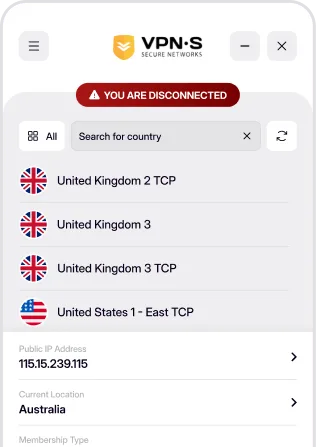

Goditi un’esperienza Internet sicura, privata e anonima.
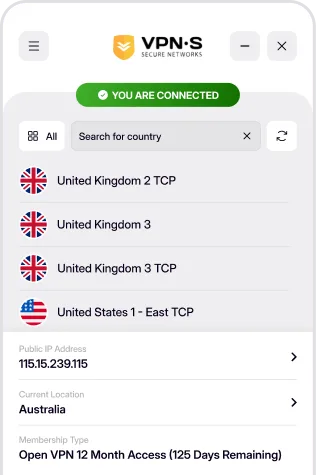
Requisiti, installazione, connessione automatica e Kill Switch.
VPNSecure è distribuita come pacchetti deb e rpm firmati: Debian 12 e 13, Ubuntu 22.04, 24.04 e 26.04 LTS (le release intermedie usano il nome in codice precedente più vicino) tramite apt, e Fedora e i sistemi della famiglia RHEL tramite dnf. Il pacchetto richiede systemd e nftables, entrambi standard su queste release. Le altre piattaforme sono nella pagina di download.
Aggiungi il repository VPNSecure e la sua chiave di firma con i comandi qui sopra, poi installa il pacchetto vpnsecure con apt o dnf. Un servizio in background, vpnsecure-manager, si avvia automaticamente e gestisce il tunnel; avvia VPNSecure dal menu delle applicazioni, accedi con nome utente e password, scegli un server e connettiti. Gli aggiornamenti arrivano con i normali aggiornamenti di sistema. Non hai ancora un account? Creane uno nella pagina dei prezzi.
Sì. In Impostazioni › Generale attiva Kill switch per bloccare tutto il traffico Internet ogni volta che la VPN non è connessa. Il servizio in background si connette all’avvio, quindi la VPN è attiva prima ancora che tu acceda al desktop. Preferisci la riga di comando o un server headless? I file di configurazione OpenVPN e WireGuard della tua area membri funzionano con i client standard. Maggiori dettagli nella pagina delle funzionalità.
