

강력하고 프라이버시를 중시하는 VPN으로 Linux 시스템을 안전하게 보호하세요. 모든 네트워크에서 암호화된 연결, 안전한 브라우징, 제한 없는 인터넷 접속을 누리세요.
설치 방법 보기
VPNSecure는 repo.vpnsecure.me에서 서명된 apt(Debian/Ubuntu) 및 dnf(Fedora) 패키지로 배포됩니다. 저장소를 추가하면 평소의 시스템 업데이트 과정을 통해 자동으로 업데이트됩니다.
모든 패키지는 VPNSecure Package Signing 키(지문 FADF 261E 171A 669C 075D 90D9 F420 8074 18B0 D416)로 서명되어 있습니다.
사용 중인 릴리스의 코드명을 선택하세요. 릴리스마다 해당 릴리스의 라이브러리에 맞춰 빌드된 패키지가 따로 있습니다.
| 배포판 | 코드명 |
|---|---|
| Ubuntu 26.04 LTS | resolute |
| Ubuntu 24.04 LTS | noble |
| Ubuntu 22.04 LTS | jammy |
| Debian 13 | trixie |
| Debian 12 | bookworm |
목록에 없는 릴리스(예: Ubuntu 중간 릴리스)를 사용 중이신가요? 가장 가까운 이전 코드명을 사용하세요. 패키지는 상위 호환됩니다.
# 1. Install the signing key
sudo install -d -m 0755 /usr/share/keyrings
curl -fsSL https://repo.vpnsecure.me/vpnsecure-archive-keyring.gpg \
  | sudo tee /usr/share/keyrings/vpnsecure-archive-keyring.gpg >/dev/null

# 2. Add the repository (set CODENAME first, e.g. CODENAME=noble)
echo "deb [arch=amd64 signed-by=/usr/share/keyrings/vpnsecure-archive-keyring.gpg] https://repo.vpnsecure.me/apt CODENAME main" \
  | sudo tee /etc/apt/sources.list.d/vpnsecure.list >/dev/null

# 3. Install
sudo apt update
sudo apt install vpnsecure저장소를 추가하고 설치하세요. 명령어 두 줄이면 끝입니다.
sudo dnf config-manager addrepo --from-repofile=https://repo.vpnsecure.me/vpnsecure.repo
sudo dnf install vpnsecure
이전 버전의 Fedora에서는 다음 명령을 사용하세요: sudo dnf config-manager --add-repo https://repo.vpnsecure.me/vpnsecure.repo

VPN 터널을 관리하는 백그라운드 서비스 vpnsecure-manager가 설치되고 자동으로 시작됩니다. 애플리케이션 메뉴에서 VPNSecure를 실행하거나, 터미널에서 “vpnsecure”를 실행하세요.
systemctl status vpnsecure-managerGNOME 데스크톱에서는 트레이 아이콘을 표시하려면 AppIndicator 확장이 필요합니다. 확장이 없어도 앱은 작동하지만, 창을 닫으면 앱이 숨겨지고 다시 열 수 있는 트레이 아이콘이 없습니다.
업데이트는 저장소를 통해 배포되므로 평소의 시스템 업데이트로 받을 수 있습니다. 완전 자동 업데이트를 원하면 unattended-upgrades(Debian/Ubuntu) 또는 dnf-automatic(Fedora)을 사용 설정하세요.
sudo apt update && sudo apt upgrade      # Debian/Ubuntu
sudo dnf upgrade --refresh vpnsecure # Fedorasudo apt remove vpnsecure # Debian/Ubuntu
sudo dnf remove vpnsecure # Fedora
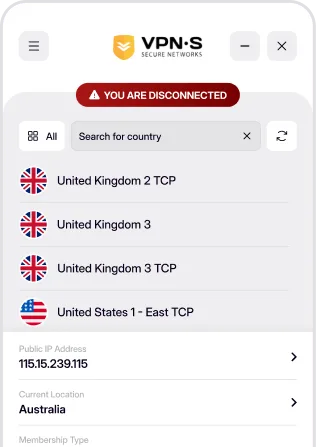
프로그램을 실행하면 로그인 창이 표시됩니다. 로그인 정보를 입력하고 원하는 서버에 연결하세요.
위에서 알맞은 앱을 다운로드해 설치했다면, VPN을 켜는 방법은 열고, 클릭하고, 시작하는 것만큼 간단합니다!
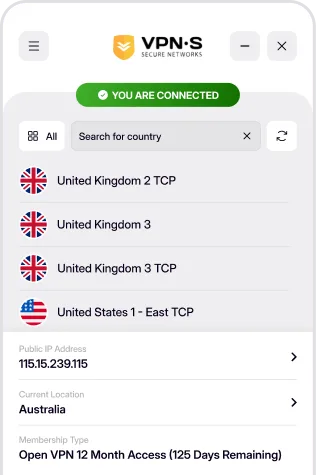
로그인 & 서버 선택 후 연결하세요! 이제 인터넷을 본래 모습 그대로 즐길 수 있습니다. 열려 있고, 안전하며, 익명성이 보장되는 인터넷을요.

로그인 정보를 입력해 앱에 접속하세요.


목록에서 연결할 위치를 선택하세요.

안전하고 프라이빗하며 익명으로 인터넷을 즐기세요.
요구 사항, 설치, 자동 연결, Kill Switch에 대해 알려 드립니다.
VPNSecure는 서명된 deb 및 rpm 패키지로 제공됩니다. apt로는 Debian 12 및 13, Ubuntu 22.04, 24.04, 26.04 LTS(중간 릴리스는 가장 가까운 이전 코드명 사용)를, dnf로는 Fedora 및 RHEL 계열 시스템을 지원합니다. 패키지에는 systemd와 nftables가 필요하며, 두 가지 모두 이 릴리스들에 기본으로 포함되어 있습니다. 다른 플랫폼은 다운로드 페이지에서 확인하세요.
위의 명령으로 VPNSecure 저장소와 서명 키를 추가한 다음, apt 또는 dnf로 vpnsecure 패키지를 설치하세요. 터널을 관리하는 백그라운드 서비스 vpnsecure-manager가 자동으로 시작됩니다. 애플리케이션 메뉴에서 VPNSecure를 실행하고 사용자 이름과 비밀번호로 로그인한 뒤 서버를 선택해 연결하세요. 업데이트는 평소의 시스템 업데이트와 함께 받을 수 있습니다. 아직 계정이 없으신가요? 요금 페이지에서 만드세요.
네. Settings › General(설정 › 일반)에서 Kill switch를 켜면 VPN이 연결되지 않은 동안 모든 인터넷 트래픽이 차단됩니다. 백그라운드 서비스가 부팅 시 연결하므로 데스크톱에 로그인하기 전에 이미 VPN이 연결되어 있습니다. 명령줄이나 헤드리스 서버를 선호하시나요? 회원 페이지의 OpenVPN 및 WireGuard 설정 파일은 표준 클라이언트에서 사용할 수 있습니다. 자세한 내용은 기능 페이지에서 확인하세요.
