

Beveilig je Linux-systeem met een krachtige, privacygerichte VPN. Geniet van versleutelde verbindingen, veilig surfen en onbeperkte internettoegang op elk netwerk.
Bekijk de installatie-instructies
VPNSecure wordt via repo.vpnsecure.me verspreid als ondertekende apt-pakketten (Debian/Ubuntu) en dnf-pakketten (Fedora). Zodra de repository is toegevoegd, krijg je automatisch updates via de normale update van je systeem.
Alle pakketten zijn ondertekend met de VPNSecure Package Signing-sleutel (vingerafdruk FADF 261E 171A 669C 075D 90D9 F420 8074 18B0 D416).
Kies de codenaam van je release. Elke release heeft een eigen pakket, gebouwd tegen de bibliotheken van die release.
| Distributie | Codenaam |
|---|---|
| Ubuntu 26.04 LTS | resolute |
| Ubuntu 24.04 LTS | noble |
| Ubuntu 22.04 LTS | jammy |
| Debian 13 | trixie |
| Debian 12 | bookworm |
Gebruik je een release die niet in de lijst staat (bijv. een tussentijdse Ubuntu-release)? Kies de dichtstbijzijnde oudere codenaam — de pakketten zijn voorwaarts compatibel.
# 1. Install the signing key
sudo install -d -m 0755 /usr/share/keyrings
curl -fsSL https://repo.vpnsecure.me/vpnsecure-archive-keyring.gpg \
  | sudo tee /usr/share/keyrings/vpnsecure-archive-keyring.gpg >/dev/null

# 2. Add the repository (set CODENAME first, e.g. CODENAME=noble)
echo "deb [arch=amd64 signed-by=/usr/share/keyrings/vpnsecure-archive-keyring.gpg] https://repo.vpnsecure.me/apt CODENAME main" \
  | sudo tee /etc/apt/sources.list.d/vpnsecure.list >/dev/null

# 3. Install
sudo apt update
sudo apt install vpnsecureVoeg de repository toe en installeer — twee opdrachten en klaar.
sudo dnf config-manager addrepo --from-repofile=https://repo.vpnsecure.me/vpnsecure.repo
sudo dnf install vpnsecure
Gebruik op oudere Fedora-versies: sudo dnf config-manager --add-repo https://repo.vpnsecure.me/vpnsecure.repo

Er wordt automatisch een achtergrondservice, vpnsecure-manager, geïnstalleerd en gestart — die beheert de VPN-tunnel. Start VPNSecure vanuit je applicatiemenu, of voer “vpnsecure” uit in een terminal.
systemctl status vpnsecure-managerOp de GNOME-desktop heeft het pictogram in het systeemvak de extensie AppIndicator nodig om zichtbaar te zijn; zonder die extensie werkt de app nog steeds, maar als je het venster sluit, verdwijnt de app zonder pictogram in het systeemvak om hem weer te openen.
Updates komen via de repository — je normale systeemupdate haalt ze op. Voor volledig automatische updates zet je unattended-upgrades (Debian/Ubuntu) of dnf-automatic (Fedora) aan.
sudo apt update && sudo apt upgrade      # Debian/Ubuntu
sudo dnf upgrade --refresh vpnsecure # Fedorasudo apt remove vpnsecure # Debian/Ubuntu
sudo dnf remove vpnsecure # Fedora
Na het starten verschijnt het inlogvenster van het programma. Voer je inloggegevens in en maak verbinding met de server van je keuze.
Heb je de juiste app hierboven gedownload en geïnstalleerd? Dan is je VPN aanzetten heel simpel: openen, klikken en klaar!
Log in, kies een server & maak verbinding! Je geniet nu van internet zoals het hoort. Open, veilig en anoniem.

Voer je inloggegevens in om de app te openen.


Kies een locatie uit de lijst en maak verbinding.
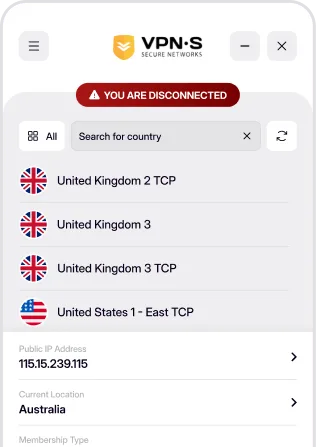

Geniet van een veilige, privé en anonieme internetervaring.
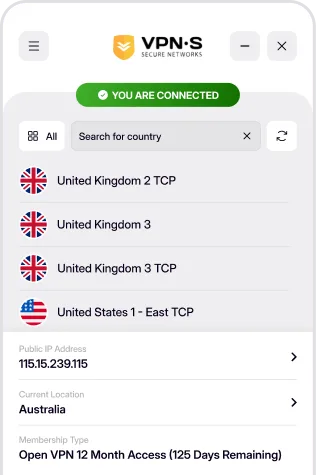
Systeemeisen, installatie, automatisch verbinden en de Kill Switch.
VPNSecure wordt geleverd als ondertekende deb- en rpm-pakketten: Debian 12 en 13, Ubuntu 22.04, 24.04 en 26.04 LTS (tussentijdse releases gebruiken de dichtstbijzijnde oudere codenaam) via apt, en Fedora en systemen uit de RHEL-familie via dnf. Het pakket heeft systemd en nftables nodig, die op deze releases standaard aanwezig zijn. Andere platforms vind je op de downloadpagina.
Voeg de repository van VPNSecure en de bijbehorende ondertekeningssleutel toe met de opdrachten hierboven en installeer daarna het pakket vpnsecure met apt of dnf. Een achtergrondservice, vpnsecure-manager, start automatisch en beheert de tunnel; start VPNSecure vanuit je applicatiemenu, log in met je gebruikersnaam en wachtwoord, kies een server en maak verbinding. Updates komen binnen met je normale systeemupdates. Nog geen account? Maak er een aan op de prijzenpagina.
Ja. Zet in Instellingen › Algemeen de Kill Switch aan om al het internetverkeer te blokkeren zodra de VPN niet verbonden is. De achtergrondservice maakt bij het opstarten verbinding, zodat de VPN al actief is voordat je inlogt op de desktop. Werk je liever via de opdrachtregel of op een server zonder grafische omgeving? Configuratiebestanden voor OpenVPN en WireGuard uit je ledenomgeving werken met de standaardclients. Meer op de functiepagina.
