

Chroń swój Fire TV Stick, Fire TV Cube lub telewizor Fire TV Edition szyfrowanym połączeniem przez dowolną z naszych lokalizacji. Aplikację VPNSecure instalujesz w Fire OS ręcznie (sideload) w około pięć minut, używając tylko pilota — bez pobierania z Amazon Appstore.
Zobacz instrukcję instalacji
Aplikacji na Fire TV nie ma jeszcze w Amazon Appstore, więc instaluje się ją ręcznie (sideload) — to normalna, obsługiwana funkcja Fire OS. Cztery kroki, pięć minut, tylko pilot.
Na ekranie głównym Fire TV otwórz Settings → My Fire TV → Developer Options i włącz Apps from Unknown Sources. Jeśli nie widzisz Developer Options, otwórz Settings → My Fire TV → About, wybierz nazwę swojego urządzenia siedem razy, by odblokować tę opcję, i wróć o jeden ekran.
W nowszych wersjach Fire OS to ustawienie nazywa się Install unknown apps i włącza się je osobno dla każdej aplikacji: najpierw zainstaluj Downloader (następny krok), a potem wróć tutaj i włącz je dla Downloadera.
Użyj wyszukiwania (lupa) na ekranie głównym Fire TV, by znaleźć Downloader — pomarańczową ikonę od AFTVnews — i zainstaluj go z Appstore. Otwórz go i zaakceptuj uprawnienia, o które prosi.
Na karcie Home w Downloaderze wybierz pole URL, wpisz poniższy adres dokładnie tak, jak go pokazano, i wybierz Go. Plik APK pobierze się bezpośrednio na twój Fire TV.
https://downloads.vpnsecure.me/firetv.apkPo zakończeniu pobierania Downloader przekaże plik instalatorowi Fire OS — wybierz Install, a potem Open. Następnie wybierz Delete, jeśli chcesz usunąć plik APK i zwolnić miejsce. VPNSecure znajdziesz teraz w Your Apps & Channels; zaznacz aplikację, naciśnij przycisk menu (☰) i wybierz Move to front, by mieć ją na ekranie głównym.
Przy pierwszym połączeniu Fire OS poprosi cię o zatwierdzenie żądania połączenia VPN — wybierz OK.
Aplikacje instalowane ręcznie nie aktualizują się automatycznie. Aby zaktualizować, powtórz krok 3 z tym samym adresem — zawsze znajduje się pod nim najnowsza wersja na Fire TV — i zainstaluj ją na istniejącej. Twoje dane logowania zostaną zachowane.
https://downloads.vpnsecure.me/firetv.apk
Po otwarciu zobaczysz okno logowania. Wpisz swoje dane VPNSecure, wybierz serwer i połącz się — całą aplikację obsłużysz krzyżakiem na pilocie.
Pobierz dla
VPNSecure 8.0.7 w wersji dla Fire OS. Pobierz go bezpośrednio na Fire TV metodą z Downloaderem opisaną powyżej albo pobierz go tutaj, by zainstalować go z komputera przez adb lub adbLink. Działa na Fire TV Stick, Fire TV Stick 4K / 4K Max, Fire TV Cube i telewizorach Fire TV Edition z Fire OS; urządzenia z Vega OS (takie jak Fire TV Stick 4K Select) nie mogą instalować plików APK.
SHA 256:
f300f8165d68eab6dfe2ff062c85536ba8296df3dc7409326231d330b6e378f3
Wzmocnione bezpieczeństwo: dane logowania nie są już wysyłane w adresach URL żądań.
Gdy pobierzesz i zainstalujesz odpowiednią aplikację z listy powyżej, włączenie VPN jest proste: otwierasz, klikasz i gotowe!
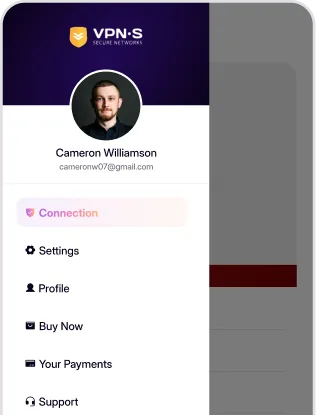
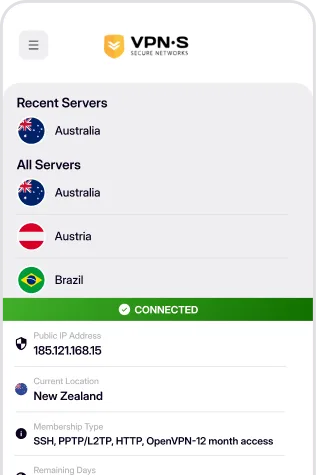
Zaloguj się, wybierz serwer i połącz się! Teraz korzystasz z internetu tak, jak powinno być. Swobodnie, bezpiecznie i anonimowo.

Wpisz swoje dane logowania, by uzyskać dostęp do aplikacji.


Wybierz z listy lokalizację, z którą chcesz się połączyć.

Korzystaj z internetu bezpiecznie, prywatnie i anonimowo.
Wymagania, instalacja, automatyczne łączenie i Kill Switch.
Wersja na Fire TV działa na Fire TV Stick, Fire TV Stick 4K i 4K Max, Fire TV Cube oraz telewizorach Fire TV Edition. To aplikacja na Androida przygotowana pod duży ekran i pilota, instalowana ręcznie (sideload), bo nie ma jej jeszcze w Amazon Appstore. Telefony i tablety korzystają ze zwykłej aplikacji na Androida ze strony pobierania.
Cztery kroki z pilotem: zezwól na aplikacje z nieznanych źródeł w ustawieniach Fire TV, zainstaluj z Appstore darmową aplikację Downloader, wpisz w niej pokazany powyżej adres pliku APK VPNSecure, a potem wybierz Install i Open. Zaloguj się nazwą użytkownika i hasłem VPNSecure, wybierz serwer i połącz się; za pierwszym razem zatwierdź żądanie VPN. Nie masz jeszcze konta? Załóż je na stronie z cennikiem.
Kill Switcha nie ma: aplikacja na Fire TV go nie oferuje, więc gdy VPN się rozłączy, telewizor korzysta ze zwykłego połączenia, dopóki nie połączysz się ponownie w aplikacji. Na urządzeniach z Android TV aplikacja przy starcie łączy się z serwerem szybkiego łączenia (Quick-connect); na Fire TV otwórz aplikację i połącz się. Aplikacje instalowane ręcznie nie aktualizują się same: co jakiś czas powtórz krok z Downloaderem. Opcje dla innych urządzeń znajdziesz na stronie funkcji.

