

Bảo vệ Fire TV Stick, Fire TV Cube hoặc TV Fire TV edition của bạn bằng kết nối mã hóa qua bất kỳ vị trí nào của chúng tôi. Ứng dụng VPNSecure được cài thủ công (sideload) lên Fire OS trong khoảng năm phút chỉ bằng điều khiển từ xa — không cần có mặt trên Amazon Appstore.
Xem hướng dẫn cài đặt
Ứng dụng Fire TV chưa có trên Amazon Appstore, nên được cài bằng cách sideload — một tính năng bình thường, được Fire OS hỗ trợ. Bốn bước, năm phút, chỉ cần điều khiển từ xa.
Từ màn hình chính của Fire TV, mở Settings → My Fire TV → Developer Options và bật Apps from Unknown Sources. Nếu không thấy Developer Options, hãy mở Settings → My Fire TV → About, chọn tên thiết bị bảy lần để mở khóa, rồi quay lại màn hình trước.
Trên các phiên bản Fire OS gần đây, tùy chọn này có tên Install unknown apps và được đặt riêng cho từng ứng dụng: hãy cài Downloader trước (bước tiếp theo), rồi quay lại đây và bật tùy chọn cho Downloader.
Dùng nút tìm kiếm (kính lúp) trên màn hình chính của Fire TV để tìm Downloader — biểu tượng màu cam của AFTVnews — và cài từ Appstore. Mở ứng dụng và chấp nhận các quyền mà nó yêu cầu.
Trong thẻ Home của Downloader, chọn ô URL, nhập chính xác địa chỉ bên dưới và chọn Go. APK sẽ được tải thẳng về Fire TV của bạn.
https://downloads.vpnsecure.me/firetv.apkKhi tải xong, Downloader chuyển sang trình cài đặt của Fire OS — chọn Install, rồi Open. Sau đó chọn Delete nếu bạn muốn xóa tệp APK để giải phóng dung lượng. VPNSecure giờ nằm trong Your Apps & Channels; chọn ứng dụng, nhấn nút menu (☰) và chọn Move to front để giữ nó trên màn hình chính.
Lần đầu kết nối, Fire OS sẽ yêu cầu bạn chấp thuận yêu cầu kết nối VPN — chọn OK.
Ứng dụng cài thủ công không tự động cập nhật. Để cập nhật, hãy lặp lại bước 3 với cùng địa chỉ — bản Fire TV mới nhất luôn nằm ở đó — và cài đè lên. Thông tin đăng nhập của bạn được giữ nguyên.
https://downloads.vpnsecure.me/firetv.apk
Khi mở ứng dụng, bạn sẽ thấy màn hình đăng nhập. Nhập thông tin VPNSecure, chọn máy chủ và kết nối — bạn thao tác toàn bộ ứng dụng bằng nút điều hướng (D-pad) trên điều khiển từ xa.
Tải cho
VPNSecure 8.0.7 đóng gói cho Fire OS. Tải thẳng về Fire TV bằng cách dùng Downloader như trên, hoặc tải tại đây để cài thủ công từ máy tính bằng adb hoặc adbLink. Hoạt động trên Fire TV Stick, Fire TV Stick 4K / 4K Max, Fire TV Cube và TV Fire TV edition chạy Fire OS; các thiết bị chạy Vega OS (như Fire TV Stick 4K Select) không cài được tệp APK.
SHA 256:
f300f8165d68eab6dfe2ff062c85536ba8296df3dc7409326231d330b6e378f3
Tăng cường bảo mật: thông tin đăng nhập không còn được gửi trong URL của yêu cầu.
Sau khi tải và cài ứng dụng phù hợp ở trên, việc bật VPN đơn giản chỉ là mở, nhấp và dùng!
Đăng nhập, chọn máy chủ & kết nối! Giờ bạn đang tận hưởng Internet đúng như nó nên có. Rộng mở, an toàn và ẩn danh.

Nhập thông tin đăng nhập để truy cập ứng dụng.


Chọn một vị trí trong danh sách để kết nối.
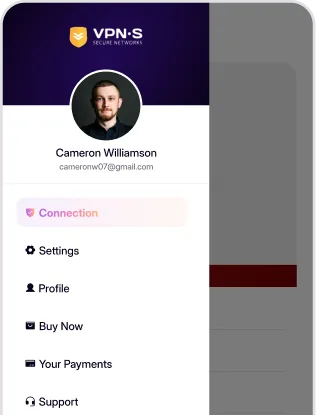

Tận hưởng trải nghiệm Internet an toàn, riêng tư và ẩn danh.
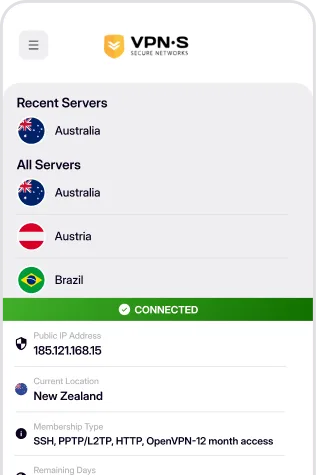
Yêu cầu hệ thống, cài đặt, tự động kết nối và Kill Switch.
Bản Fire TV chạy trên Fire TV Stick, Fire TV Stick 4K và 4K Max, Fire TV Cube và TV Fire TV edition. Đây là ứng dụng Android được đóng gói cho màn hình lớn và điều khiển từ xa, được cài thủ công (sideload) vì chưa có trên Amazon Appstore. Điện thoại và máy tính bảng dùng ứng dụng Android thông thường từ trang tải xuống.
Bốn bước bằng điều khiển từ xa: cho phép ứng dụng từ nguồn không xác định trong cài đặt Fire TV, cài ứng dụng Downloader miễn phí từ Appstore, nhập địa chỉ APK của VPNSecure hiển thị ở trên vào Downloader, rồi chọn Install và Open. Đăng nhập bằng tên người dùng và mật khẩu VPNSecure, chọn máy chủ và kết nối; chấp thuận yêu cầu VPN ở lần đầu. Chưa có tài khoản? Hãy tạo tài khoản trên trang bảng giá.
Không có Kill Switch: ứng dụng Fire TV không có tính năng này, nên nếu VPN bị ngắt, TV sẽ dùng kết nối thông thường cho đến khi bạn kết nối lại trong ứng dụng. Trên thiết bị Android TV, ứng dụng kết nối tới máy chủ kết nối nhanh của bạn khi khởi động; trên Fire TV, hãy mở ứng dụng và kết nối. Ứng dụng cài thủ công không tự cập nhật: thỉnh thoảng hãy lặp lại bước dùng Downloader. Các tùy chọn cho thiết bị khác có trên trang tính năng.

