

Zabezpiecz swój system Linux wydajnym VPN, który stawia na prywatność. Korzystaj z szyfrowanych połączeń, bezpiecznego przeglądania i nieograniczonego dostępu do internetu w każdej sieci.
Zobacz instrukcję instalacji
VPNSecure jest dystrybuowany z repo.vpnsecure.me jako podpisane pakiety apt (Debian/Ubuntu) i dnf (Fedora). Po dodaniu repozytorium otrzymujesz automatyczne aktualizacje w ramach zwykłej aktualizacji systemu.
Wszystkie pakiety są podpisane kluczem VPNSecure Package Signing (odcisk FADF 261E 171A 669C 075D 90D9 F420 8074 18B0 D416).
Wybierz nazwę kodową swojego wydania. Każde wydanie ma własny pakiet zbudowany z bibliotekami tego wydania.
| Dystrybucja | Nazwa kodowa |
|---|---|
| Ubuntu 26.04 LTS | resolute |
| Ubuntu 24.04 LTS | noble |
| Ubuntu 22.04 LTS | jammy |
| Debian 13 | trixie |
| Debian 12 | bookworm |
Masz wydanie, którego nie ma na liście (np. przejściowe wydanie Ubuntu)? Użyj najbliższej starszej nazwy kodowej — pakiety są zgodne w przód.
# 1. Install the signing key
sudo install -d -m 0755 /usr/share/keyrings
curl -fsSL https://repo.vpnsecure.me/vpnsecure-archive-keyring.gpg \
  | sudo tee /usr/share/keyrings/vpnsecure-archive-keyring.gpg >/dev/null

# 2. Add the repository (set CODENAME first, e.g. CODENAME=noble)
echo "deb [arch=amd64 signed-by=/usr/share/keyrings/vpnsecure-archive-keyring.gpg] https://repo.vpnsecure.me/apt CODENAME main" \
  | sudo tee /etc/apt/sources.list.d/vpnsecure.list >/dev/null

# 3. Install
sudo apt update
sudo apt install vpnsecureDodaj repozytorium i zainstaluj — dwa polecenia i gotowe.
sudo dnf config-manager addrepo --from-repofile=https://repo.vpnsecure.me/vpnsecure.repo
sudo dnf install vpnsecure
W starszej Fedorze użyj: sudo dnf config-manager --add-repo https://repo.vpnsecure.me/vpnsecure.repo

Usługa działająca w tle, vpnsecure-manager, jest instalowana i uruchamiana automatycznie — zarządza tunelem VPN. Uruchom VPNSecure z menu aplikacji albo wpisz „vpnsecure” w terminalu.
systemctl status vpnsecure-managerW środowisku GNOME ikona w zasobniku wymaga rozszerzenia AppIndicator, by była widoczna; bez niego aplikacja nadal działa, ale zamknięcie okna ukrywa ją i nie ma ikony w zasobniku, z której można ją ponownie otworzyć.
Aktualizacje trafiają do repozytorium — pobiera je zwykła aktualizacja systemu. Aby aktualizacje były w pełni automatyczne, włącz unattended-upgrades (Debian/Ubuntu) lub dnf-automatic (Fedora).
sudo apt update && sudo apt upgrade      # Debian/Ubuntu
sudo dnf upgrade --refresh vpnsecure # Fedorasudo apt remove vpnsecure # Debian/Ubuntu
sudo dnf remove vpnsecure # Fedora
Po uruchomieniu zobaczysz okno logowania programu. Wpisz swoje dane logowania i połącz się z wybranym serwerem.
Gdy pobierzesz i zainstalujesz odpowiednią aplikację z listy powyżej, włączenie VPN jest proste: otwierasz, klikasz i gotowe!
Zaloguj się, wybierz serwer i połącz się! Teraz korzystasz z internetu tak, jak powinno być. Swobodnie, bezpiecznie i anonimowo.

Wpisz swoje dane logowania, by uzyskać dostęp do aplikacji.


Wybierz z listy lokalizację, z którą chcesz się połączyć.
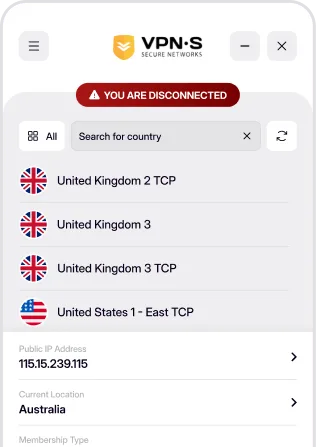

Korzystaj z internetu bezpiecznie, prywatnie i anonimowo.
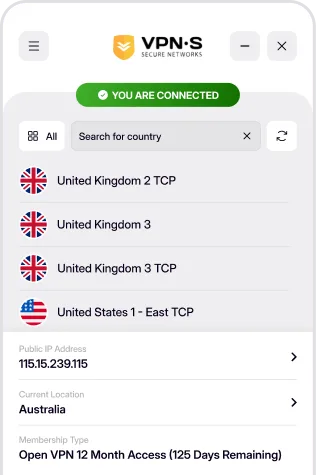
Wymagania, instalacja, automatyczne łączenie i Kill Switch.
VPNSecure jest dostępny jako podpisane pakiety deb i rpm: Debian 12 i 13, Ubuntu 22.04, 24.04 i 26.04 LTS (wydania przejściowe używają najbliższej starszej nazwy kodowej) przez apt oraz Fedora i systemy z rodziny RHEL przez dnf. Pakiet wymaga systemd i nftables, standardowych w tych wydaniach. Inne platformy znajdziesz na stronie pobierania.
Dodaj repozytorium VPNSecure i jego klucz podpisujący za pomocą poleceń powyżej, a potem zainstaluj pakiet vpnsecure przez apt lub dnf. Usługa działająca w tle, vpnsecure-manager, uruchamia się automatycznie i zarządza tunelem; uruchom VPNSecure z menu aplikacji, zaloguj się nazwą użytkownika i hasłem, wybierz serwer i połącz się. Aktualizacje przychodzą ze zwykłymi aktualizacjami systemu. Nie masz jeszcze konta? Załóż je na stronie z cennikiem.
Tak. W menu Ustawienia › Ogólne (Settings › General) włącz Kill switch, by blokować cały ruch internetowy, gdy VPN nie jest połączony. Usługa działająca w tle łączy się przy starcie systemu, więc VPN działa, zanim zalogujesz się do środowiska graficznego. Wolisz wiersz poleceń albo serwer bez interfejsu graficznego? Pliki konfiguracyjne OpenVPN i WireGuard ze strefy klienta działają ze standardowymi klientami. Więcej na stronie funkcji.
