

Bảo mật hệ thống Linux với VPN mạnh mẽ, đặt quyền riêng tư lên hàng đầu. Tận hưởng kết nối mã hóa, duyệt web an toàn và truy cập Internet không hạn chế trên mọi mạng.
Xem hướng dẫn cài đặt
VPNSecure được phân phối từ repo.vpnsecure.me dưới dạng gói apt (Debian/Ubuntu) và dnf (Fedora) đã ký. Sau khi thêm kho, bạn sẽ nhận cập nhật tự động qua quy trình cập nhật hệ thống thông thường.
Mọi gói đều được ký bằng khóa VPNSecure Package Signing (dấu vân tay FADF 261E 171A 669C 075D 90D9 F420 8074 18B0 D416).
Chọn tên mã cho bản phát hành của bạn. Mỗi bản phát hành có gói riêng được biên dịch với thư viện của chính bản đó.
| Bản phân phối | Tên mã |
|---|---|
| Ubuntu 26.04 LTS | resolute |
| Ubuntu 24.04 LTS | noble |
| Ubuntu 22.04 LTS | jammy |
| Debian 13 | trixie |
| Debian 12 | bookworm |
Bạn dùng bản phát hành không có trong danh sách (ví dụ một bản Ubuntu interim)? Hãy dùng tên mã cũ hơn gần nhất — các gói tương thích với bản mới hơn.
# 1. Install the signing key
sudo install -d -m 0755 /usr/share/keyrings
curl -fsSL https://repo.vpnsecure.me/vpnsecure-archive-keyring.gpg \
  | sudo tee /usr/share/keyrings/vpnsecure-archive-keyring.gpg >/dev/null

# 2. Add the repository (set CODENAME first, e.g. CODENAME=noble)
echo "deb [arch=amd64 signed-by=/usr/share/keyrings/vpnsecure-archive-keyring.gpg] https://repo.vpnsecure.me/apt CODENAME main" \
  | sudo tee /etc/apt/sources.list.d/vpnsecure.list >/dev/null

# 3. Install
sudo apt update
sudo apt install vpnsecureThêm kho và cài đặt — hai lệnh là xong.
sudo dnf config-manager addrepo --from-repofile=https://repo.vpnsecure.me/vpnsecure.repo
sudo dnf install vpnsecure
Trên Fedora cũ hơn, dùng: sudo dnf config-manager --add-repo https://repo.vpnsecure.me/vpnsecure.repo

Một dịch vụ nền, vpnsecure-manager, được cài và khởi động tự động — dịch vụ này quản lý đường hầm VPN. Mở VPNSecure từ menu ứng dụng, hoặc chạy “vpnsecure” trong terminal.
systemctl status vpnsecure-managerTrên môi trường GNOME, biểu tượng khay hệ thống cần tiện ích mở rộng AppIndicator để hiển thị; không có nó ứng dụng vẫn chạy, nhưng khi đóng cửa sổ, ứng dụng sẽ ẩn đi mà không có biểu tượng khay để mở lại.
Bản cập nhật được phát hành qua kho — lệnh cập nhật hệ thống thông thường sẽ tải chúng về. Để cập nhật hoàn toàn tự động, hãy bật unattended-upgrades (Debian/Ubuntu) hoặc dnf-automatic (Fedora).
sudo apt update && sudo apt upgrade      # Debian/Ubuntu
sudo dnf upgrade --refresh vpnsecure # Fedorasudo apt remove vpnsecure # Debian/Ubuntu
sudo dnf remove vpnsecure # Fedora
Sau khi khởi chạy, bạn sẽ thấy cửa sổ đăng nhập của chương trình. Hãy nhập thông tin đăng nhập và kết nối tới máy chủ bạn muốn.
Sau khi tải và cài ứng dụng phù hợp ở trên, việc bật VPN đơn giản chỉ là mở, nhấp và dùng!
Đăng nhập, chọn máy chủ & kết nối! Giờ bạn đang tận hưởng Internet đúng như nó nên có. Rộng mở, an toàn và ẩn danh.

Nhập thông tin đăng nhập để truy cập ứng dụng.


Chọn một vị trí trong danh sách để kết nối.
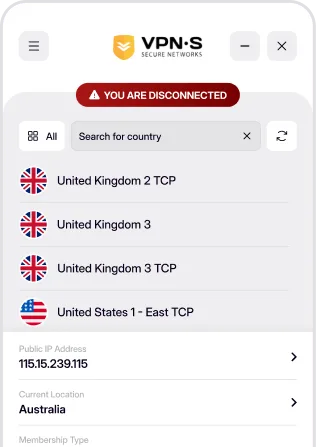

Tận hưởng trải nghiệm Internet an toàn, riêng tư và ẩn danh.
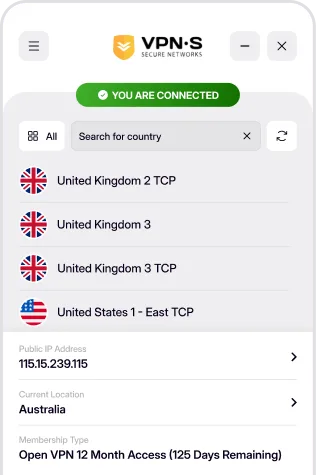
Yêu cầu hệ thống, cài đặt, tự động kết nối và Kill Switch.
VPNSecure được phát hành dưới dạng gói deb và rpm đã ký: Debian 12 và 13, Ubuntu 22.04, 24.04 và 26.04 LTS (các bản interim dùng tên mã cũ hơn gần nhất) qua apt, và Fedora cùng các hệ thống họ RHEL qua dnf. Gói cần systemd và nftables, cả hai đều là tiêu chuẩn trên các bản phát hành này. Các nền tảng khác có trên trang tải xuống.
Thêm kho VPNSecure và khóa ký của kho bằng các lệnh ở trên, rồi cài gói vpnsecure bằng apt hoặc dnf. Một dịch vụ nền, vpnsecure-manager, tự động khởi động và quản lý đường hầm; mở VPNSecure từ menu ứng dụng, đăng nhập bằng tên người dùng và mật khẩu, chọn máy chủ và kết nối. Bản cập nhật đến cùng các bản cập nhật hệ thống thông thường. Chưa có tài khoản? Hãy tạo tài khoản trên trang bảng giá.
Có. Trong Cài đặt › Chung, bật Kill switch để chặn mọi lưu lượng Internet bất cứ khi nào VPN không được kết nối. Dịch vụ nền kết nối ngay khi khởi động, nên VPN đã chạy trước khi bạn đăng nhập vào màn hình desktop. Thích dòng lệnh hoặc dùng máy chủ không giao diện? Tệp cấu hình OpenVPN và WireGuard từ khu vực thành viên dùng được với các ứng dụng tiêu chuẩn. Xem thêm trên trang tính năng.
