Installer VPNSecure på Linux
VPNSecure distribueres fra repo.vpnsecure.me som signerede apt-pakker (Debian/Ubuntu) og dnf-pakker (Fedora). Når arkivet er tilføjet, får du automatiske opdateringer gennem din normale systemopdatering.
Alle pakker er signeret med VPNSecures nøgle til pakkesignering (fingeraftryk FADF 261E 171A 669C 075D 90D9 F420 8074 18B0 D416).
deb Ubuntu / Debian (APT)
Vælg kodenavnet for din udgivelse. Hver udgivelse har sin egen pakke bygget mod den udgivelses biblioteker.
| Distribution | Kodenavn |
|---|
| Ubuntu 26.04 LTS | resolute |
| Ubuntu 24.04 LTS | noble |
| Ubuntu 22.04 LTS | jammy |
| Debian 13 | trixie |
| Debian 12 | bookworm |
Kører du en udgivelse, der ikke står på listen (fx en mellemudgivelse af Ubuntu)? Brug det nærmeste ældre kodenavn — pakkerne er fremadkompatible.
# 1. Install the signing key
sudo install -d -m 0755 /usr/share/keyrings
curl -fsSL https://repo.vpnsecure.me/vpnsecure-archive-keyring.gpg \
  | sudo tee /usr/share/keyrings/vpnsecure-archive-keyring.gpg >/dev/null

# 2. Add the repository (set CODENAME first, e.g. CODENAME=noble)
echo "deb [arch=amd64 signed-by=/usr/share/keyrings/vpnsecure-archive-keyring.gpg] https://repo.vpnsecure.me/apt CODENAME main" \
  | sudo tee /etc/apt/sources.list.d/vpnsecure.list >/dev/null

# 3. Install
sudo apt update
sudo apt install vpnsecure
rpm Fedora / RHEL (DNF)
Tilføj arkivet, og installer — to kommandoer, færdig.
sudo dnf config-manager addrepo --from-repofile=https://repo.vpnsecure.me/vpnsecure.repo
sudo dnf install vpnsecure
På ældre Fedora skal du bruge: sudo dnf config-manager --add-repo https://repo.vpnsecure.me/vpnsecure.repo

Efter installationen
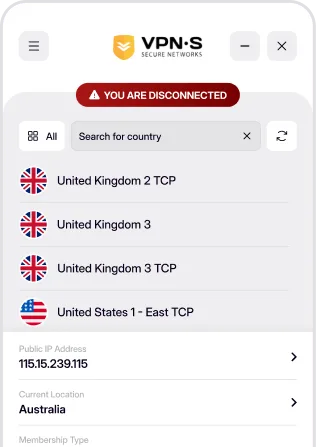
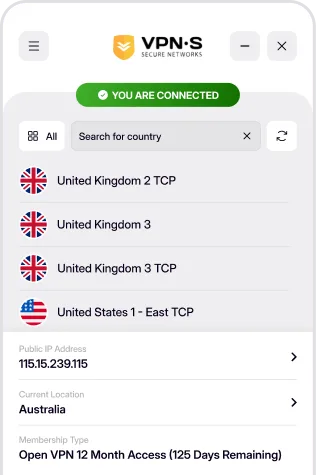
En baggrundstjeneste, vpnsecure-manager, installeres og startes automatisk — den styrer VPN-tunnelen. Start VPNSecure fra din programmenu, eller kør "vpnsecure" i en terminal.
systemctl status vpnsecure-manager
På GNOME-skrivebordet kræver ikonet i systembakken udvidelsen AppIndicator for at være synligt; uden den virker appen stadig, men når vinduet lukkes, skjules det uden et ikon i bakken at åbne det igen fra.
Opdatering
Opdateringer kommer via arkivet — din normale systemopdatering henter dem. For helt automatiske opdateringer slår du unattended-upgrades (Debian/Ubuntu) eller dnf-automatic (Fedora) til.
sudo apt update && sudo apt upgrade      # Debian/Ubuntu
sudo dnf upgrade --refresh vpnsecure     # Fedora
sudo apt remove vpnsecure     # Debian/Ubuntu
sudo dnf remove vpnsecure     # Fedora