Installera VPNSecure på Linux
VPNSecure distribueras från repo.vpnsecure.me som signerade apt-paket (Debian/Ubuntu) och dnf-paket (Fedora). När förrådet har lagts till får du automatiska uppdateringar via din vanliga systemuppdatering.
Alla paket är signerade med VPNSecures nyckel för paketsignering (fingeravtryck FADF 261E 171A 669C 075D 90D9 F420 8074 18B0 D416).
deb Ubuntu / Debian (APT)
Välj kodnamnet för din utgåva. Varje utgåva har ett eget paket som är byggt mot den utgåvans bibliotek.
| Distribution | Kodnamn |
|---|
| Ubuntu 26.04 LTS | resolute |
| Ubuntu 24.04 LTS | noble |
| Ubuntu 22.04 LTS | jammy |
| Debian 13 | trixie |
| Debian 12 | bookworm |
Kör du en utgåva som inte finns i listan (t.ex. en mellanutgåva av Ubuntu)? Använd närmaste äldre kodnamn — paketen är framåtkompatibla.
# 1. Install the signing key
sudo install -d -m 0755 /usr/share/keyrings
curl -fsSL https://repo.vpnsecure.me/vpnsecure-archive-keyring.gpg \
  | sudo tee /usr/share/keyrings/vpnsecure-archive-keyring.gpg >/dev/null

# 2. Add the repository (set CODENAME first, e.g. CODENAME=noble)
echo "deb [arch=amd64 signed-by=/usr/share/keyrings/vpnsecure-archive-keyring.gpg] https://repo.vpnsecure.me/apt CODENAME main" \
  | sudo tee /etc/apt/sources.list.d/vpnsecure.list >/dev/null

# 3. Install
sudo apt update
sudo apt install vpnsecure
rpm Fedora / RHEL (DNF)
Lägg till förrådet och installera — två kommandon, klart.
sudo dnf config-manager addrepo --from-repofile=https://repo.vpnsecure.me/vpnsecure.repo
sudo dnf install vpnsecure
På äldre Fedora använder du: sudo dnf config-manager --add-repo https://repo.vpnsecure.me/vpnsecure.repo

Efter installationen
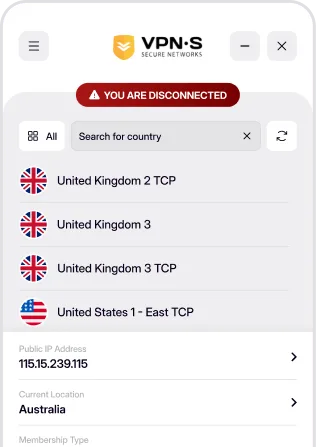
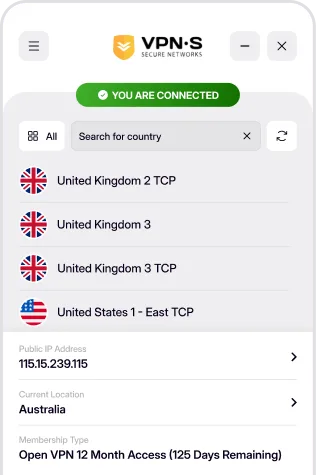
En bakgrundstjänst, vpnsecure-manager, installeras och startas automatiskt — den hanterar VPN-tunneln. Starta VPNSecure från programmenyn eller kör "vpnsecure" i en terminal.
systemctl status vpnsecure-manager
På GNOME-skrivbordet behöver ikonen i systemfältet tillägget AppIndicator för att synas; utan det fungerar appen ändå, men när fönstret stängs döljs det utan någon ikon att öppna det igen från.
Uppdatering
Uppdateringar levereras via förrådet — din vanliga systemuppdatering hämtar dem. För helt automatiska uppdateringar aktiverar du unattended-upgrades (Debian/Ubuntu) eller dnf-automatic (Fedora).
sudo apt update && sudo apt upgrade      # Debian/Ubuntu
sudo dnf upgrade --refresh vpnsecure     # Fedora
sudo apt remove vpnsecure     # Debian/Ubuntu
sudo dnf remove vpnsecure     # Fedora