Linux に VPNSecure をインストール
VPNSecure は repo.vpnsecure.me から署名付きの apt(Debian/Ubuntu)と dnf(Fedora)のパッケージとして配布しています。リポジトリを追加すれば、通常のシステム更新で自動的にアップデートが届きます。
すべてのパッケージは VPNSecure パッケージ署名鍵(フィンガープリント FADF 261E 171A 669C 075D 90D9 F420 8074 18B0 D416)で署名されています。
deb Ubuntu / Debian(APT)
お使いのリリースのコードネームを選んでください。各リリースには、そのリリースのライブラリに合わせてビルドした専用のパッケージがあります。
| ディストリビューション | コードネーム |
|---|
| Ubuntu 26.04 LTS | resolute |
| Ubuntu 24.04 LTS | noble |
| Ubuntu 22.04 LTS | jammy |
| Debian 13 | trixie |
| Debian 12 | bookworm |
一覧にないリリース(Ubuntu の中間リリースなど)をお使いですか?いちばん近い古いコードネームを使ってください — パッケージは前方互換です。
# 1. Install the signing key
sudo install -d -m 0755 /usr/share/keyrings
curl -fsSL https://repo.vpnsecure.me/vpnsecure-archive-keyring.gpg \
  | sudo tee /usr/share/keyrings/vpnsecure-archive-keyring.gpg >/dev/null

# 2. Add the repository (set CODENAME first, e.g. CODENAME=noble)
echo "deb [arch=amd64 signed-by=/usr/share/keyrings/vpnsecure-archive-keyring.gpg] https://repo.vpnsecure.me/apt CODENAME main" \
  | sudo tee /etc/apt/sources.list.d/vpnsecure.list >/dev/null

# 3. Install
sudo apt update
sudo apt install vpnsecure
rpm Fedora / RHEL(DNF)
リポジトリを追加してインストール — コマンド 2 つで完了です。
sudo dnf config-manager addrepo --from-repofile=https://repo.vpnsecure.me/vpnsecure.repo
sudo dnf install vpnsecure
古い Fedora では次を使ってください:sudo dnf config-manager --add-repo https://repo.vpnsecure.me/vpnsecure.repo

インストール後
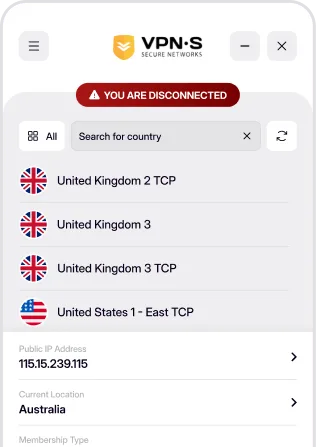
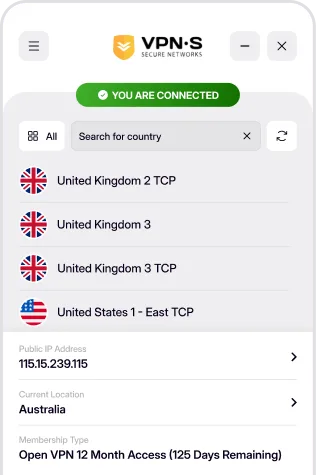
VPN トンネルを管理するバックグラウンドサービス vpnsecure-manager が自動的にインストールされて起動します。アプリケーションメニューから VPNSecure を起動するか、ターミナルで "vpnsecure" を実行してください。
systemctl status vpnsecure-manager
GNOME デスクトップでトレイアイコンを表示するには AppIndicator 拡張機能が必要です。なくてもアプリは動きますが、ウィンドウを閉じると非表示になり、再び開くためのトレイアイコンがありません。
アップデート
アップデートはリポジトリから配信され、通常のシステム更新で取り込まれます。完全に自動で更新するには、unattended-upgrades(Debian/Ubuntu)または dnf-automatic(Fedora)を有効にしてください。
sudo apt update && sudo apt upgrade      # Debian/Ubuntu
sudo dnf upgrade --refresh vpnsecure     # Fedora
sudo apt remove vpnsecure     # Debian/Ubuntu
sudo dnf remove vpnsecure     # Fedora