


















Amazon Fire TV के लिए VPN डाउनलोड करें

हमारी किसी भी लोकेशन से एन्क्रिप्टेड कनेक्शन के साथ अपना Fire TV Stick, Fire TV Cube या Fire TV एडिशन टेलीविज़न सुरक्षित करें। VPNSecure ऐप सिर्फ़ आपके रिमोट से लगभग पाँच मिनट में Fire OS पर साइडलोड हो जाता है — Amazon Appstore लिस्टिंग की ज़रूरत नहीं।

Amazon Fire TV के लिए VPNSecure

VPN डाउनलोड

इसके लिए डाउनलोड करें

Fire TV APK 8.0.7

Fire OS के लिए पैक किया गया VPNSecure 8.0.7। इसे ऊपर दिए Downloader तरीके से सीधे अपने Fire TV पर लाएँ, या यहाँ से डाउनलोड करके कंप्यूटर से adb या adbLink के ज़रिए साइडलोड करें। Fire OS चलाने वाले Fire TV Stick, Fire TV Stick 4K / 4K Max, Fire TV Cube और Fire TV एडिशन टेलीविज़न पर काम करता है; Vega OS चलाने वाले डिवाइस (जैसे Fire TV Stick 4K Select) APK फ़ाइलें इंस्टॉल नहीं कर सकते।

SHA 256: f300f8165d68eab6dfe2ff062c85536ba8296df3dc7409326231d330b6e378f3

सुरक्षा मज़बूत की गई: क्रेडेंशियल अब रिक्वेस्ट URL में नहीं भेजे जाते।

Fire TV पर VPNSecure इंस्टॉल करें

Fire TV ऐप अभी Amazon Appstore में लिस्टेड नहीं है, इसलिए इसे साइडलोड करके इंस्टॉल किया जाता है — जो Fire OS की एक सामान्य, सपोर्टेड सुविधा है। चार कदम, पाँच मिनट, सिर्फ़ रिमोट।

1

अज्ञात स्रोतों से ऐप की अनुमति दें

Fire TV की होम स्क्रीन से Settings → My Fire TV → Developer Options खोलें और Apps from Unknown Sources चालू करें। अगर Developer Options नहीं दिखता, तो Settings → My Fire TV → About खोलें, अनलॉक करने के लिए अपने डिवाइस का नाम सात बार चुनें, फिर एक स्क्रीन पीछे जाएँ।

हाल के Fire OS वर्ज़न में इस सेटिंग का नाम Install unknown apps है और यह हर ऐप के लिए अलग से सेट होती है: पहले Downloader इंस्टॉल करें (अगला कदम), फिर यहाँ लौटकर Downloader के लिए इसे चालू करें।

2

Downloader ऐप इंस्टॉल करें

Fire TV की होम स्क्रीन पर सर्च (मैग्निफ़ायर) से Downloader ढूँढें — AFTVnews का नारंगी आइकन — और उसे Appstore से इंस्टॉल करें। उसे खोलें और माँगी गई अनुमतियाँ स्वीकार करें।

3

VPNSecure APK का पता डालें

Downloader के Home टैब में URL फ़ील्ड चुनें, नीचे दिया पता ठीक वैसा ही टाइप करें जैसा दिखाया गया है और Go चुनें। APK सीधे आपके Fire TV पर डाउनलोड हो जाता है।

https://downloads.vpnsecure.me/firetv.apk
4

इंस्टॉल करें और खोलें

डाउनलोड पूरा होने पर Downloader काम Fire OS इंस्टॉलर को सौंप देता है — Install चुनें, फिर Open। अगर आप APK फ़ाइल हटाकर जगह ख़ाली करना चाहते हैं, तो उसके बाद Delete चुनें। VPNSecure अब Your Apps & Channels में है; उसे हाइलाइट करें, मेन्यू (☰) बटन दबाएँ और होम स्क्रीन पर रखने के लिए Move to front चुनें।

पहली बार कनेक्ट करते समय Fire OS आपसे VPN कनेक्शन अनुरोध को मंज़ूरी देने को कहता है — OK चुनें।

अपडेट करना

साइडलोड किए गए ऐप अपने-आप अपडेट नहीं होते। अपडेट करने के लिए उसी पते के साथ कदम 3 दोहराएँ — सबसे नया Fire TV बिल्ड हमेशा वहीं होता है — और ऊपर से इंस्टॉल करें। आपका लॉगिन बना रहता है।

https://downloads.vpnsecure.me/firetv.apk
खोलने पर आपको लॉगिन विंडो दिखेगी। अपनी VPNSecure जानकारी डालें, सर्वर चुनें और कनेक्ट करें — पूरा ऐप रिमोट के D-pad से चलता है।

शुरुआत कैसे करें

ऊपर से सही ऐप डाउनलोड और इंस्टॉल करने के बाद, अपना VPN चालू करना बस खोलने, क्लिक करने और चलाने जितना आसान है!

लॉग इन करें, फिर कनेक्ट करने के लिए सर्वर चुनें और कनेक्ट करें! अब आप इंटरनेट का आनंद वैसे ले रहे हैं जैसे लेना चाहिए। खुला, सुरक्षित और गुमनाम।

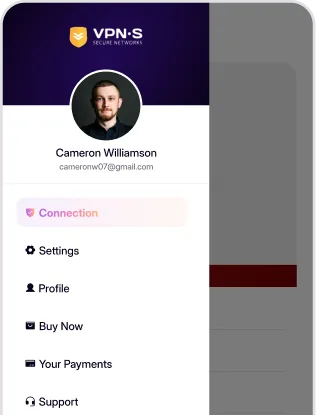
  1. लॉग इन करें

    ऐप खोलने के लिए अपने क्रेडेंशियल डालें।

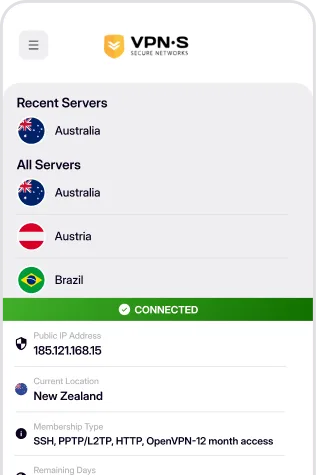
  2. सर्वर चुनें

    कनेक्ट करने के लिए सूची से कोई लोकेशन चुनें।

  3. आप कनेक्टेड हैं

    सुरक्षित, प्राइवेट और गुमनाम इंटरनेट का आनंद लें।

सवाल

Amazon Fire TV के आम सवाल

ज़रूरतें, इंस्टॉलेशन, ऑटो-कनेक्ट और किल स्विच।

कौन-से Fire TV डिवाइस सपोर्टेड हैं?

Fire TV बिल्ड Fire TV Stick, Fire TV Stick 4K और 4K Max, Fire TV Cube और Fire TV एडिशन टेलीविज़न पर चलता है। यह बड़ी स्क्रीन और रिमोट के लिए पैक किया गया Android ऐप है, जिसे साइडलोड करके इंस्टॉल किया जाता है क्योंकि यह अभी Amazon Appstore में नहीं है। फ़ोन और टैबलेट डाउनलोड पेज से सामान्य Android ऐप इस्तेमाल करते हैं।

मैं Fire TV पर VPNSecure कैसे इंस्टॉल करूँ?

रिमोट से चार कदम: Fire TV की सेटिंग्स में अज्ञात स्रोतों से ऐप की अनुमति दें, Appstore से मुफ़्त Downloader ऐप इंस्टॉल करें, ऊपर दिखाया गया VPNSecure APK का पता Downloader में टाइप करें, फिर Install और Open चुनें। अपने VPNSecure यूज़रनेम और पासवर्ड से साइन इन करें, सर्वर चुनें और कनेक्ट करें; पहली बार VPN अनुरोध को मंज़ूरी दें। अभी अकाउंट नहीं है? प्राइसिंग पेज पर बनाएँ।

क्या Fire TV ऐप अपने-आप कनेक्ट होता है, और क्या किल स्विच है?

किल स्विच नहीं है: Fire TV ऐप में यह नहीं है, इसलिए अगर VPN टूट जाए, तो ऐप में फिर से कनेक्ट करने तक TV अपना सामान्य कनेक्शन इस्तेमाल करता है। Android TV डिवाइस पर ऐप बूट पर आपके क्विक कनेक्ट सर्वर से कनेक्ट हो जाता है; Fire TV पर ऐप खोलें और कनेक्ट करें। साइडलोड किए गए ऐप अपने-आप अपडेट नहीं होते: समय-समय पर Downloader वाला कदम दोहराएँ। दूसरे डिवाइस के विकल्प सुविधाओं के पेज पर हैं।

एक प्लान। हर डिवाइस।

एक प्लान पर 10 डिवाइस तक, TV भी शामिल। कोई लॉग नहीं, कभी नहीं।