


















Descarcă VPN-ul pentru Amazon Fire TV

Protejează-ți Fire TV Stick, Fire TV Cube sau televizorul Fire TV edition cu o conexiune criptată prin oricare dintre locațiile noastre. Aplicația VPNSecure se instalează manual pe Fire OS în aproximativ cinci minute, folosind doar telecomanda — fără să fie nevoie de Amazon Appstore.

VPNSecure pentru Amazon Fire TV

Descărcare VPN

Descarcă pentru

APK Fire TV 8.0.7

VPNSecure 8.0.7 împachetat pentru Fire OS. Adu-l direct pe Fire TV cu metoda Downloader de mai sus sau descarcă-l de aici ca să-l instalezi manual de pe un computer cu adb sau adbLink. Funcționează pe Fire TV Stick, Fire TV Stick 4K / 4K Max, Fire TV Cube și televizoarele Fire TV edition cu Fire OS; dispozitivele cu Vega OS (precum Fire TV Stick 4K Select) nu pot instala fișiere APK.

SHA 256: f300f8165d68eab6dfe2ff062c85536ba8296df3dc7409326231d330b6e378f3

Securitate întărită: datele de autentificare nu mai sunt trimise în URL-urile cererilor.

Instalează VPNSecure pe Fire TV

Aplicația pentru Fire TV nu este încă listată în Amazon Appstore, așa că se instalează manual (sideloading) — o funcție normală, suportată de Fire OS. Patru pași, cinci minute, doar cu telecomanda.

1

Permite aplicațiile din surse necunoscute

Din ecranul principal Fire TV deschide Settings → My Fire TV → Developer Options și activează Apps from Unknown Sources. Dacă Developer Options lipsește, deschide Settings → My Fire TV → About, selectează de șapte ori numele dispozitivului ca să-l deblochezi, apoi întoarce-te un ecran.

Pe versiunile recente de Fire OS setarea se numește Install unknown apps și se setează pe fiecare aplicație: instalează întâi Downloader (pasul următor), apoi revino aici și activeaz-o pentru Downloader.

2

Instalează aplicația Downloader

Folosește căutarea (lupa) din ecranul principal Fire TV ca să găsești Downloader — pictograma portocalie de la AFTVnews — și instaleaz-o din Appstore. Deschide-o și acceptă permisiunile pe care le cere.

3

Introdu adresa APK-ului VPNSecure

În fila Home din Downloader selectează câmpul URL, tastează adresa de mai jos exact cum apare și selectează Go. APK-ul se descarcă direct pe Fire TV.

https://downloads.vpnsecure.me/firetv.apk
4

Instalează și deschide

Când descărcarea se termină, Downloader predă instalatorului Fire OS — selectează Install, apoi Open. Alege Delete după aceea dacă vrei să ștergi fișierul APK și să eliberezi spațiu. VPNSecure se află acum în Your Apps & Channels; evidențiază-l, apasă butonul de meniu (☰) și alege Move to front ca să-l păstrezi pe ecranul principal.

La prima conectare, Fire OS îți cere să aprobi cererea de conexiune VPN — selectează OK.

Actualizare

Aplicațiile instalate manual nu se actualizează automat. Ca să actualizezi, repetă pasul 3 cu aceeași adresă — acolo se află mereu cea mai nouă versiune pentru Fire TV — și instaleaz-o peste cea existentă. Datele de autentificare rămân.

https://downloads.vpnsecure.me/firetv.apk
După deschidere vei vedea fereastra de autentificare. Introdu datele VPNSecure, alege un server și conectează-te — întreaga aplicație se controlează cu săgețile telecomenzii.

Primii pași

După ce ai descărcat și instalat aplicația potrivită de mai sus, activarea VPN-ului e la fel de simplă ca: deschizi, dai clic și gata!

Autentifică-te, alege un server și conectează-te! Acum te bucuri de internet așa cum ar trebui să fie. Deschis, sigur și anonim.

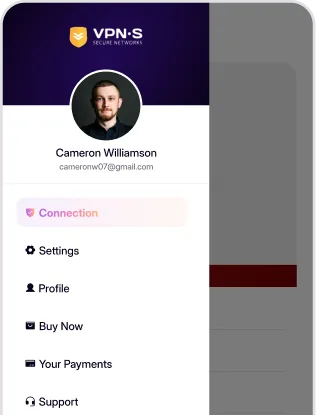
  1. Autentifică-te

    Introdu datele de autentificare ca să intri în aplicație.

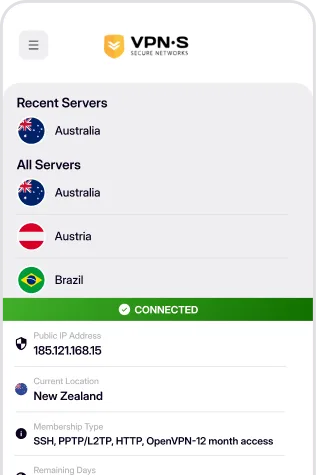
  2. Alege un server

    Alege din listă o locație la care să te conectezi.

  3. Ești conectat

    Bucură-te de un internet sigur, privat și anonim.

Întrebări

Întrebări frecvente despre Amazon Fire TV

Cerințe, instalare, conectare automată și kill switch.

Ce dispozitive Fire TV sunt suportate?

Versiunea pentru Fire TV rulează pe Fire TV Stick, Fire TV Stick 4K și 4K Max, Fire TV Cube și televizoarele Fire TV edition. Este aplicația Android împachetată pentru ecranul mare și telecomandă, instalată manual pentru că nu este încă în Amazon Appstore. Telefoanele și tabletele folosesc aplicația Android obișnuită de pe pagina de descărcare.

Cum instalez VPNSecure pe Fire TV?

Patru pași cu telecomanda: permite aplicațiile din surse necunoscute în setările Fire TV, instalează aplicația gratuită Downloader din Appstore, tastează în Downloader adresa APK-ului VPNSecure afișată mai sus, apoi selectează Install și Open. Conectează-te cu numele de utilizator și parola VPNSecure, alege un server și conectează-te; prima dată aprobă cererea VPN. Nu ai încă un cont? Creează-l pe pagina de prețuri.

Se conectează automat aplicația pentru Fire TV și are kill switch?

Fără kill switch: aplicația pentru Fire TV nu are, așa că, dacă VPN-ul cade, televizorul folosește conexiunea obișnuită până te reconectezi din aplicație. Pe dispozitivele Android TV aplicația se conectează la boot la serverul de conectare rapidă; pe Fire TV deschide aplicația și conectează-te. Aplicațiile instalate manual nu se actualizează singure: repetă din când în când pasul cu Downloader. Opțiunile pentru alte dispozitive sunt pe pagina de funcții.

Un abonament. Toate dispozitivele.

Până la 10 dispozitive pe un abonament, inclusiv televizoare. Fără loguri, niciodată.