


















Ladda ned VPN:en för Amazon Fire TV

Skydda din Fire TV Stick, Fire TV Cube eller tv med Fire TV med en krypterad anslutning via någon av våra platser. VPNSecure-appen sidladdas på Fire OS på ungefär fem minuter med bara fjärrkontrollen — ingen listning i Amazon Appstore behövs.

VPNSecure för Amazon Fire TV

VPN-nedladdning

Ladda ned för

Fire TV-APK 8.0.7

VPNSecure 8.0.7 paketerad för Fire OS. Hämta den direkt till din Fire TV med Downloader-metoden ovan, eller ladda ned den här för att sidladda den från en dator med adb eller adbLink. Fungerar på Fire TV Stick, Fire TV Stick 4K / 4K Max, Fire TV Cube och tv-apparater med Fire TV som kör Fire OS; enheter med Vega OS (som Fire TV Stick 4K Select) kan inte installera APK-filer.

SHA 256: f300f8165d68eab6dfe2ff062c85536ba8296df3dc7409326231d330b6e378f3

Förstärkt säkerhet: inloggningsuppgifter skickas inte längre i förfrågningarnas URL:er.

Installera VPNSecure på Fire TV

Fire TV-appen finns ännu inte i Amazon Appstore, så den installeras genom sidladdning — en normal funktion som Fire OS stöder. Fyra steg, fem minuter, bara med fjärrkontrollen.

1

Tillåt appar från okända källor

Gå från Fire TV:s startskärm till Settings → My Fire TV → Developer Options och slå på Apps from Unknown Sources. Om Developer Options saknas, öppna Settings → My Fire TV → About, välj enhetens namn sju gånger för att låsa upp det och gå sedan tillbaka en skärm.

I nyare versioner av Fire OS heter inställningen Install unknown apps och ställs in per app: installera först Downloader (nästa steg), kom sedan tillbaka hit och slå på den för Downloader.

2

Installera appen Downloader

Använd sökfunktionen (förstoringsglaset) på Fire TV:s startskärm för att hitta Downloader — den orange ikonen från AFTVnews — och installera den från Appstore. Öppna den och godkänn behörigheterna den ber om.

3

Ange adressen till VPNSecure-APK:n

Välj URL-fältet på fliken Home i Downloader, skriv in adressen nedan exakt som den visas och välj Go. APK:n laddas ned direkt till din Fire TV.

https://downloads.vpnsecure.me/firetv.apk
4

Installera och öppna

När nedladdningen är klar lämnar Downloader över till Fire OS installationsprogram — välj Install och sedan Open. Välj Delete efteråt om du vill ta bort APK-filen och frigöra utrymme. VPNSecure finns nu under Your Apps & Channels; markera den, tryck på menyknappen (☰) och välj Move to front för att ha den på startskärmen.

Första gången du ansluter ber Fire OS dig godkänna begäran om VPN-anslutning — välj OK.

Uppdatering

Sidladdade appar uppdateras inte automatiskt. För att uppdatera upprepar du steg 3 med samma adress — den senaste Fire TV-versionen finns alltid där — och installerar ovanpå. Din inloggning finns kvar.

https://downloads.vpnsecure.me/firetv.apk
När appen har öppnats ser du inloggningsfönstret. Ange dina VPNSecure-uppgifter, välj en server och anslut — hela appen styrs med fjärrkontrollens styrknappar.

Kom igång

När du har laddat ned och installerat rätt app ovan är det lika enkelt att slå på din VPN som att öppna, klicka och köra!

Logga in, välj en server att ansluta till och anslut! Nu njuter du av internet som det ska vara. Öppet, säkert och anonymt.

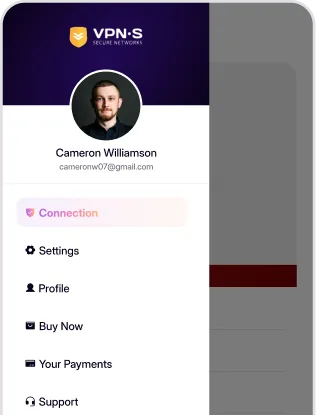
  1. Logga in

    Ange dina inloggningsuppgifter för att komma åt appen.

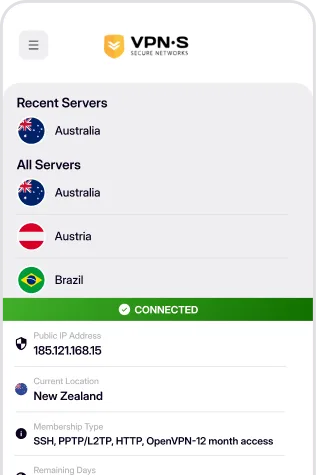
  2. Välj en server

    Välj en plats i listan att ansluta till.

  3. Du är ansluten

    Njut av en säker, privat och anonym internetupplevelse.

Frågor

Vanliga frågor om Amazon Fire TV

Krav, installation, automatisk anslutning och kill switch.

Vilka Fire TV-enheter stöds?

Fire TV-versionen fungerar på Fire TV Stick, Fire TV Stick 4K och 4K Max, Fire TV Cube och tv-apparater med Fire TV. Det är Android-appen paketerad för den stora skärmen och fjärrkontrollen, installerad genom sidladdning eftersom den ännu inte finns i Amazon Appstore. Mobiler och surfplattor använder den vanliga Android-appen från nedladdningssidan.

Hur installerar jag VPNSecure på Fire TV?

Fyra steg med fjärrkontrollen: tillåt appar från okända källor i Fire TV-inställningarna, installera den kostnadsfria appen Downloader från Appstore, skriv in adressen till VPNSecure-APK:n som visas ovan i Downloader och välj sedan Install och Open. Logga in med ditt VPNSecure-användarnamn och lösenord, välj en server och anslut; godkänn VPN-begäran första gången. Inget konto än? Skapa ett på prissidan.

Ansluter Fire TV-appen automatiskt, och finns det en kill switch?

Ingen kill switch: Fire TV-appen har ingen, så om VPN:en bryts använder tv:n sin vanliga anslutning tills du ansluter igen i appen. På Android TV-enheter ansluter appen till din server för snabbanslutning vid uppstart; på Fire TV öppnar du appen och ansluter. Sidladdade appar uppdateras inte själva: upprepa Downloader-steget då och då. Alternativ för andra enheter finns på sidan med funktioner.

En plan. Alla enheter.

Upp till 10 enheter på en plan, tv-apparater inräknade. Inga loggar, aldrig.