


















Amazon Fire TV 用 VPN をダウンロード

Fire TV Stick、Fire TV Cube、Fire TV 搭載テレビを、当社のどのロケーションを経由する暗号化接続でも守れます。VPNSecure アプリは、リモコンだけを使って約 5 分で Fire OS にサイドロードできます — Amazon アプリストアへの掲載は不要です。

Amazon Fire TV 用 VPNSecure

VPN ダウンロード

ダウンロード対象

Fire TV 用 APK 8.0.7

Fire OS 用にパッケージした VPNSecure 8.0.7。上の Downloader の方法で Fire TV に直接取り込むか、ここからダウンロードして、パソコンから adb や adbLink でサイドロードしてください。Fire OS を搭載した Fire TV Stick、Fire TV Stick 4K / 4K Max、Fire TV Cube、Fire TV 搭載テレビで動作します。Vega OS を搭載したデバイス(Fire TV Stick 4K Select など)には APK ファイルをインストールできません。

SHA 256: f300f8165d68eab6dfe2ff062c85536ba8296df3dc7409326231d330b6e378f3

セキュリティ強化:認証情報がリクエストの URL で送信されることはなくなりました。

Fire TV に VPNSecure をインストール

Fire TV アプリはまだ Amazon アプリストアに掲載されていないため、サイドロードでインストールします。これは Fire OS が正式にサポートする通常の機能です。4 ステップ、5 分、リモコンだけで完了します。

1

不明ソースからのアプリを許可

Fire TV のホーム画面で、設定 → マイ Fire TV → 開発者オプション を開き、「不明ソースからのアプリ」をオンにします。開発者オプションが見つからない場合は、設定 → マイ Fire TV → バージョン情報 を開き、デバイス名を 7 回選択して有効にしてから、1 つ前の画面に戻ってください。

最近の Fire OS では、この設定は「不明なアプリをインストール」という名前でアプリごとに設定します。まず Downloader をインストールし(次のステップ)、ここに戻って Downloader に対してオンにしてください。

2

Downloader アプリをインストール

Fire TV のホーム画面の検索(虫眼鏡)で Downloader — AFTVnews によるオレンジ色のアイコン — を探し、アプリストアからインストールします。開いて、求められる権限を許可してください。

3

VPNSecure の APK のアドレスを入力

Downloader のホームタブで URL 欄を選び、下のアドレスを表示どおり正確に入力して「Go」を選びます。APK が Fire TV に直接ダウンロードされます。

https://downloads.vpnsecure.me/firetv.apk
4

インストールして開く

ダウンロードが終わると、Downloader が Fire OS のインストーラーに引き継ぎます — 「インストール」、続いて「開く」を選びます。APK ファイルを削除して空き容量を増やしたい場合は、その後「削除」を選んでください。VPNSecure は「アプリ & チャンネル」に入っています。ハイライトしてメニュー(☰)ボタンを押し、「先頭に移動」を選ぶとホーム画面に置いておけます。

初めて接続するとき、Fire OS が VPN 接続リクエストの承認を求めます — 「OK」を選んでください。

アップデート

サイドロードしたアプリは自動では更新されません。更新するには、同じアドレスでステップ 3 を繰り返し — 常に最新の Fire TV 用ビルドが置かれています — 上書きインストールしてください。ログイン情報はそのまま残ります。

https://downloads.vpnsecure.me/firetv.apk
開くとログイン画面が表示されます。VPNSecure のアカウント情報を入力し、サーバーを選んで接続してください — アプリ全体をリモコンの方向ボタンで操作できます。

使い始めるには

上から適切なアプリをダウンロードしてインストールしたら、VPN を有効にするのは開いて、クリックするだけ!

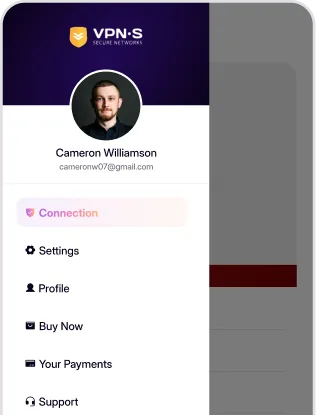
ログインし、接続するサーバーを選んで接続!これで、インターネットを本来あるべき姿で楽しめます。開かれていて、安全で、匿名に。

  1. ログイン

    認証情報を入力してアプリにアクセスします。

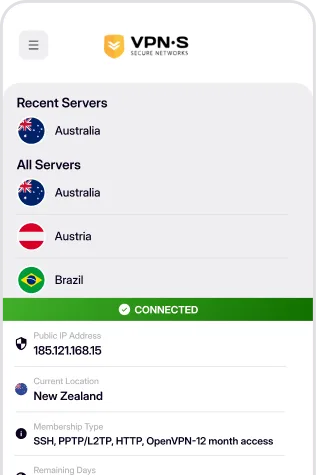
  2. サーバーを選ぶ

    一覧から接続するロケーションを選びます。

  3. 接続完了

    安全でプライベートかつ匿名のインターネットをお楽しみください。

よくある質問

Amazon Fire TV のよくある質問

動作要件、インストール、自動接続、キルスイッチ。

どの Fire TV デバイスに対応していますか?

Fire TV 用ビルドは、Fire TV Stick、Fire TV Stick 4K と 4K Max、Fire TV Cube、Fire TV 搭載テレビで動作します。大画面とリモコン向けにパッケージした Android アプリで、まだ Amazon アプリストアにないため、サイドロードでインストールします。スマートフォンやタブレットは、ダウンロードページの通常の Android アプリを使ってください。

Fire TV に VPNSecure をインストールするには?

リモコンで 4 ステップ:Fire TV の設定で不明ソースからのアプリを許可し、アプリストアから無料の Downloader アプリをインストールし、上に表示されている VPNSecure の APK のアドレスを Downloader に入力し、「インストール」と「開く」を選びます。VPNSecure のユーザー名とパスワードでサインインし、サーバーを選んで接続してください。初回は VPN リクエストを承認します。まだアカウントがない場合は、料金ページで作成してください。

Fire TV アプリは自動接続しますか?キルスイッチはありますか?

キルスイッチはありません。Fire TV アプリには搭載されていないため、VPN が切れると、アプリで再接続するまでテレビは通常の接続を使います。Android TV デバイスでは起動時にアプリがクイック接続サーバーに接続しますが、Fire TV ではアプリを開いて接続してください。サイドロードしたアプリは自動で更新されないので、ときどき Downloader の手順を繰り返してください。ほかのデバイスのオプションは機能ページにあります。

1 つのプランで。すべてのデバイスに。

1 つのプランで最大 10 台、テレビも含みます。ログは一切残しません。